
申請規則
設定新申請的參考代碼、找出重複的公司、決定新據點是否需要您的核准,並選擇舊申請的保留時間。
Settings › Application rules 包含 Sami B2B Onboarding 中四項全店適用的規則:每筆申請參考代碼的格式、公司重複申請時的處理方式、買家新增的據點是否需要等待您核准,以及已結案的申請要保留多久。只有管理員可以開啟。
設定參考代碼格式
Section titled “設定參考代碼格式”每筆申請都會有一個參考代碼,例如 APP-20261005-K7Q2M。您的團隊會在 New application 電子郵件中看到它。已登入的買家會在告知申請正在審核中的通知,以及顧客帳號中的申請頁面上看到它。您可以使用 {{reference}} 合併標籤,將它加入任何申請電子郵件中。代碼由三個部分組成:您的前綴、申請送達的日期,以及確保唯一性的隨機部分。
-
開啟 Application rules
Section titled “開啟 Application rules”在應用程式中,點擊 Settings,然後在左側清單中點擊 Application rules。Reference 卡片位於最上方。
-
在 Prefix 中輸入 2 到 8 個字母或數字,例如以
WS代表批發。字母會在輸入時自動轉為大寫,空格或符號會被移除。保持空白則沿用APP。 -
選擇隨機部分的長度
Section titled “選擇隨機部分的長度”在 Random length 中選擇 4 到 8 的數字。這個部分可確保每個代碼都是唯一的。
-
檢查預覽並儲存
Section titled “檢查預覽並儲存”卡片底部的 Preview 行會以今天的日期顯示新格式的代碼。點擊儲存列中的 Save。接下來送達的申請就會使用新格式的代碼。
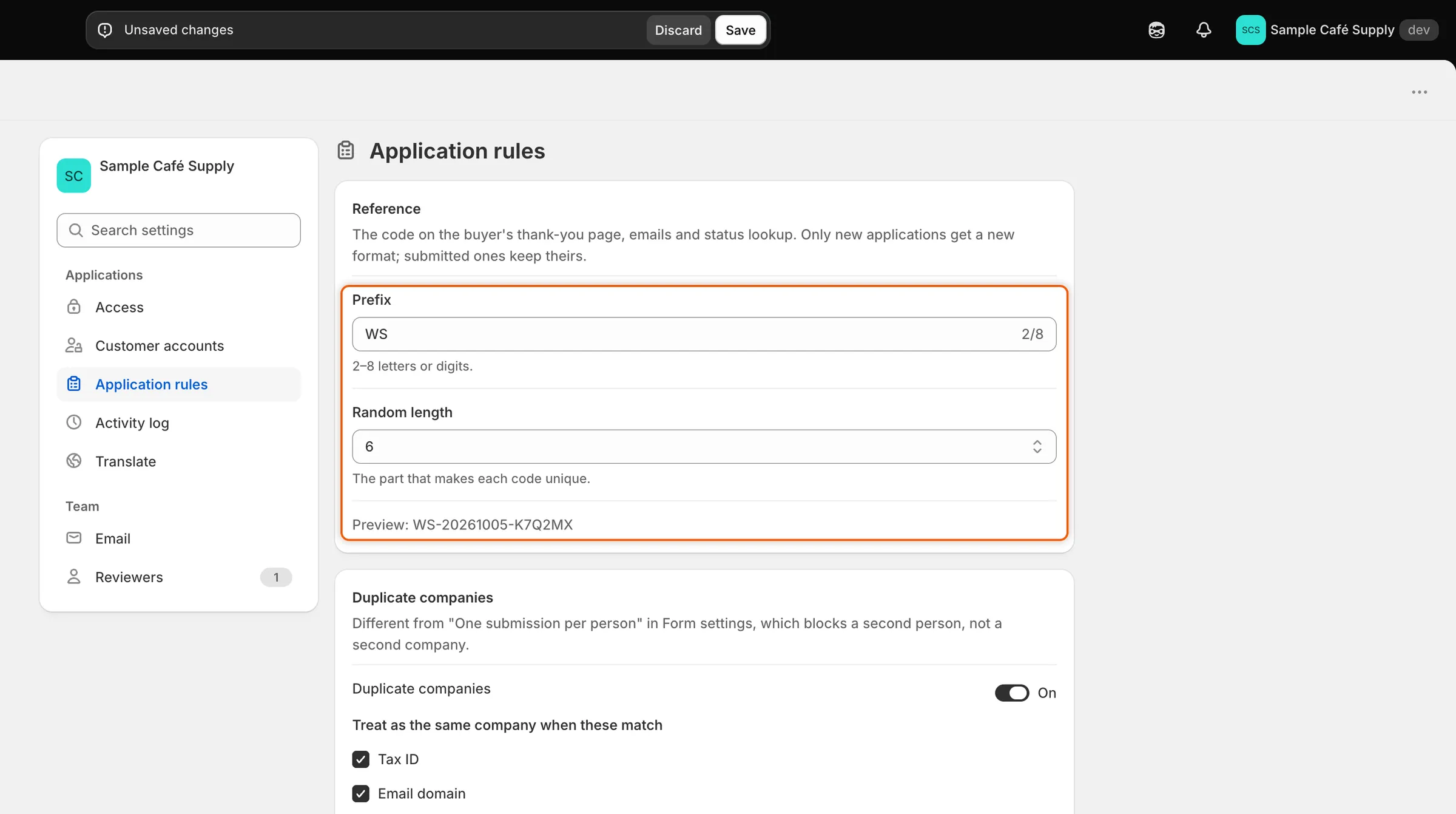
在儲存之前,Preview 行會顯示下一筆申請的代碼樣式。
| 設定 | 功能 | 預設值 |
|---|---|---|
| Prefix | 代碼開頭的字母或數字。2 到 8 個字元。 | APP |
| Random length | 代碼結尾有多少個隨機字元。4 到 8 個。 | 5 |
您現有的申請會保留原本的代碼。只有新申請會採用新格式。隨機部分不會使用容易混淆的字元,例如 0 和 O,或 1 和 I。
找出重複的公司
Section titled “找出重複的公司”當買家提出申請時,應用程式可以檢查他們的公司是否已經是您的顧客,或是已經申請過。它會將新申請與您的公司(已從 B2B 移除的除外),以及未被拒絕或放棄的其他申請進行比較。
-
在 Settings › Application rules 中,找到 Duplicate companies 卡片。開啟 Duplicate companies 開關。預設為開啟。
-
選擇何種情況視為同一家公司
Section titled “選擇何種情況視為同一家公司”在 Treat as the same company when these match 下,勾選一個或多個核取方塊。應用程式會依此順序嘗試,並在第一個符合時停止。
核取方塊 符合的條件 預設值 Tax ID 表單中稅務識別碼欄位的答案相同。在 Wholesale application 上,這是 Tax registration ID。空格和標點符號會被忽略。 開啟 Email domain 買家的電子郵件以相同的網域結尾,例如 @example.com。任何人都能註冊的免費網路信箱地址會被忽略。開啟 Legal name, ignoring case and suffixes like Co., Ltd 排除大小寫、標點符號,以及 Co.、Ltd、Inc 或 LLC 等字詞後,公司名稱相同。「Acme Supply Co.」和「ACME SUPPLY」會視為符合。 關閉 -
選擇符合時的處理方式
Section titled “選擇符合時的處理方式”在 When a match is found 下選擇一個選項。
選項 處理方式 Flag it and show the existing company side by side 申請照常送達。其頁面會顯示 Possible duplicate 卡片,比較兩者,且您的自動化規則會將它留給人員決定。這是預設值。 Offer to add the buyer to the existing company 與標記相同。當符合的是您的某家公司時,卡片還會有一個以該公司命名的 Add buyer to 按鈕,例如 Add buyer to Acme Supply Co. 它會在 Shopify 中讓買家成為該公司的聯絡人,角色為 Ordering only,而不是建立第二家公司。 Block the submit and tell the buyer to contact sales 買家無法送出表單。他們會看到「Your company already has an account with us. Contact us and we’ll add you to it.」 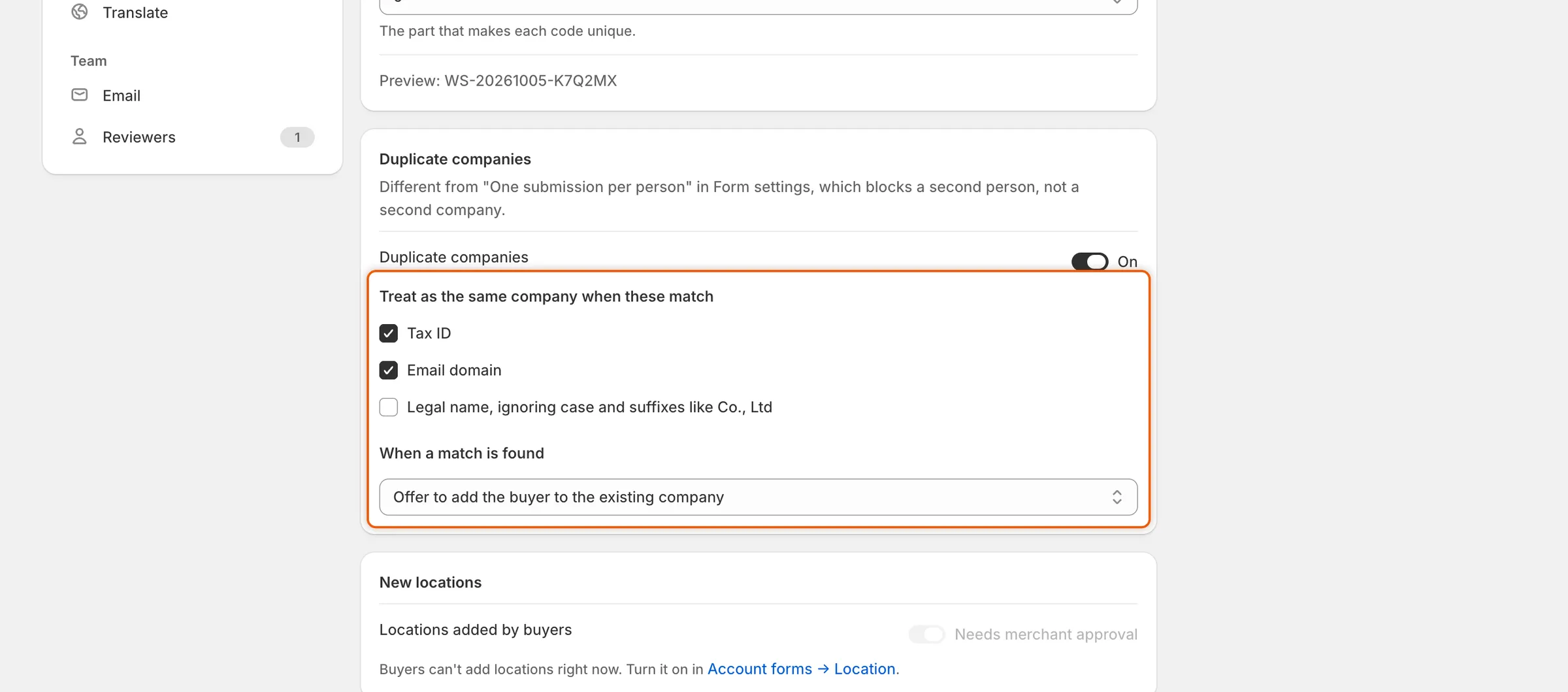
勾選何種情況視為同一家公司,然後選擇應用程式找到時的處理方式。
-
點擊儲存列中的 Save。此檢查會套用在從現在起送出的申請。
當申請被標記時,Settings › Activity log 會記錄該符合項目,例如「Looks like Acme Supply Co., a company you already have」,並附上原因,例如 Same tax ID。被封鎖的送出不會被記錄,因為並未建立申請。若要修改被封鎖的買家所看到的訊息文字,或將它翻譯,請開啟翻譯,並在 Server messages 下編輯 Company already has an account。
決定新據點是否需要核准
Section titled “決定新據點是否需要核准”在開啟據點帳號表單的情況下,已核准的買家可以從顧客帳號新增公司據點。這項規則決定這些據點是否需要等待您處理。
-
找到 New locations 卡片
Section titled “找到 New locations 卡片”在 Settings › Application rules 中,找到 New locations 卡片。
-
在 Locations added by buyers 旁,設定 Needs merchant approval 開關。預設為開啟。
-
點擊儲存列中的 Save。
| 開關 | 買家新增據點時的處理方式 |
|---|---|
| 開啟 | 據點會在 Change requests 中等待。當您在那裡核准後,應用程式會在 Shopify 中建立它。 |
| 關閉 | 據點會立即在 Shopify 中生效。 |
如果買家無法新增據點,開關會呈現灰色,卡片也會說明這點,並附上前往 Account forms → Location 的連結,您可以在那裡開啟據點表單。這個開關與據點帳號表單上的開關是同一項設定,因此在任一處變更都會同時變更兩處。請參閱帳號變更請求。
選擇申請的保留時間
Section titled “選擇申請的保留時間”Data retention 卡片會關閉買家從未完成的申請,並刪除您不再需要的舊申請。
| 設定 | 功能 | 選項 | 預設值 |
|---|---|---|---|
| Abandoned applications | 在您要求更多資訊後,等待買家回覆的申請,若在此期間內沒有任何動作,就會以放棄結案。其更新連結會失效。 | Expire after 30 days、Expire after 14 days、Never expire | Expire after 30 days |
| Rejected applications | 已拒絕和已放棄的申請,在此期間內沒有任何動作後,會連同其檔案和時間軸一併永久刪除。 | Keep for 1 year、Keep for 90 days、Keep indefinitely | Keep for 1 year |
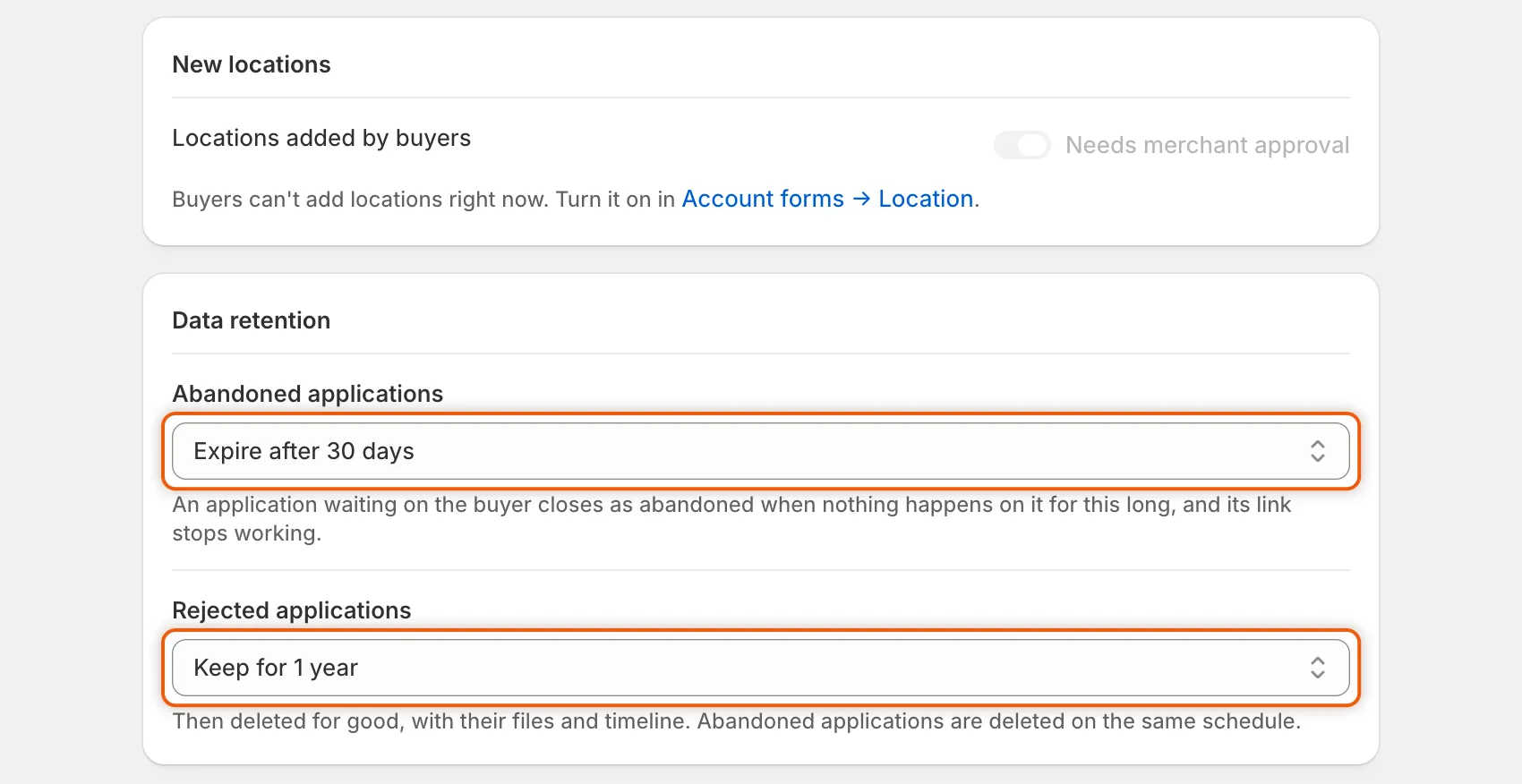
已放棄的申請會在第一個期間後關閉,已拒絕和已放棄的申請則會在第二個期間後刪除。
在每個清單中選擇一個選項,然後點擊儲存列中的 Save。應用程式每天檢查一次。每次關閉或刪除項目的執行,都會在活動記錄中新增一行 Applied data retention,並註明有多少申請已過期、多少已刪除。已放棄申請的時間軸會顯示「Closed Acme Supply Co.: the buyer didn’t answer」。