
決定申請結果的規則
建立規則,根據答案自動核准、拒絕、指派、標記申請,或要求更多資訊。
規則讓 Sami B2B Onboarding 在申請送達時立即處理,無需任何人開啟。每條規則都像一個句子:When 條件符合,Then 執行一項動作,例如「When Country is United States and Tax ID is valid, then Approve automatically using Wholesale standard」。
規則如何執行
Section titled “規則如何執行”- 規則會在買家提交申請時執行,並在買家送出您要求的資訊時再次執行。
- 應用程式會依序由上到下測試您 Live 的規則。第一條符合的規則會決定結果,其下方的規則則不會執行。
- 如果沒有規則符合,則不會有任何變更。申請會在 Companies › Applications 上等待您的團隊處理,就和完全沒有規則時一樣。
- 當您團隊中有人向買家要求更多資訊時,買家的回覆會回到那個人手上。規則仍會執行,並在時間軸上記下它們會採取的動作,但不會核准、拒絕或再次詢問。
-
開啟 Rules 分頁
Section titled “開啟 Rules 分頁”在 Shopify 後台中,開啟 Sami B2B Onboarding,在應用程式選單中點擊 Automation,然後點擊 Rules 分頁。
點擊 Add rule。還沒有任何規則時,按鈕位於 No rules yet 下方。否則它位於最後一條規則下方。名為 New rule 的卡片會出現,呈展開且 Paused 的狀態。
-
點擊名稱 New rule,並替換為您的團隊容易辨識的名稱,例如
US with valid tax ID。按下Enter保留,或按下Escape還原。規則執行動作時,這個名稱會出現在申請的時間軸上。 -
設定第一個條件
Section titled “設定第一個條件”在 When 那一行,點擊虛線的條件。Edit condition 方塊會開啟:
- 點擊第一列的欄位方塊(顯示目前的欄位,例如 Country),並選擇要測試的項目。清單很長時,可在 Search fields 中輸入以快速找到問題。
- 在旁邊的方塊中選擇運算子,例如 is 或 is valid。
- 在它們下方,從清單中選擇一個值,或在方塊中輸入。部分運算子,例如 is valid 和 is missing,不需要值。
- 點擊 Done。
-
新增更多條件
Section titled “新增更多條件”點擊 + Condition 以新增另一個條件。它的 Edit condition 方塊會立即開啟。當規則有兩個以上的條件時,When 這一行的開頭會出現一個選項:
- all of these:每個條件都必須符合。標籤之間以 AND 連接。
- any of these:符合一個條件即可。標籤之間以 OR 連接。
一個選項適用於規則中的每個條件。若要混合「且」與「或」,請建立兩條規則。
若要移除條件,請點擊它,然後點擊 Remove condition。規則至少會保留一個條件。
-
在 Then 那一行,點擊動作並從清單中選擇一個。部分動作還需要再做一個選擇:
- Approve automatically:點擊 using 後面的預設並選擇一個。No preset 會在沒有條款的情況下核准。
- Assign to a reviewer:點擊 Anyone 並從您的團隊中選擇一位。若保持 Anyone,規則不會指派給任何人。
-
開啟規則卡片上的開關。徽章會從 Paused 變成 Live。然後點擊儲存列中的 Save。您會看到 Automation saved。
在您儲存之前,此分頁上的所有內容都只是草稿:名稱、條件、開關、順序、新規則和已刪除的規則。點擊儲存列中的 Discard 即可全部還原。
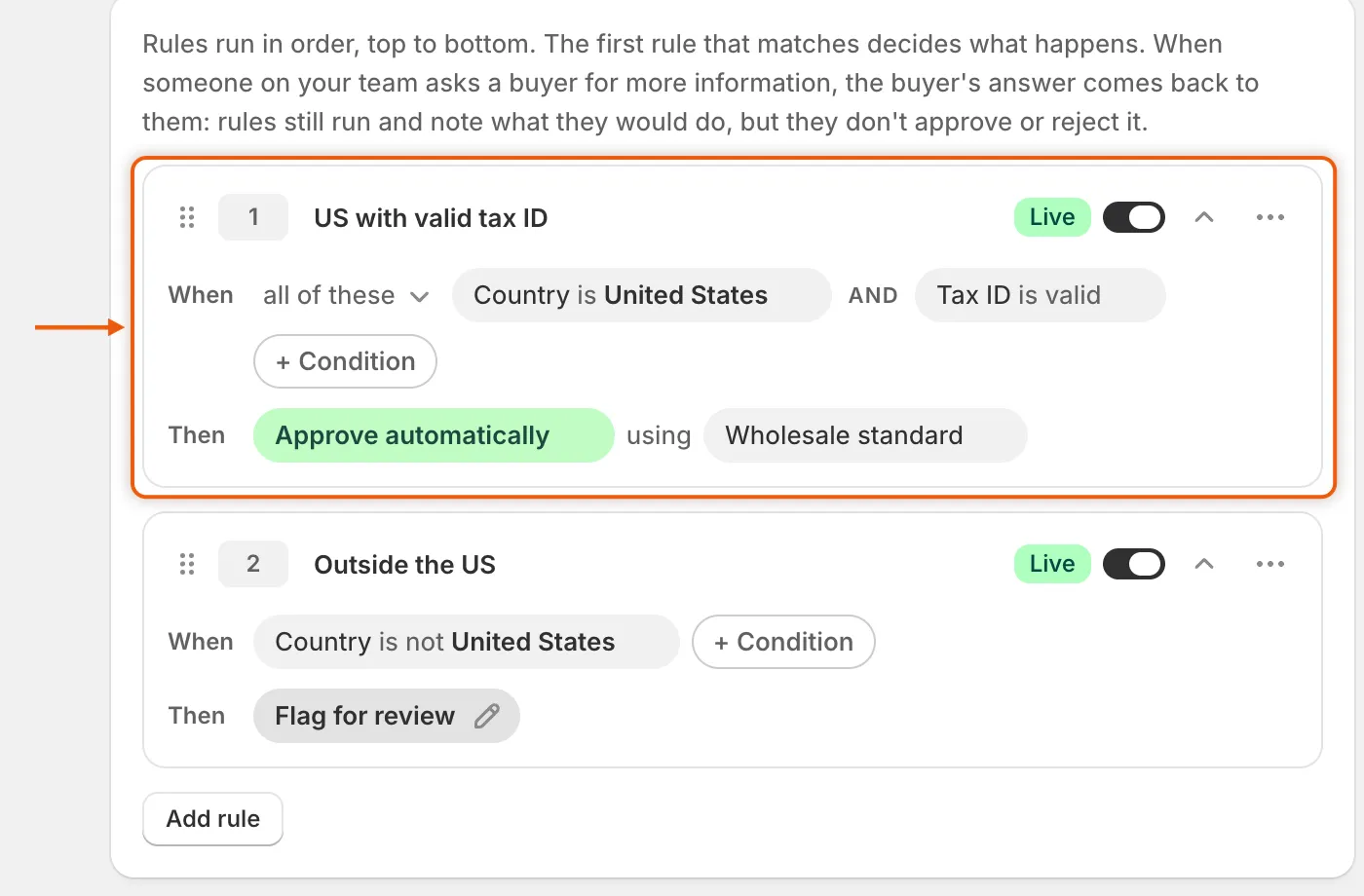
每條規則都像一個句子,您可以點擊任何標籤來變更它。
條件可以測試什麼
Section titled “條件可以測試什麼”欄位清單以 Application details 開頭,也就是應用程式記錄在每筆申請上的事實。接下來是您申請表單上的問題。只有一個表單時,其問題會列在表單名稱下。有多個表單時,請在 Form questions 下選擇表單以查看其問題。
| 欄位 | 讀取的內容 | 運算子 |
|---|---|---|
| Country | 表單中第一個 Country 問題的答案。 | is、is not |
| Tax ID | 表單中 Tax ID 問題的答案。 | is valid、is missing、is |
| Email domain | 聯絡人電子郵件 @ 之後的部分,例如 example.com。 |
is、contains |
| Form | 買家申請時使用的表單。 | is、is not |
| Uploaded document | 買家是否上傳了任何檔案。 | is missing |
| Dropdown、Radio buttons、Checkbox、Checkboxes 或 Country 問題 | 買家選擇的選項。單一同意核取方塊提供 Ticked 和 Not ticked。 | is、is not、is missing |
| Number 問題 | 買家輸入的數字。 | is over、is under、is、is missing |
| 任何其他問題(Short text、Long text、Email、Phone、State / province、Date and time) | 買家輸入或選擇的內容。 | is、is not、contains、is missing |
運算子的比較方式:
| 運算子 | 符合的情況 |
|---|---|
| is / is not | 答案等於該值,或不等於該值。大小寫以及前後的空格會被忽略。對於有多個勾選答案的問題,只要其中任何一個等於該值,is 就會符合。 |
| contains | 該值出現在答案的任何位置。 |
| is over / is under | 答案是高於或低於該值的數字。 |
| is missing | 買家留空。對於 Uploaded document,表示未上傳檔案。 |
| is valid | 稅務識別碼通過稅務識別碼檢查。檢查關閉時,表示其符合買家所在國家或地區的正確號碼格式。請參閱稅務識別碼檢查。 |
檔案上傳問題和版面元素(例如標題和段落)不在清單中。若要測試是否有上傳,請使用 Uploaded document。
當您有多個表單時,Edit condition 方塊會顯示哪些表單詢問了您選擇的問題,例如 Asked by Wholesale application。如果各表單為該問題提供不同的選項,則會加上 with different options on each。
保護規則安全的防護機制
Section titled “保護規則安全的防護機制”- 針對買家表單從未詢問的表單問題所設的條件不會符合。 這適用於每個運算子,包括 is not 和 is missing。若要讓規則只針對某個表單,請新增條件 Form is 並選擇該表單。
- 含有未完成條件的規則無法儲存。 如果條件沒有值,或指向已從表單中刪除的問題,Save 會停止並顯示類似「Rule 2, condition 1 has no value to match against.」的訊息,且該條件會變成紅色。含有已刪除問題的已啟用規則會顯示 Needs attention。點擊紅色標籤並選擇其他欄位。
- 規則無法略過必填答案而核准。 如果對應到 Shopify 的表單問題設為 If the answer is empty › Don’t allow approval,而買家將其留空,Approve automatically 規則就不會核准。時間軸會顯示規則無法核准它,並列出缺少的答案。請參閱將答案對應到 Shopify。
| 動作 | 結果 |
|---|---|
| Approve automatically | 申請獲得核准,並以所選預設的條款建立 Shopify 公司。其狀態顯示 Approved,並附有備註 Auto-applied。 |
| Assign to a reviewer | 申請會指派給您選擇的人員,並留在佇列中。如果買家回覆要求時已有人負責該申請,則仍由該人負責。 |
| Request information | 申請移到 Needs info,買家會收到 More information needed 電子郵件,請他們檢查答案並補充缺少的內容。 |
| Reject automatically | 申請遭拒絕。如果拒絕通知電子郵件已開啟,買家會被告知其申請未符合開立帳號的條件。 |
| Flag for review | 除了時間軸會記下規則已符合之外,不會有任何變更。申請會等待您的團隊處理,其下方的規則不會執行。 |
只有在 Automation › Automations 下該事件的開關已開啟,且電子郵件本身也已開啟時,才會發送電子郵件。Application declined 電子郵件預設為關閉。請參閱自動化與 Shopify Flow。
管理您的規則
Section titled “管理您的規則”每張規則卡片的上方一列都有下列控制項:
- 數字:規則在順序中的位置。
- 名稱:點擊即可重新命名規則。
- 徽章和開關:Live 的規則會執行,Paused 的規則則不會。暫停的規則會收合成一行,例如「2 conditions · Approve automatically」。
- 箭頭符號:展開或收合卡片。
- … 選單:Move up、Move down、Duplicate 和 Delete。
若要變更順序,請拖曳卡片左緣的握把,或使用 Move up 和 Move down。Duplicate 會在原規則正下方新增副本,名稱後加上「copy」,例如「Outside the US copy」。副本會和原規則一樣是 Live 或 Paused。Delete 會從清單中移除規則。這些操作都只有在您點擊 Save 時才會儲存。
一間咖啡館用品商店想核准具有有效稅務識別碼的美國轉售商,將美國以外的所有人交給審核人員,其餘則手動查看。
-
在 Presets 分頁上,建立名為
Wholesale standard的預設,包含您的批發型錄和 Net 30 付款條款。請參閱核准預設。 -
規則 1:核准美國轉售商
Section titled “規則 1:核准美國轉售商”新增名為
US with valid tax ID的規則:- When all of these:Country is United States,且 Tax ID is valid。
- Then Approve automatically using Wholesale standard。
-
規則 2:指派世界其他地區
Section titled “規則 2:指派世界其他地區”新增名為
Outside the US的第二條規則:- When Country is not United States。
- Then Assign to a reviewer,並選擇負責出口帳號的人員。
-
開啟兩者並儲存
Section titled “開啟兩者並儲存”開啟兩個開關並點擊 Save。Rules 分頁上的數字會顯示 2。
-
Acme Supply Co. 從美國 Springfield 提出申請,附有 9 位數的稅務登記號碼:
- 規則 1 符合。申請會立即以 Wholesale standard 的條款核准,Jordan Lee 會收到 Account approved 電子郵件。
- 來自德國的申請在國家或地區上不符合規則 1,然後符合規則 2。它會指派給您的出口審核人員。
- 稅務識別碼為 6 位數的美國申請,在稅務識別碼上不符合規則 1,在國家或地區上不符合規則 2。沒有規則符合,因此它會在 Companies › Applications 上等待您的團隊處理。
開啟規則處理過的申請,即可查看發生了什麼事。其 Timeline 會顯示規則的名稱,例如「Rule “US with valid tax ID” approved it」。
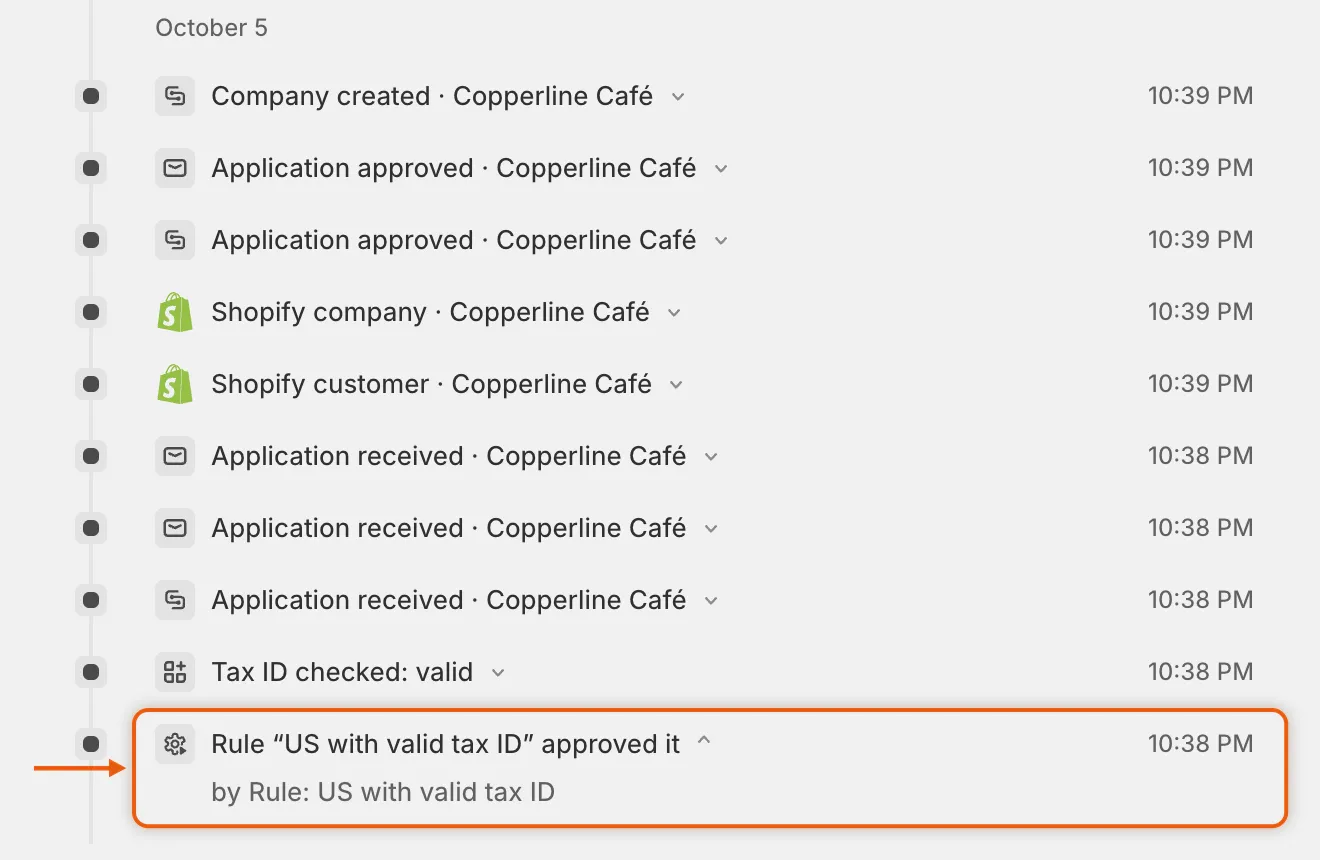
時間軸會顯示執行動作的規則名稱,讓您的團隊了解申請為何如此決定。
- 稅務識別碼檢查 — 決定 Tax ID is valid 對每個國家或地區檢查什麼。
- 核准預設 — 設定 Approve automatically 規則所提供的條款。
- 自動化與 Shopify Flow — 選擇規則做出決定時要發送哪些電子郵件。
- 審核申請 — 處理沒有規則決定的申請。