
驗證碼(reCAPTCHA、hCaptcha)
為表單新增 Google reCAPTCHA 或 hCaptcha 檢查,防止機器人送出申請。
驗證碼會在表單送出前,要求訪客勾選一個方塊,例如「我不是機器人」。它能防止機器人用假申請塞滿您的審核佇列。Sami B2B Onboarding 支援兩個服務供應商:附有「我不是機器人」核取方塊的 Google reCAPTCHA v2,以及 hCaptcha。
商店只使用一個供應商的一組金鑰。每份表單各自決定是否開啟驗證碼。
- 開啟 reCAPTCHA 管理主控台,並使用您的 Google 帳號登入。
- 為網站設定標籤,例如您的商店名稱。
- 類型請選擇 Challenge (v2),然後選擇 “I’m not a robot” Checkbox。其他類型的金鑰(例如 v3)無法搭配應用程式使用。
- 在 Domains 下,新增您的商店使用的每個網域:您自己的網域(例如
example.com)和您的myshopify.com網域。 - 送出表單,然後複製 site key 和 secret key。
- 開啟 hCaptcha 儀表板並登入。
- 在 Sites 下,新增網站。
- 將您的商店使用的每個網域新增為主機名稱:您自己的網域(例如
example.com)和您的myshopify.com網域。儲存網站。 - 複製儀表板提供的 site key 和 secret key。
將金鑰新增到應用程式
Section titled “將金鑰新增到應用程式”-
開啟 Captcha 面板
Section titled “開啟 Captcha 面板”前往 Forms,點擊表單旁的 Edit。在左側導覽列中點擊 Integrations。在 Connected apps 下,點擊 Captcha 該列的 Set up。
Captcha 面板會開啟,包含兩個區段:Account 和 This form。
-
在 Account 下,點擊 Set up。在 Captcha 對話框中:
- 在 Captcha type 中,依照金鑰的來源選擇 Google reCAPTCHA 或 hCaptcha。
- 將 site key 貼到 Site key。
- 將 secret key 貼到 Secret key。
欄位下方的連結 Get your keys from the reCAPTCHA admin console 或 Get your keys from the hCaptcha dashboard 會隨您選擇的類型而變。
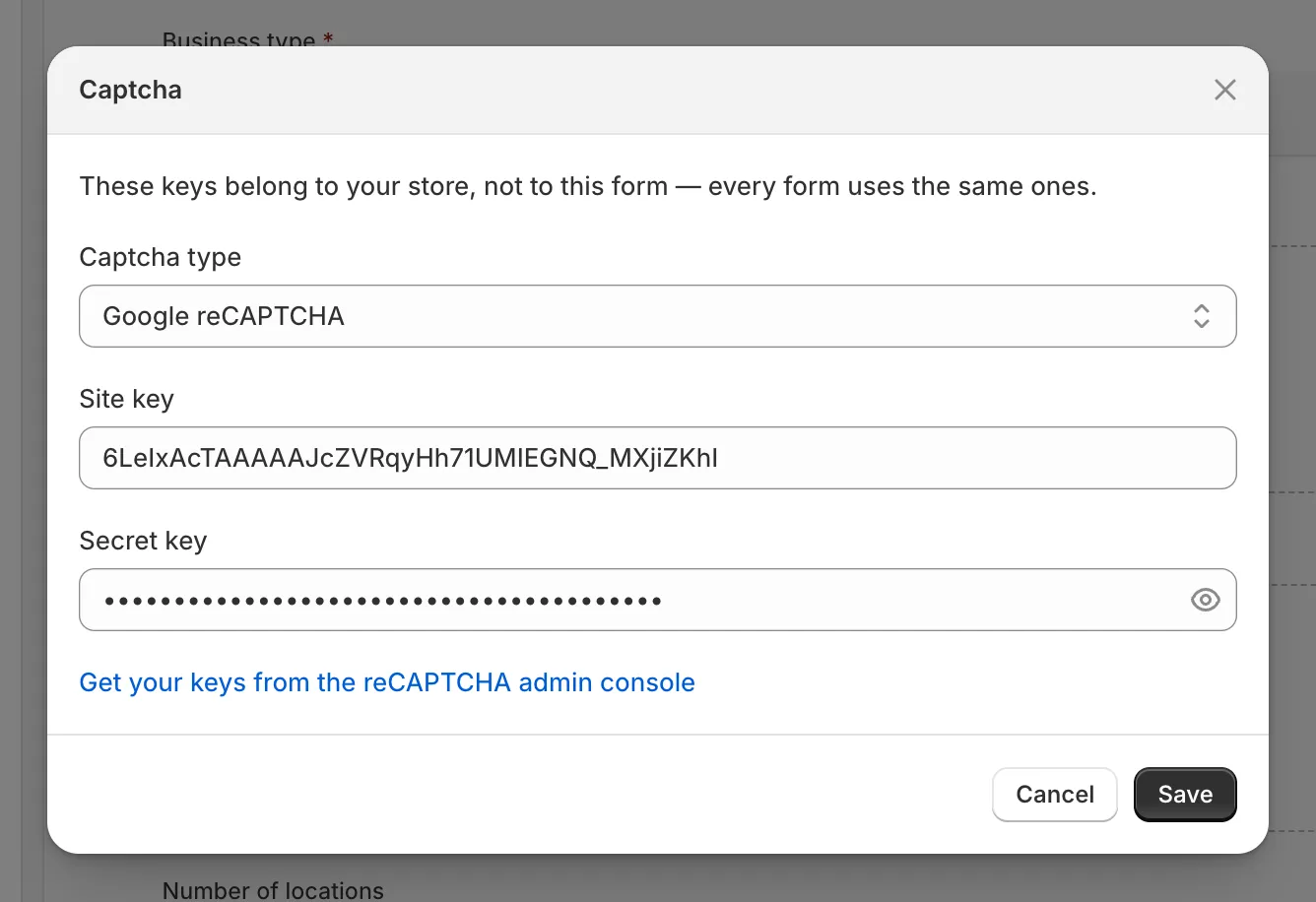
選擇核發您金鑰的供應商,然後貼上兩個金鑰。
-
點擊 Save。您會看到 Keys saved。Account 列會顯示驗證碼類型、site key,以及 secret key 的開頭和結尾。
如果欄位是空的,會提示您輸入金鑰,例如 Enter the site key from your account.
為表單開啟驗證碼
Section titled “為表單開啟驗證碼”-
在 This form 下,選擇驗證碼的 Language。預設為 Match the buyer’s browser。選擇某個語言後,所有買家都會看到該語言的驗證碼。
-
在面板底部,點擊 Enable。按鈕會變成 Disable,且 Connected apps 中的 Captcha 列會顯示 Active。如果尚未儲存金鑰,會出現橫幅 Add both the site key and the secret key first.
預覽中現在會在表單最後一頁的按鈕上方,顯示一個替代的驗證碼方塊,內容為 I’m not a robot 或 I am human。真正的驗證碼只會在您的商店前台載入。
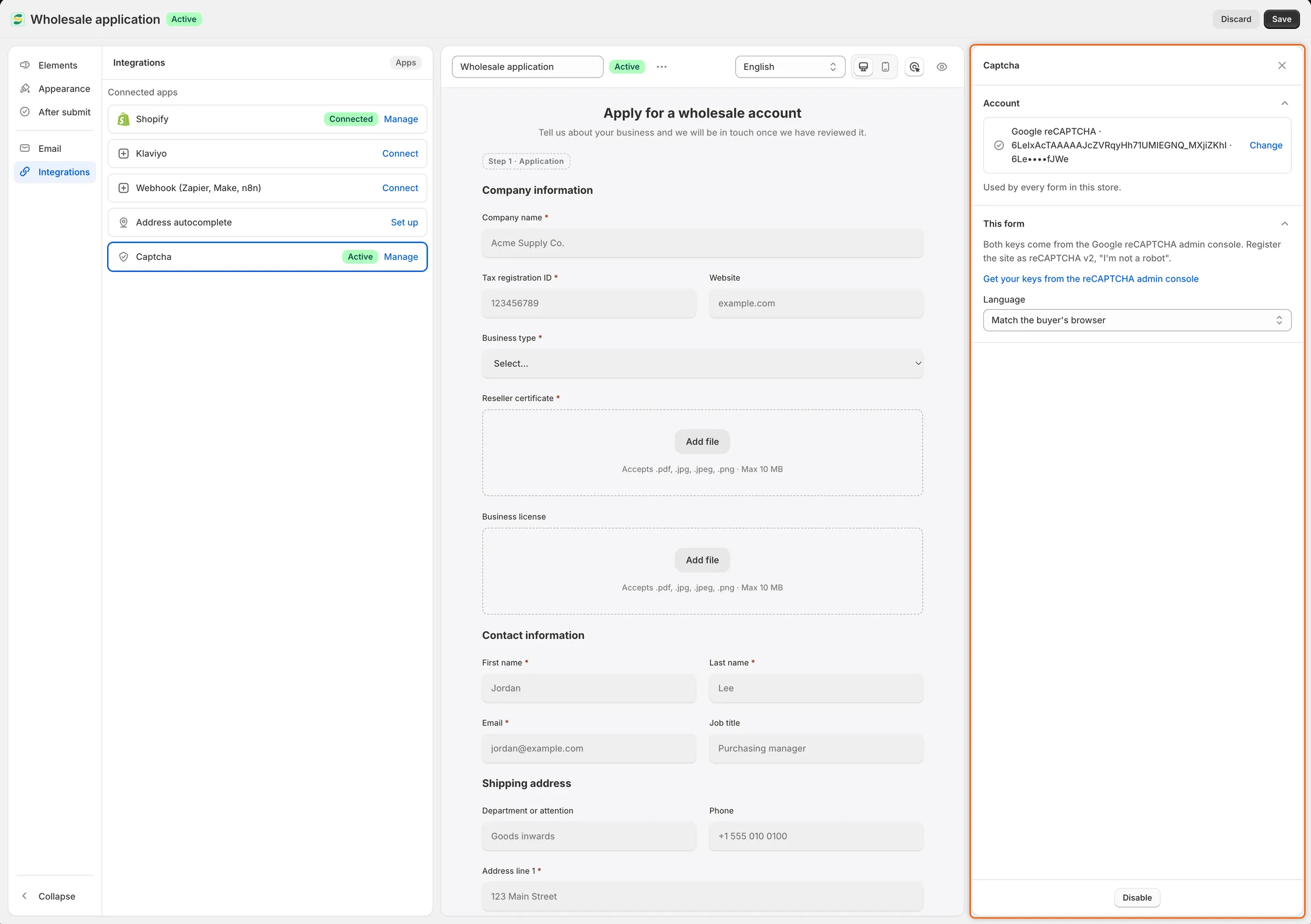
驗證碼開啟後,底部的按鈕會顯示 Disable,且該列會顯示 Active。
-
點擊儲存列中的 Save。您會看到 Form saved。從現在起,買家就會看到驗證碼。
在商店前台檢查
Section titled “在商店前台檢查”-
以訪客身分開啟表單
Section titled “以訪客身分開啟表單”前往 Forms,點擊表單旁的 Copy link。在無痕瀏覽器視窗中開啟該連結,這樣您就不會登入商店。
-
填寫表單。在最後一頁,驗證碼位於按鈕上方。不勾選驗證碼就點擊 Submit application:表單會在方塊下方顯示 Please complete the captcha.
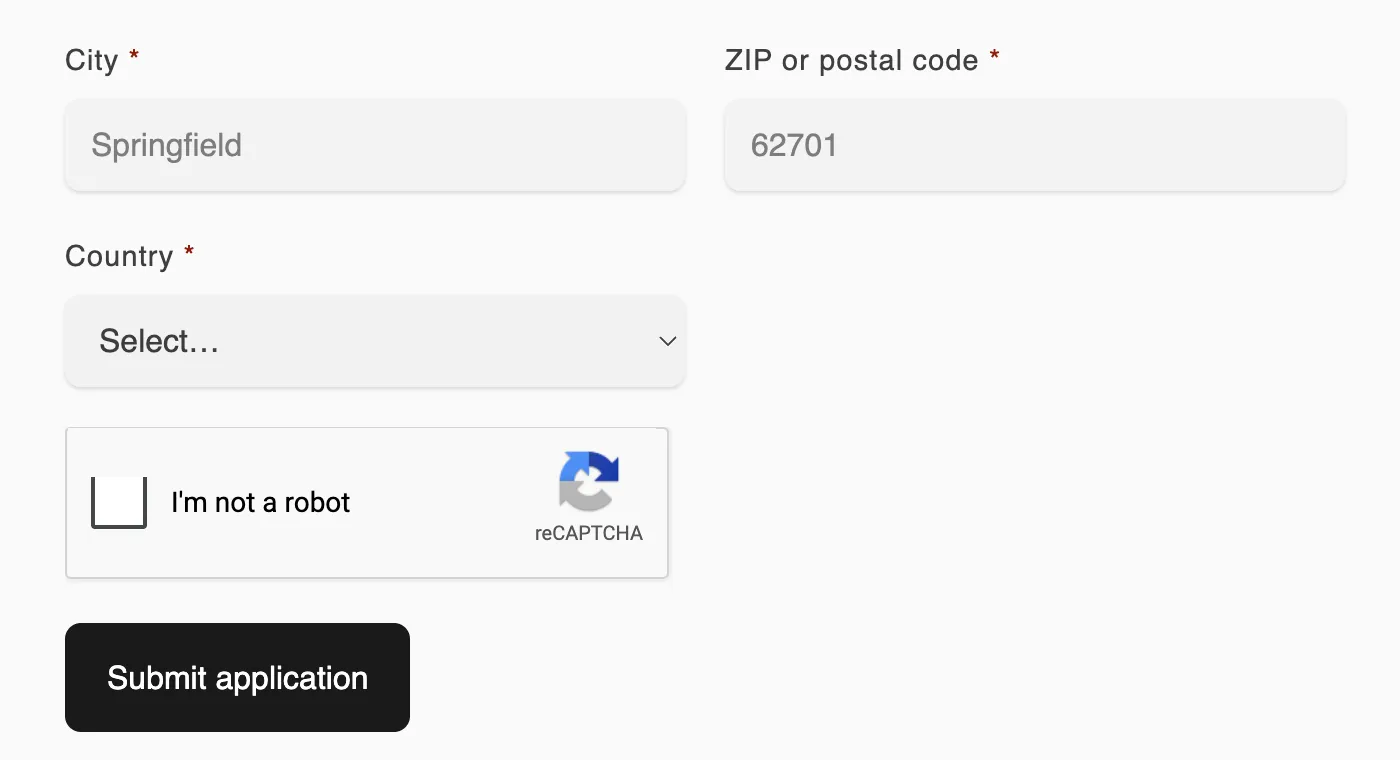
訪客必須先勾選驗證碼方塊,才能送出表單。
-
勾選方塊,如果出現挑戰就完成它,然後送出。感謝畫面會出現,申請也會出現在 Companies › Applications 中。
誰會看到驗證碼
Section titled “誰會看到驗證碼”- 提出申請的訪客會在表單最後一頁看到。
- 透過電子郵件中的連結回覆補充資訊要求的訪客也會看到。
- 已登入的買家在這兩種情況下都不會看到。
勾選後的方塊會在一兩分鐘後失效。表單隨後會清除勾選,並請買家重新勾選。在太窄而無法顯示一般驗證碼方塊的表單上(例如側邊欄中的區塊),驗證碼會以精簡尺寸顯示。在深色表單上,則會使用深色外觀。
若要變更 Please complete the captcha.,請在左側導覽列中開啟 After submit,展開 Error message,然後在 Captcha 欄位中輸入您自己的文字。
如果買家送出時,應用程式無法從驗證碼供應商取得回應,會接受該申請,而不是拒絕買家。該申請仍會進入您的審核佇列。
解決常見問題
Section titled “解決常見問題”| 您看到的情況 | 原因 | 處理方式 |
|---|---|---|
| 驗證碼方塊顯示錯誤,例如 “ERROR for site owner: Invalid site key”,且沒有人能送出。 | Captcha type 與核發金鑰的供應商不符,或 site key 沒有完整複製。 | 在 Account 下,點擊 Change。將 Captcha type 設為核發金鑰的供應商,並重新貼上 site key。 |
| 驗證碼方塊顯示該網域不適用於此 site key。 | 買家所在的網域尚未向供應商註冊。 | 在 reCAPTCHA 管理主控台或 hCaptcha 儀表板中新增該網域。 |
| 每份申請都被以 That captcha check failed. Please try again. 拒絕。 | secret key 有誤,或屬於另一個網站。 | 在 Account 下,點擊 Change,貼上正確的 secret key,然後點擊 Save。 |
| 表單上沒有驗證碼。 | 此表單未啟用驗證碼、金鑰已被移除,或您已登入。 | 檢查 Captcha 列是否顯示 Active,然後在無痕視窗中測試。 |
- 在單一表單上:開啟其 Captcha 面板,點擊 Disable,然後點擊 Save。
- 在所有表單上:在 Account 下,點擊 Change,然後點擊 Remove keys。對話框會警告 Every form in this store stops using Captcha until you add keys again. 點擊 Remove keys 確認。驗證碼會同時從所有表單中消失。
- 要求買家在申請前先登入:只接受已登入買家的申請。
- 決定申請結果的規則:根據答案,拒絕或標記漏網的申請。
- 地址自動完成(Google Maps):協助真正的買家填寫地址。