
團隊與角色
將人員加入團隊、選擇誰是管理員、誰是審核人員、移除或恢復存取權,並選擇預設審核人員。
您在 Sami B2B Onboarding 中的團隊,是開啟過此應用程式的 Shopify 商店員工。每個人不是 Admin(可變更所有內容),就是 Reviewer(負責處理申請和公司)。您可以在 Settings › Reviewers 中管理團隊。
各角色可以做什麼
Section titled “各角色可以做什麼”| 工作 | Admin | Reviewer |
|---|---|---|
| 審核申請,並核准、拒絕或要求更多資訊 | 可以 | 可以 |
| 編輯答案和核准條款、指派申請、新增備註 | 可以 | 可以 |
| 從可能重複的項目中,將買家加入現有公司 | 可以 | 可以 |
| 變更公司及其備註 | 可以 | 可以 |
| 核准或拒絕帳號變更請求 | 可以 | 可以 |
| 檢視和下載文件 | 可以 | 可以 |
| 查看活動記錄和團隊成員 | 可以 | 可以 |
| 為自己選擇應用程式的語言 | 可以 | 可以 |
| 建立和編輯表單,並進行翻譯 | 可以 | 不可以 |
| 使用 Automation:預設集、規則和自動化 | 可以 | 不可以 |
| 匯入或同步公司 | 可以 | 不可以 |
| 變更設定、整合、角色和存取權 | 可以 | 不可以 |
開啟 Settings 的審核人員只會看到 Activity log 和 Reviewers,並且只能閱讀團隊清單,無法變更。
以下規則一律適用:
- 店主一律是管理員,且一律擁有存取權。
- 團隊一律至少要保留一位管理員。 若要將最後一位管理員變更為審核人員,或移除其存取權,請先讓其他人成為管理員。
- 您無法移除自己的存取權。
將人員加入您的團隊
Section titled “將人員加入您的團隊”應用程式無法邀請人員。人員在 Shopify 授予他們存取此應用程式的權限後,只要開啟一次應用程式即可加入。
-
在 Shopify 中授予他們應用程式的存取權
Section titled “在 Shopify 中授予他們應用程式的存取權”在應用程式中,前往 Settings › Reviewers,並點擊 Add people to your team 卡片上的 Manage users in Shopify。Shopify 的 設定 › 使用者和權限 會開啟。授予該人員此應用程式的存取權:開啟其角色,並在 應用程式 下開啟此應用程式。如果他們是您商店的新成員,請先在那裡邀請他們。
為了讓他們能核准申請,他們的 Shopify 權限還需要包含 Companies 和 Customers。
-
請他們開啟應用程式
Section titled “請他們開啟應用程式”請該人員從其 Shopify 後台的 應用程式 中開啟 Sami B2B Onboarding。
-
在您的團隊中找到他們
Section titled “在您的團隊中找到他們”回到 Settings › Reviewers,他們會出現在 Your team 中,顯示其姓名、電子郵件和上次開啟應用程式的時間,例如「Last opened just now」。新成員會以審核人員身分加入。例外情況是店主(一律以管理員身分加入),以及在團隊尚無管理員時第一位開啟應用程式的人。
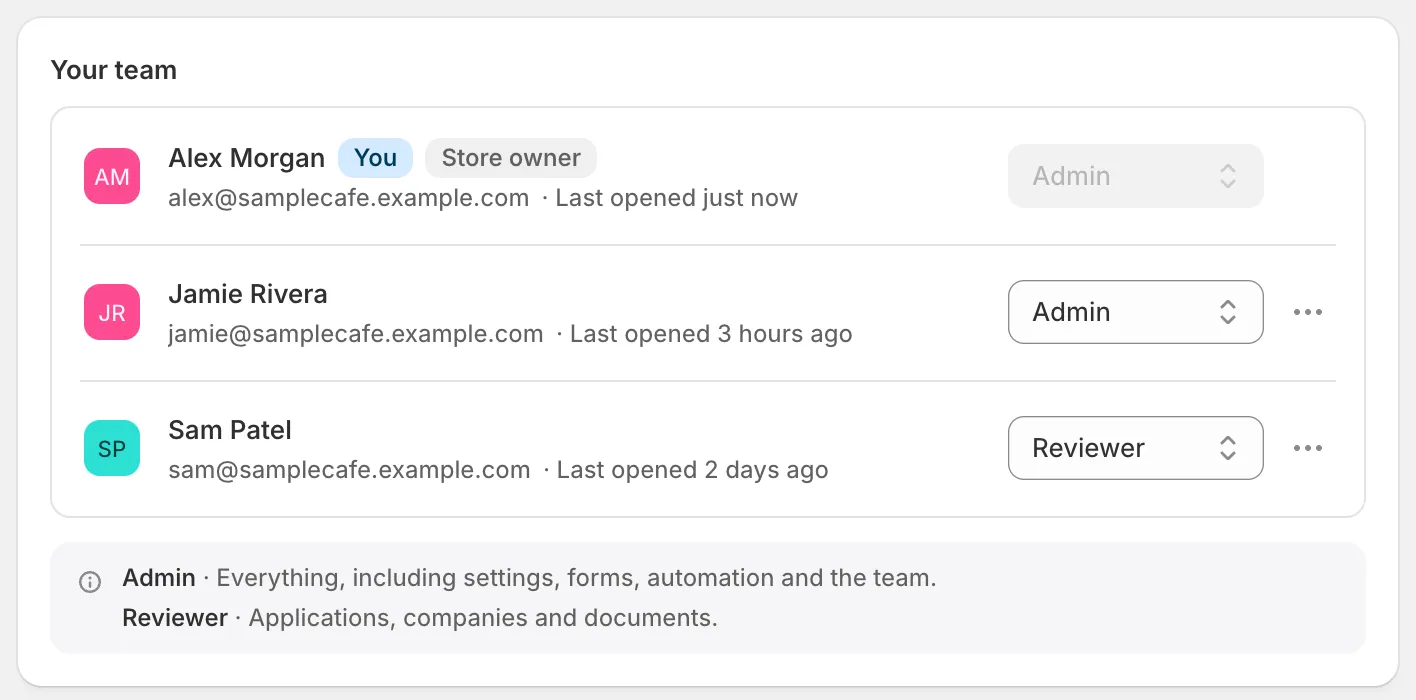
所有開啟過應用程式的人都會列出,其角色顯示在右側。
姓名旁的徽章提供更多資訊:
| 徽章 | 意義 |
|---|---|
| You | 目前登入的人員。 |
| Store owner | Shopify 商店的擁有者。其角色無法變更。 |
| Collaborator | 協作者帳號,例如代理商。協作者可以使用應用程式,但不會被列為預設審核人員,也不會出現在電子郵件收件人的建議中。 |
| No access | 其存取權已被移除。 |
變更某人的角色
Section titled “變更某人的角色”-
在 Settings › Reviewers 中,開啟該人員旁的角色清單,並選擇 Admin 或 Reviewer。店主的角色清單會呈現灰色。
-
點擊儲存列中的 Save。
新角色在您儲存後立即生效。如果您將自己的角色變更為 Reviewer,儲存後您就會立即失去管理員區段的存取權。
移除某人的存取權
Section titled “移除某人的存取權”-
開啟該人員的選單
Section titled “開啟該人員的選單”在 Your team 中,點擊該人員旁的 …,並選擇 Remove access。在店主和您自己的列上,… 按鈕會呈現灰色。
-
對話方塊會說明他們將無法開啟應用程式,且其 Shopify 帳號不會變更。他們處理過的申請、備註和決定上仍會保留其姓名。點擊 Remove access。
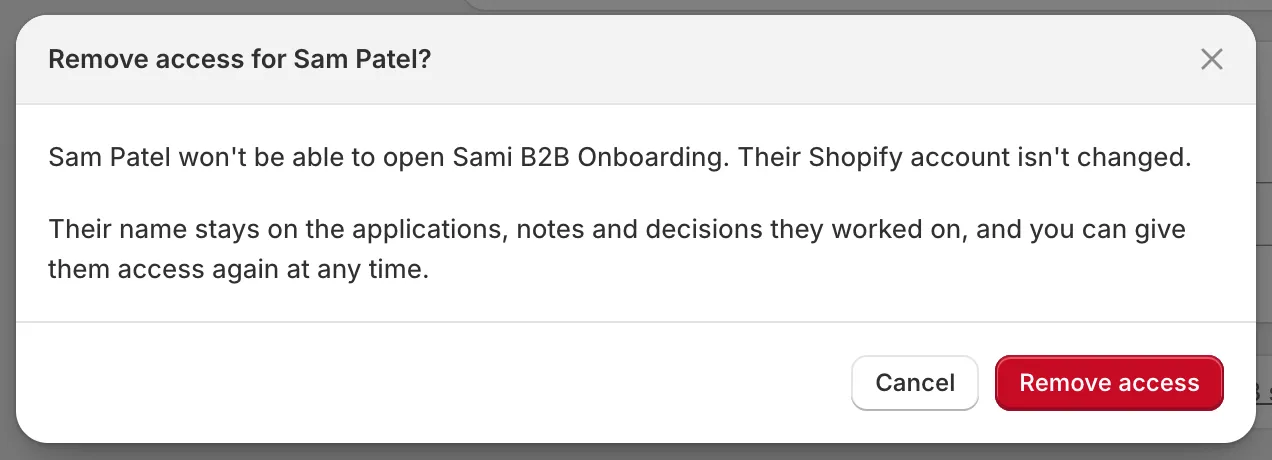
移除存取權會立即生效,您之後也可以再恢復。
這會立即生效,不需要儲存列。「Access removed」訊息會出現,該人員會移到清單底部並帶有 No access 徽章,如果他們開啟應用程式,會看到 No access 畫面。如果他們原本是預設審核人員,新申請就不會再指派給他們。
若要恢復存取權,請點擊他們旁的 …,並選擇 Give access again。他們會以原本的角色回來。
檢查 Shopify 權限
Section titled “檢查 Shopify 權限”核准申請和變更公司狀態,也會寫入 Shopify。為此,該人員自己的 Shopify 權限必須包含 Companies 和 Customers。當某人缺少這些權限時,其列會顯示警告,例如「Can’t approve applications: needs the Companies and Customers permissions in Shopify.」
若要解決,店主或 Shopify 管理員需要在 Shopify 的 設定 › 使用者和權限 中,將這些權限新增到該人員的角色。應用程式會在該人員下次使用時取得變更,最多可能需要一小時。
選擇預設審核人員
Section titled “選擇預設審核人員”新申請送達時,可以自動指派給某一個人。
-
找到 Assigned reviewer 卡片
Section titled “找到 Assigned reviewer 卡片”在 Settings › Reviewers 中,找到 Assigned reviewer 卡片。
-
在 Default reviewer 中,選擇一位人員,或 No default reviewer。
-
點擊儲存列中的 Save。
只會列出開啟過應用程式且不是協作者的人員。如果該人員之後失去存取權,此設定會恢復為 No default reviewer。