
隱藏價格和加入購物車
為未獲核准的訪客,以登入連結取代價格,並移除購買按鈕。
Sami B2B Onboarding 可以對未獲核准的訪客隱藏您的價格和購買按鈕。在原本顯示價格的位置,他們會看到要求登入的連結。已核准的買家則會看到正常的商店。
隱藏價格和購買按鈕
Section titled “隱藏價格和購買按鈕”-
開啟 Access
Section titled “開啟 Access”在 Shopify 後台中,開啟 應用程式 › Sami B2B Onboarding 並點擊 Settings。Access 會先開啟。如果開啟的是其他區段,請點擊設定選單中的 Access。
-
選擇允許這些規則的可見度
Section titled “選擇允許這些規則的可見度”在 Storefront visibility 下,將 Who can browse, who can buy 設為下列其中之一:
- Public catalog, private purchasing:所有人都能瀏覽,且價格和購買按鈕會對未獲核准的訪客隱藏。
- Private wholesale store:整個商店都被鎖定,因此價格和購買按鈕只會在商店鎖定未涵蓋的頁面上隱藏。在每個開關下方,您會看到 Only on the pages the store lock leaves open. 請參閱鎖定商店。
選擇 Public catalog, public purchasing 時,這些開關會被隱藏,因為所有人都能購買。
-
在 Prices and checkout 下,開啟 Hide prices from retail visitors。開關下方會出現 Replacement text 欄位。
輸入訪客會取代每個價格而看到的文字,最多 255 個字元。文字一開始是
Log in to see prices。開關開啟時,此欄位不能是空白。 -
隱藏加入購物車
Section titled “隱藏加入購物車”開啟 Hide add to cart。您可以將它與隱藏價格搭配使用,也可以單獨使用。
-
保持結帳封鎖
Section titled “保持結帳封鎖”請讓 Block checkout while pending 保持開啟。隱藏價格和按鈕只會改變頁面顯示的內容。真正阻止未獲核准訪客付款的是結帳封鎖。請參閱核准前封鎖結帳。
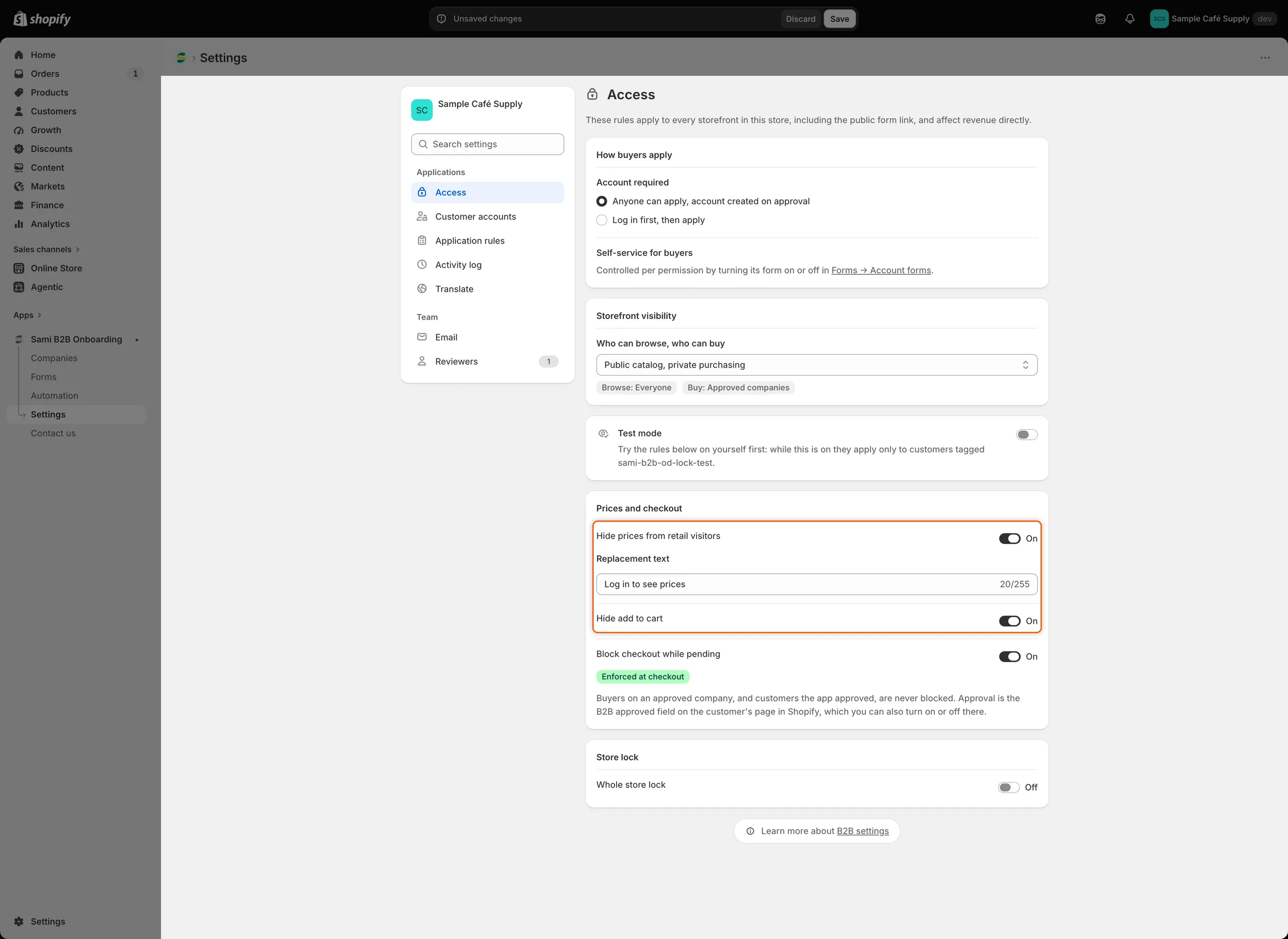
開啟 Hide prices 後,Replacement text 欄位會設定訪客取代每個價格所看到的內容。
-
點擊儲存列中的 Save。Settings saved 會出現,且變更會套用到您的商店前台。
在商店前台檢查
Section titled “在商店前台檢查”- 以訪客身分。 在私密瀏覽視窗中開啟您的商店。在商品頁面上,例如您的某款咖啡豆,價格會被您的取代文字取代。Add to cart、Buy it now 和數量選擇器都不見了。商品系列頁面和搜尋結果也會以該文字取代每個價格。
- 點擊該文字。 它會開啟您商店的登入頁面。登入後,買家會回到先前所在的頁面。
- 以尚未獲得核准的已登入顧客身分。 價格和按鈕仍會隱藏。取代文字會開啟顧客的帳號,而不是登入頁面。
- 以已核准的買家身分。 以代表公司購買的顧客,或 B2B approved 已開啟的顧客身分登入。價格和購買按鈕會正常顯示。
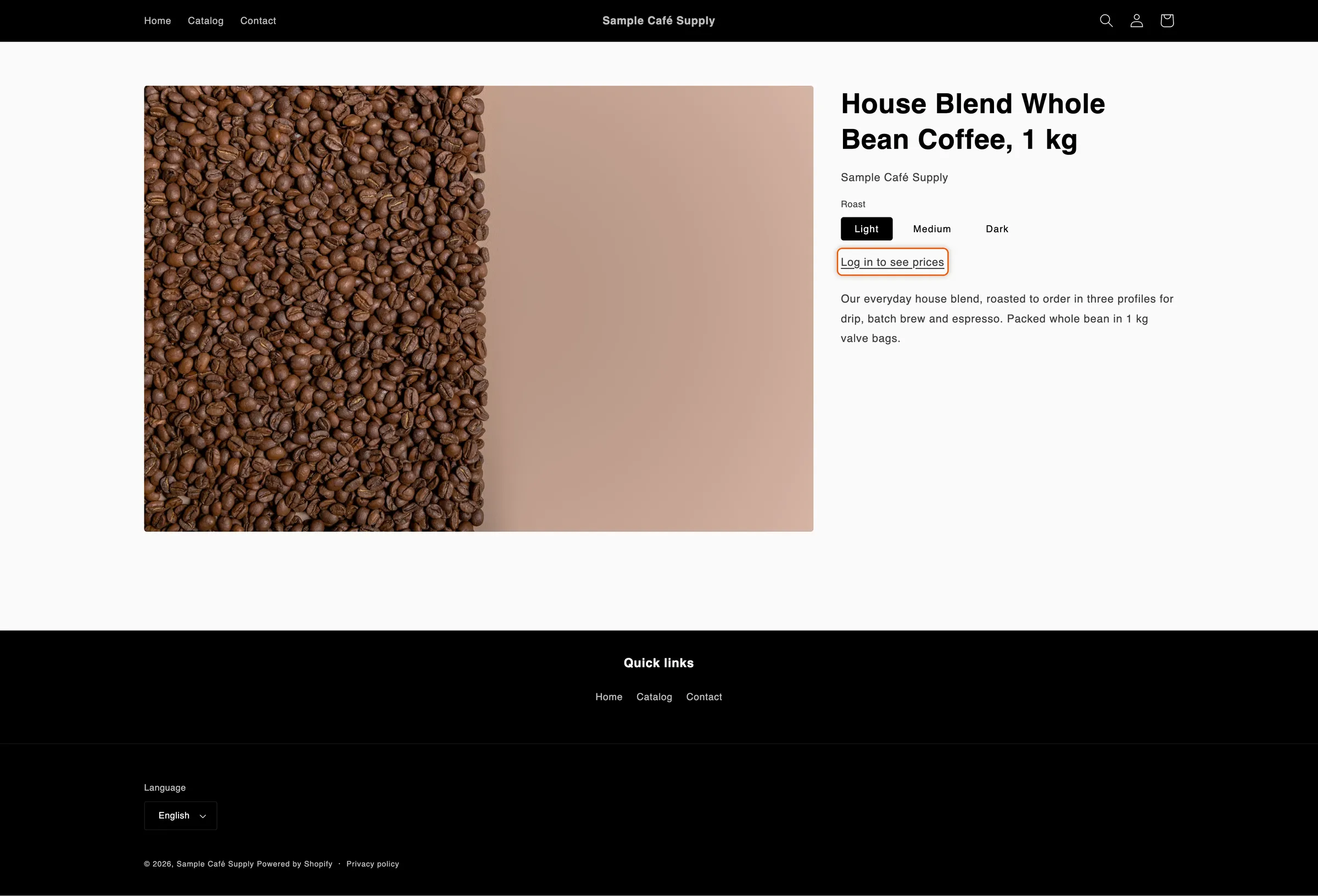
未獲核准的訪客會看到您的取代文字,以登入連結的形式取代價格和購買按鈕。
哪些會被隱藏,哪些不會
Section titled “哪些會被隱藏,哪些不會”| 對未獲核准的訪客隱藏 | 仍會顯示 |
|---|---|
| 商品頁面、商品系列頁面、搜尋結果、快速檢視和快速加入上的價格 | 購物車頁面和購物車抽屜中的價格,讓購物車的金額始終能加總 |
| 商品頁面上的 Add to cart、Buy it now 和其他快速結帳按鈕 | 結帳時的價格 |
| 商品頁面上的數量選擇器,以及快速加入按鈕 | 已登入顧客自己的帳號頁面上的價格,例如其訂單 |
| 禮品卡頁面 |
應用程式能辨識大多數佈景主題的價格和購買按鈕標記,包括 Dawn 等 Online Store 2.0 佈景主題。如果您的佈景主題中某處仍顯示價格或按鈕,請聯絡支援團隊。
商品仍可能透過其他方式進入購物車,例如直接連到購物車的連結。這就是結帳封鎖很重要的原因:它會在結帳時阻止訂單。
翻譯取代文字
Section titled “翻譯取代文字”您在 Access 上輸入的文字是您商店的預設文字。若要以其他語言顯示:
-
前往 Settings › Translate。在語言旁點擊 Translate。如果語言未列出,請先點擊 Add language。
-
在左側清單的 Storefront 下,點擊 Storefront messages。在 Store access 卡片中,找到 Hidden price text。
-
輸入翻譯,並點擊儲存列中的 Save。
買家以該語言瀏覽您的商店時,會看到翻譯。在您尚未翻譯的語言中,他們會看到 Access 中的文字。