
疑難排解
找出表單、商店存取、核准、電子郵件、顧客帳號或匯入問題的原因並加以解決。
本頁列出商家使用 Sami B2B Onboarding 時最常遇到的問題,並依問題出現的位置分組。每個問題都會依檢查順序列出可能的原因,以及各自的處理方式。
商店前台表單
Section titled “商店前台表單”表單頁面只顯示標題
Section titled “表單頁面只顯示標題”| 原因 | 解決方法 |
|---|---|
| 應用程式嵌入已關閉。應用程式建立的頁面和嵌入程式碼都需要它。 | 在 Home 上,點擊 Turn on the app embed 卡片上的 Activate embed。或前往 Online Store › Themes › Edit theme › App embeds,開啟 Sami B2B Onboarding 並點擊 Save。請參閱開啟應用程式嵌入。 |
| 您發佈了另一個佈景主題。每個佈景主題都有自己的應用程式嵌入設定。 | 在新佈景主題的 App embeds 中開啟 Sami B2B Onboarding 並點擊 Save。您在舊佈景主題頁面上加入的 B2B application form 區塊,也需要加入新的佈景主題。 |
表單的連結顯示「找不到頁面」
Section titled “表單的連結顯示「找不到頁面」”| 原因 | 解決方法 |
|---|---|
| 表單是 Draft。取消發佈表單會隱藏其頁面。 | 在 Forms 中,點擊表單列上的 …(More actions)並選擇 Publish。頁面會以相同的網址恢復。 |
| 表單已被刪除。其頁面也隨之被隱藏。 | 請使用已發佈表單的連結。在 Forms 中,點擊其列上的 Copy link。 |
| 頁面已在 Online Store › Pages 中被刪除。 | 重新命名表單,或取消發佈後再次發佈。應用程式會在相同網址建立新頁面。 |
頁面顯示 “This form is not available right now.”
Section titled “頁面顯示 “This form is not available right now.””| 原因 | 解決方法 |
|---|---|
| B2B application form 區塊或貼上的程式碼所指定的表單是 Draft、已被刪除或拼寫錯誤。 | 在 Forms 中發佈該表單。或檢查區塊 Form 欄位中的 slug,或重新複製嵌入程式碼。請參閱在佈景主題編輯器中新增表單區塊。 |
| 區塊的 Form 欄位是空的,且沒有已發佈的申請表單。 | 在 Forms 中發佈一份表單。Form 欄位為空的區塊會顯示您的預設表單;若預設表單是 Draft,則顯示另一份已發佈的表單。 |
| 您的商店暫時無法連線到應用程式。 | 重新載入頁面。如果訊息持續出現,請附上頁面網址聯絡支援團隊。 |
您可以在 Settings › Translate 中修改此訊息的文字:點擊預設語言旁的 Edit,開啟 Storefront messages,並變更 Form unavailable 列。
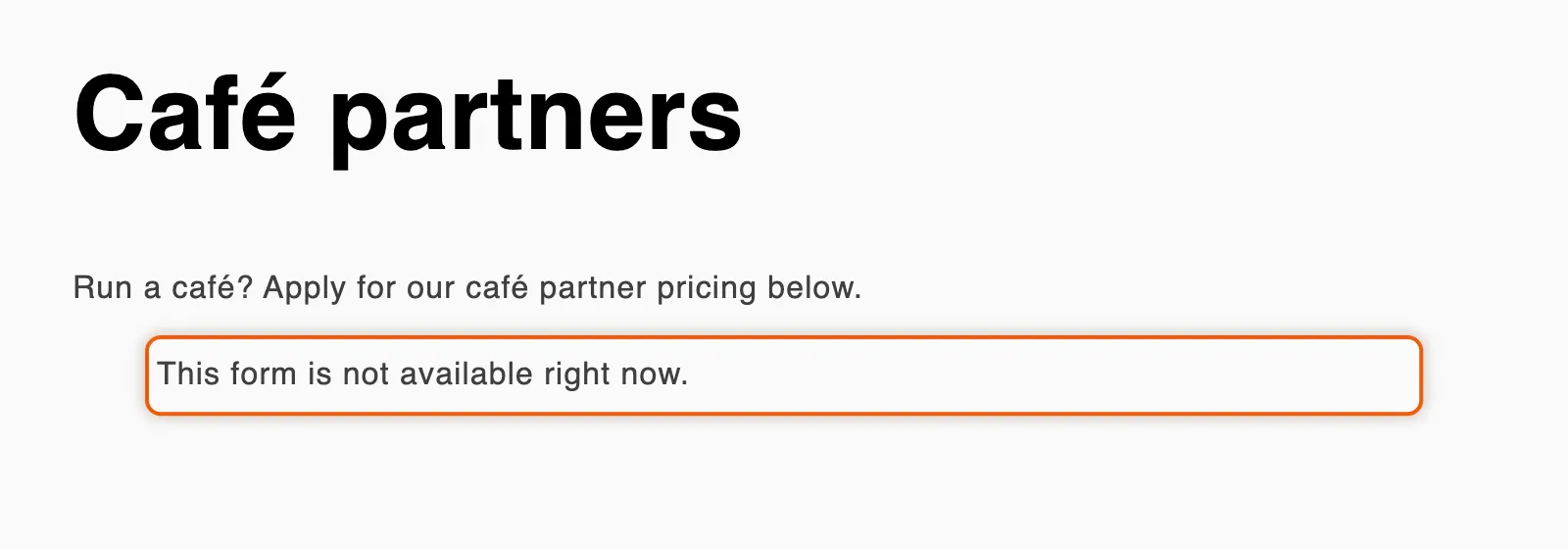
當區塊或嵌入程式碼所指定的表單尚未發佈時,買家會看到這行文字,而不是表單。
測試時看到的是訊息而不是表單
Section titled “測試時看到的是訊息而不是表單”當您以已提出申請、或已代表公司購買的顧客身分登入商店時,表單頁面會顯示您目前的狀態,而不是空白表單。例如 Your application is being reviewed 和 You already have a business account。應用程式每個顧客帳號只接受一份申請。
若要測試表單,請在私密瀏覽視窗中開啟其頁面,您在那裡是訪客身分。
買家看到 “Log in to apply” 而不是表單
Section titled “買家看到 “Log in to apply” 而不是表單”Settings › Access › How buyers apply 設為 Log in first, then apply。訪客在登入之前會看到登入提示。若要讓任何人都能申請,請選擇 Anyone can apply, account created on approval 並點擊 Save。請參閱要求買家在申請前先登入。
買家在送出時遇到錯誤
Section titled “買家在送出時遇到錯誤”| 買家看到的訊息 | 原因 | 處理方式 |
|---|---|---|
| “That captcha check failed. Please try again.” | 驗證碼的網站金鑰和密鑰不是一組,或買家未通過檢查。 | 檢查兩個金鑰。請參閱驗證碼。 |
| “That tax ID doesn’t look valid for” 後面接國家 | 稅籍編號檢查設為 Block the submit and show the error,且該號碼的格式不符合該國家。 | 由買家更正號碼。若要讓這類申請進來並由您自行決定,請變更檢查失敗時的處理方式。請參閱稅籍編號檢查。 |
| “Your company already has an account with us. Contact us and we’ll add you to it.” | Duplicate companies 設為 Block the submit and tell the buyer to contact sales,且該公司與您已有的公司相符。 | 自行將買家加入該公司,或在申請規則中選擇其他選項。 |
| “You have already applied. Check your account for its status.” | 買家已登入且先前已提出申請。 | 無需處理:每個顧客帳號只能有一份申請。其申請在 Companies › Applications 中。 |
| “That file is larger than” 後面接大小,或 “That file type isn’t accepted here.” | 檔案超出表單 File upload 欄位的限制。 | 在建置器中選取該欄位。提高 Max size(最高 20 MB),或在 File types 下新增該類型,或將 Accepted 設為 Any file type。儲存表單。 |
| “Too many attempts. Wait a moment and try again.” | 同一位訪客在短時間內多次送出。 | 等待一分鐘後再次送出。 |
「需要更多資訊」電子郵件中的連結無法使用
Section titled “「需要更多資訊」電子郵件中的連結無法使用”| 買家看到的訊息 | 原因 | 處理方式 |
|---|---|---|
| “This link isn’t valid anymore. Please use the link in the store’s most recent email.” | 該連結所屬的申請已不存在。 | 請買家重新申請。 |
| “This application is not open for changes.” | 該申請已不再等待買家處理。它已被送回、核准、結案為 Abandoned,或在未選擇 Let them update it and send it again 的情況下被拒絕。 | 如果申請處於 Resubmitted 且您需要更多資訊,請再次要求更多資訊。買家會收到新的電子郵件。 |
商店存取與結帳
Section titled “商店存取與結帳”未獲核准的訪客仍看得到價格或加入購物車
Section titled “未獲核准的訪客仍看得到價格或加入購物車”| 原因 | 解決方法 |
|---|---|
| 您是在佈景主題編輯器中檢查。存取規則在那裡不會生效。 | 請在私密瀏覽視窗中檢查您上線的商店前台。 |
| 您是以已核准的顧客,或代表公司購買的顧客身分登入。 | 已核准的買家本來就能看到價格。請以訪客身分檢查。 |
Test mode 已開啟。規則只會套用到帶有 sami-b2b-od-lock-test 標籤的顧客。 |
在 Settings › Access 中關閉 Test mode 並點擊 Save。請參閱測試您的存取規則。 |
| Who can browse, who can buy 設為 Public catalog, public purchasing。 | 選擇 Public catalog, private purchasing 或 Private wholesale store 並點擊 Save。 |
| 應用程式嵌入在您已發佈的佈景主題中是關閉的。 | 在 App embeds 下開啟 Sami B2B Onboarding 並儲存。 |
| 您的佈景主題呈現了應用程式無法辨識的價格或按鈕。 | 請附上頁面網址聯絡支援團隊。 |
購物車和結帳中的價格一律保持顯示,讓購物車能正確加總。請參閱隱藏價格和加入購物車。
結帳沒有被封鎖
Section titled “結帳沒有被封鎖”| 原因 | 解決方法 |
|---|---|
| Block checkout while pending 下方的標章顯示 Not enforced。 | 應用程式的結帳規則尚未安裝。請稍後重新開啟 Settings › Access。如果仍顯示 Not enforced,請聯絡支援團隊。 |
| Who can browse, who can buy 設為 Public catalog, public purchasing,這會讓所有人都能購買。 | 選擇其他兩個選項之一並點擊 Save。 |
| Test mode 已開啟。 | 只有帶有 sami-b2b-od-lock-test 標籤的顧客會被封鎖。關閉它即可封鎖其他所有人。 |
| 買家已獲核准,或代表公司購買。 | 已核准的買家絕不會被封鎖。請以訪客身分檢查。 |
| 該規則已在 Shopify 中被關閉。 | 在 Shopify 後台中,前往 Settings › Checkout,在 Checkout rules 下找到 B2B checkout lock 並開啟。 |
已核准的買家無法結帳
Section titled “已核准的買家無法結帳”| 原因 | 解決方法 |
|---|---|
| 買家未登入,或使用其他電子郵件登入。 | 請他們使用申請時的電子郵件登入。 |
| 其顧客未開啟 B2B approved。申請時間軸上的 Shopify customer 項目會說明該標記未寫入的情況。 | 在 Shopify 後台中,開啟 Customers,點擊該顧客並開啟 B2B approved。請參閱在核准前封鎖結帳。 |
| 其公司處於 On hold 或 Removed from B2B。結帳會顯示 “Your company account is on hold. Contact us to place an order.”。 | 開啟該公司。若是 On hold,請重新開啟 Can place orders。若是 Removed from B2B,請點擊 Restore to B2B。然後點擊 Save。請參閱將公司設為暫停或從 B2B 中移除。 |
| Test mode 已開啟,且買家帶有測試標籤。 | 帶有標籤的顧客即使已核准也會套用規則。請移除該標籤。 |
商店鎖定涵蓋了應保持開放的頁面
Section titled “商店鎖定涵蓋了應保持開放的頁面”登入頁面、顧客帳號頁面,以及您已發佈申請表單的頁面一律保持開放。若要開放其他頁面,請前往 Settings › Access,將它新增到 Always allow these pages 下並點擊 Save。請參閱鎖定商店。
核准與 Shopify
Section titled “核准與 Shopify”Shopify 中沒有建立公司
Section titled “Shopify 中沒有建立公司”開啟該申請,並點擊其時間軸上的 Shopify company 項目。其結果會說明發生了什麼事。
| 時間軸上的結果 | 原因 | 解決方法 |
|---|---|---|
| “Shopify didn’t create the company” 以及 Shopify 提供的原因 | 通常是您的 Shopify 方案不包含 B2B。顧客仍會被建立並標示為 B2B approved,公司則保留在應用程式的 Companies 清單中。 | 建立公司需要包含 B2B 的方案。 |
| “No company name is mapped to Company · Name, so no company could be created.” | 表單上沒有任何問題填入公司名稱。 | 在建置器中,開啟 Integrations,點擊 Shopify 上的 Manage,並將一個欄位對應到公司的 Name。請參閱將答案對應到 Shopify。 |
| “Added the buyer to the existing Shopify company” | 買家加入了您已有的公司。 | 無需處理:不會建立第二間公司。 |
Shopify 的步驟會在背景執行。如果還沒有項目,請稍等片刻後重新載入頁面。您現在所做的變更會套用到之後的核准。應用程式不會重新執行核准,因此對於已核准的申請,請聯絡支援團隊。
您無法核准申請
Section titled “您無法核准申請”| 您看到的情況 | 解決方法 |
|---|---|
| Approve application 已停用,並顯示 “Your Shopify account needs the Companies and Customers permission to approve.” | 商店擁有者需在 Shopify 後台的 Settings › Users 下,授予您的員工帳號這些權限。請參閱團隊與角色。 |
| 就緒檢查中出現 Required answers,核准時顯示 “This application can’t be approved until these answers are filled in:” 並附上清單 | 表單要求在核准前必須有這些答案。請使用申請上的 Edit answers 填寫,或要求更多資訊。 |
規則沒有決定申請
Section titled “規則沒有決定申請”開啟申請的時間軸,並找到該規則的項目。
| 時間軸上的項目 | 原因 |
|---|---|
| 沒有任何規則的項目 | 沒有符合的 Live 規則。請確認規則為 Live,且答案符合其條件。沒有條件的規則永遠不會符合。如果稅籍編號檢查已拒絕該申請,規則也不會執行。 |
| 來自不同規則的項目 | 清單中較上方的規則先符合。只有第一個符合的規則會執行。請將您的規則上移,或縮小上方規則的條件。 |
| “Rule “…” couldn’t approve it” | 表單要求在核准前必須有的某個答案是空的。 |
| “Looks like …, a company you already have”。點擊後會看到 “Automation rules left it for a person to decide”。 | 該申請與您已有的公司相符,因此規則不會執行。 |
| “Rule “…” matched”。點擊後會看到說明:是某位人員要求這些資訊,因此由他們決定。 | 您團隊中的某人向買家要求了更多資訊,因此答案會回到他們手上。 |
請參閱決定申請的規則。
買家沒有收到電子郵件
Section titled “買家沒有收到電子郵件”開啟申請,並在時間軸上找到該電子郵件的項目。
| 時間軸顯示的內容 | 解決方法 |
|---|---|
| “Not sent — this email is turned off.” | 在表單的建置器中開啟該電子郵件:開啟 Email 區段,開啟 Send this email for this form,並儲存表單。 |
| “Reviewer chose not to email the buyer” | 審核人員取消勾選了 Email the buyer about this decision。無需處理。 |
| 沒有該電子郵件的項目 | 該電子郵件已關閉,或觸發寄送的事件已關閉。請檢查表單 Email 區段中該電子郵件的開關,以及 Automation › Automations 下該事件的開關。Application declined 預設為關閉,當它關閉時拒絕某份申請,時間軸上不會顯示電子郵件項目。請參閱自動化與 Shopify Flow。 |
| 電子郵件已寄出 | 請買家檢查其垃圾郵件匣。使用您自己的地址寄送可能會有幫助。請參閱使用您自己的地址寄送(SMTP)。 |
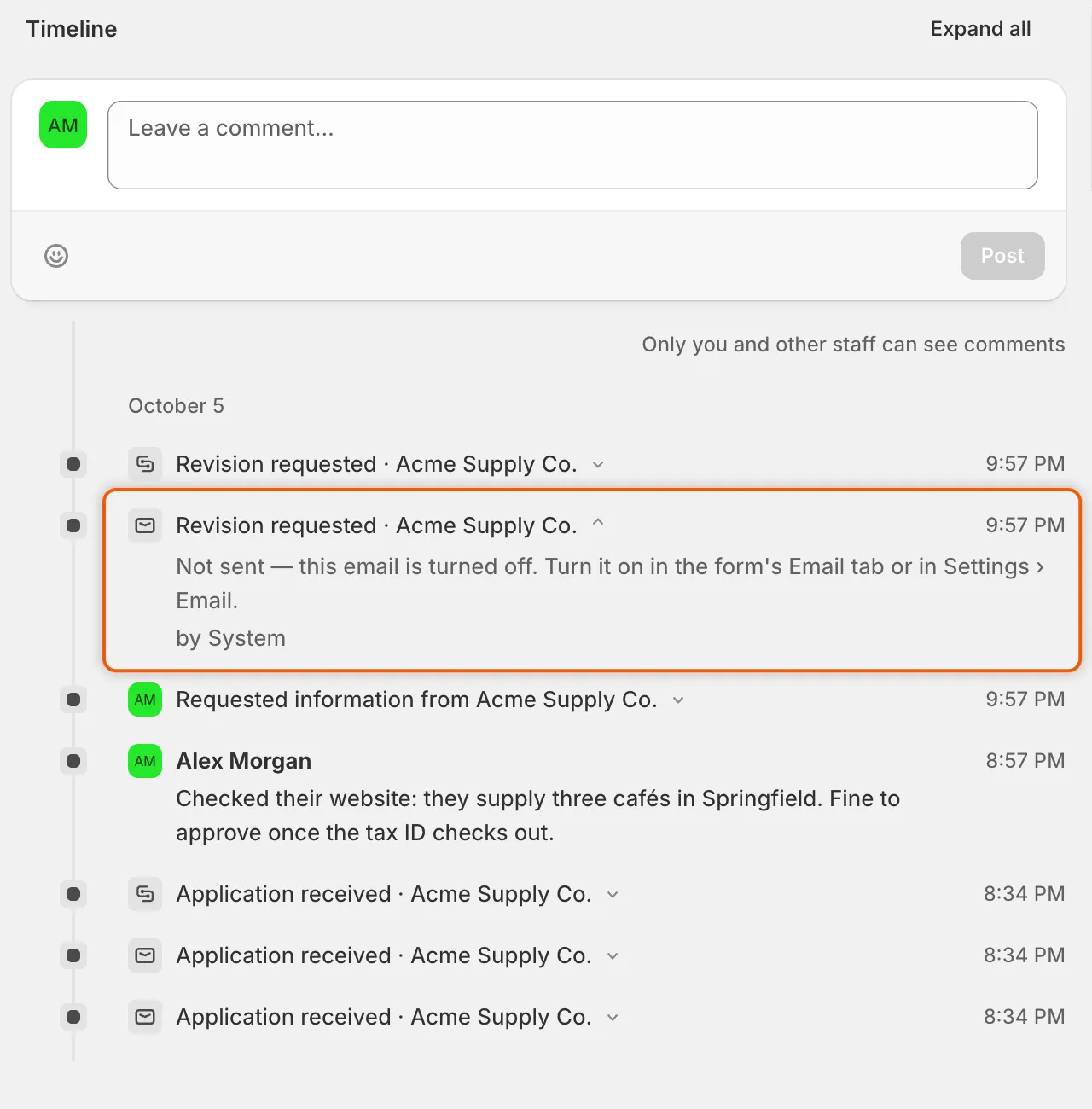
點擊時間軸上的電子郵件項目,即可查看是否已寄出,以及未寄出的原因。
您的團隊沒有收到新申請電子郵件
Section titled “您的團隊沒有收到新申請電子郵件”| 原因 | 解決方法 |
|---|---|
| 表單有自己的收件人,取代了 Default recipients。 | 在建置器中檢查表單 Email 區段中的清單。 |
| Default recipients 是空的。此時電子郵件會寄到清單下方所列的那一個地址,例如商店擁有者的地址。 | 在 Settings › Email › Default recipients 下新增人員並點擊 Save。請參閱選擇誰會收到通知。 |
| 該表單的 New application 已關閉。 | 在表單的 Email 區段中開啟它,並儲存表單。 |
Settings › Email 顯示紅色或黃色橫幅
Section titled “Settings › Email 顯示紅色或黃色橫幅”| 橫幅 | 解決方法 |
|---|---|
| These mail settings haven’t been tested | 在 Send a test 下,輸入您的電子郵件並點擊 Send。 |
| Emails are failing to send | 您的郵件伺服器拒絕了最近的電子郵件。請向您的服務供應商確認主機、連接埠、使用者名稱和密碼,然後寄送測試郵件。 |
| Your mail credentials can’t be read | 重新輸入您的 SMTP 密碼並點擊 Save。在此之前,電子郵件會透過應用程式的郵件服務寄出。 |
如果測試顯示 “That test email couldn’t be sent.”,請檢查相同的設定。Google 信箱需要應用程式密碼,而不是您的帳號密碼。請參閱使用您自己的地址寄送(SMTP)。
帳號頁面或橫幅沒有顯示
Section titled “帳號頁面或橫幅沒有顯示”| 原因 | 解決方法 |
|---|---|
| 這些項目尚未新增。Settings › Customer accounts 顯示 Not added。 | 點擊 Add blocks in Customer accounts,在 Shopify 的編輯器中新增應用程式的區塊並儲存。回到應用程式後,點擊 Refresh statuses。請參閱顧客帳號。 |
| 您的商店使用舊版顧客帳號。 | 這些頁面只適用於 Shopify 的顧客帳號。請在 Shopify 後台的 Settings › Customer accounts 中切換。 |
| 買家不是 Shopify 公司的聯絡人。 | Company self-service page 僅供公司買家使用。請參閱公司自助服務頁面。 |
CSV 檔案不被接受
Section titled “CSV 檔案不被接受”| 訊息 | 解決方法 |
|---|---|
| “That isn’t a CSV file. Save it as .csv and try again.” | 從您的試算表應用程式將工作表匯出為 CSV,然後重新上傳。 |
| “We couldn’t read that file. Check it’s a CSV and try again.” | 從 Download template 開始,保留標題列,並儲存為 CSV。 |
| “That file is over 20 MB. Split it and import the parts one at a time.” | 分割檔案。每次匯入最多也只會讀取 50,000 列。 |
部分列被略過
Section titled “部分列被略過”在 Companies › Import companies 中,於 Import history 找到該次執行並點擊 View skipped rows。每一列都會顯示其行號和原因。點擊 Download skipped rows,在檔案中修正後再次匯入。相符的公司會被更新,而不會重複建立。請參閱從 CSV 檔案匯入公司。
匯入的公司不在 Shopify 中
Section titled “匯入的公司不在 Shopify 中”這是正常的。從 CSV 檔案匯入的公司只存在於應用程式中。若要帶入已存在於 Shopify 的公司,請使用從 Shopify 同步。
您對應用程式的存取權
Section titled “您對應用程式的存取權”| 您看到的情況 | 解決方法 |
|---|---|
| Only admins can open this page,或 “Only an admin can create or change forms.” | 您是審核人員。請管理員在 Settings › Reviewers 中變更您的角色。請參閱團隊與角色。 |
| We couldn’t confirm your account | 重新載入應用程式。如果持續發生,請聯絡支援團隊。 |
| 同事不在您的團隊清單中 | 人員在開啟應用程式一次後才會出現。請在 Shopify 的 Settings › Users 下授予他們應用程式的存取權,然後請他們開啟應用程式。 |
仍然無法解決
Section titled “仍然無法解決”當應用程式中的某個操作失敗時,顯示錯誤的紅色橫幅上有 Contact support 按鈕。它會開啟支援聊天,並已填入錯誤訊息。請參閱聯絡支援團隊。