
文件
尋找、下載並匯出買家隨申請上傳的營業執照、稅務證明和其他檔案。
Sami B2B Onboarding 中的 Documents 分頁,會列出買家透過申請表單上的文件欄位上傳的每個檔案,涵蓋所有申請,無論其狀態為何。您可以用它快速找到轉售證明、下載它,或匯出清單留存。
文件如何進入這裡
Section titled “文件如何進入這裡”當買家透過四個現成的文件欄位之一上傳檔案時,該檔案就會成為文件。在表單編輯器中,請從 Document fields 群組新增它們:
- Business license
- Tax certificate
- Tax registration
- Reseller certificate
每個上傳的檔案都會列在該欄位的文件類型下。一般的 File upload 欄位不會在 Documents 中新增任何內容,其檔案會留在申請的答案中。若要在表單中新增文件欄位,請參閱建立您的表單。
當買家在您要求更多資訊後上傳不同名稱的檔案時,它會新增為另一份文件。先前的文件仍會保留。
開啟 Documents 分頁
Section titled “開啟 Documents 分頁”在 Shopify 後台中,開啟 Sami B2B Onboarding,在應用程式選單中點擊 Companies,然後點擊 Documents 分頁。
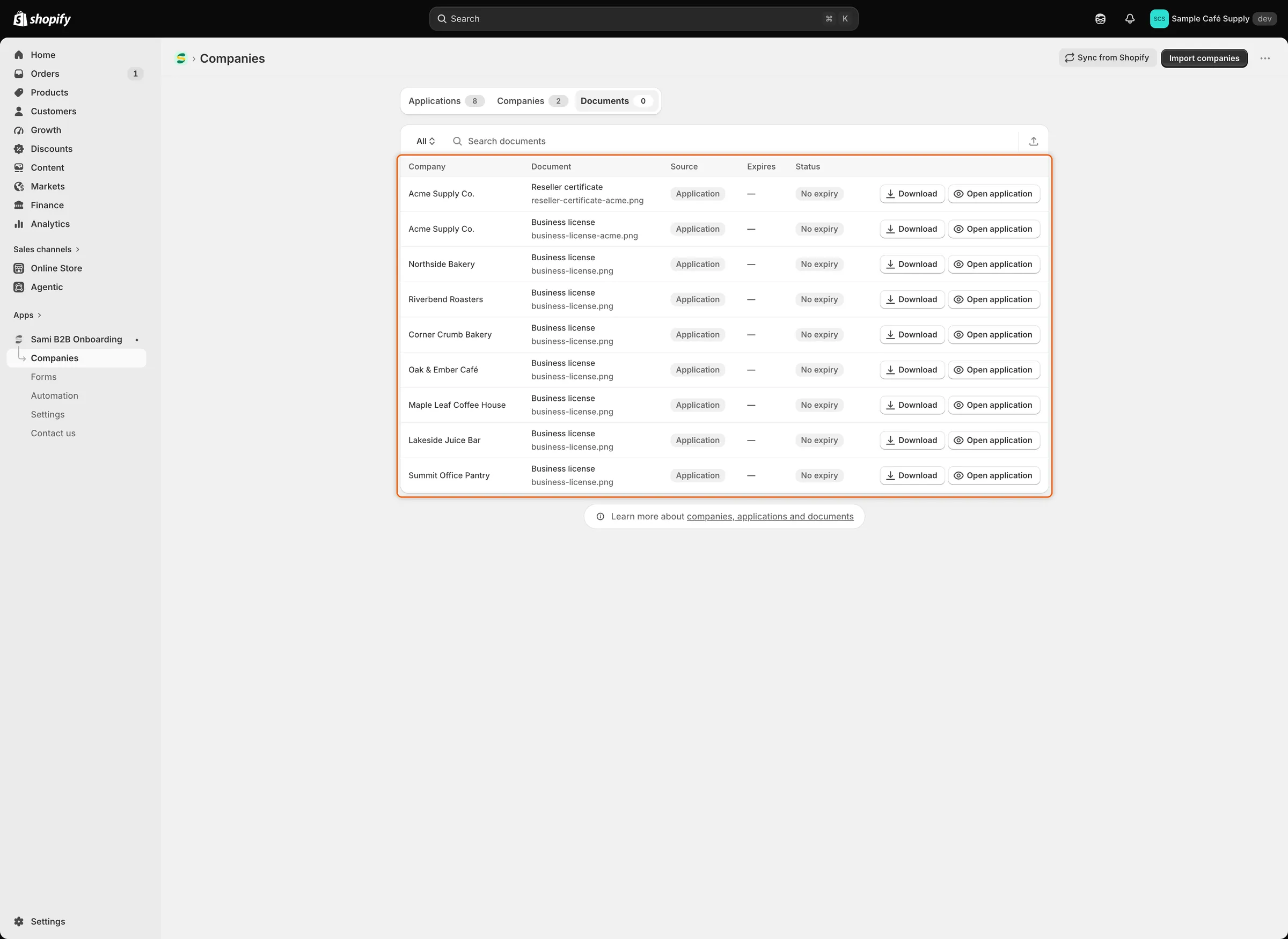
每一列顯示公司、文件類型及其檔案名稱,以及下載檔案或開啟申請的按鈕。
| 欄位 | 顯示內容 |
|---|---|
| Company | 文件所屬的公司。 |
| Document | 文件類型,其下方為檔案名稱。 |
| Source | 隨申請上傳的檔案顯示 Application。 |
| Expires | 到期日,沒有則顯示破折號。 |
| Status | 文件沒有到期日時顯示 No expiry。 |
申請表單不會向買家詢問核發日期或到期日,因此透過表單上傳的文件在 Expires 下顯示破折號,在 Status 下顯示 No expiry。
在 Search documents 中輸入,即可依文件類型、檔案名稱或公司名稱搜尋。
搜尋欄位開頭的檢視按鈕(一開始為 All)也提供 Needs attention,用於 30 天內到期或已到期的文件。透過表單上傳的檔案沒有到期日,因此該清單會保持空白。
-
搜尋公司或文件類型。
-
點擊 Download
Section titled “點擊 Download”點擊文件所在列上的 Download。應用程式會產生私人下載連結,並在新的瀏覽器分頁中開啟,檔案會在該處下載。該連結有效時間為五分鐘。若之後要再次下載檔案,請再次點擊 Download。
當文件包含多個檔案時,此分頁上的 Download 會取得第一個檔案。若要下載每個檔案,請開啟申請並使用其 Attachments 卡片。
如果橫幅顯示「That file couldn’t be opened.」,請再試一次。如果持續發生,該檔案可能已不再儲存:請向買家索取新的副本。
點擊列上的 Open application,即可查看該檔案所屬的申請,包括買家的答案和決定。
公司本身的頁面也會在 Attachments 卡片中列出其檔案,並附有下載每個檔案的按鈕。請參閱管理公司。
-
開啟 Export 對話框
Section titled “開啟 Export 對話框”在 Documents 分頁上,點擊搜尋欄位旁的 Export 圖示。
-
選擇資料列和格式
Section titled “選擇資料列和格式”選擇 Current page、All documents 或 Matching your search。然後選擇 CSV for Excel, Numbers, or other spreadsheet programs 或 Plain CSV file。
-
點擊 Export documents。CSV 檔案會下載,包含每份文件的公司、文件類型、來源、核發日期和到期日。