
檢視申請
開啟申請、查看買家送出的內容,並為做出決定做好準備。
Sami B2B Onboarding 提供兩種檢視申請的方式。快速檢視抽屜讓您能迅速逐筆處理清單。完整的申請頁面則會顯示買家送出的所有內容,並讓您編輯、指派和留言。
從清單快速檢視
Section titled “從清單快速檢視”-
在 Shopify 後台中,開啟 Sami B2B Onboarding,並在應用程式選單中點擊 Companies。Applications 分頁會開啟。若只想查看等待您處理的申請,請點擊搜尋列開頭的 All,並選擇 Needs your action。
-
點擊列末的眼睛圖示(Quick review)。右側會開啟一個面板,顯示公司名稱、狀態、提交日期及其在清單中的順位,例如「Submitted Oct 3, 2026 · 2 of 14」。
-
抽屜會顯示:
- Contact、Email、Country 和 Form。
- Readiness:就緒檢查中說明的各項檢查,並附上摘要,例如 Ready to approve。
- 您的自動化規則所執行動作的說明,例如「No rule matches this application, so it needs a person.」
- Open the full application,前往完整頁面的連結。
-
做出決定或繼續下一筆
Section titled “做出決定或繼續下一筆”在底部,點擊 Reject、Request info 或 Approve。使用抽屜頂端的向上和向下箭頭,即可移至上一筆或下一筆申請,或點擊 × 關閉抽屜。已有決定的申請會顯示「Already decided. Open the full application to change it.」,而不會顯示按鈕。
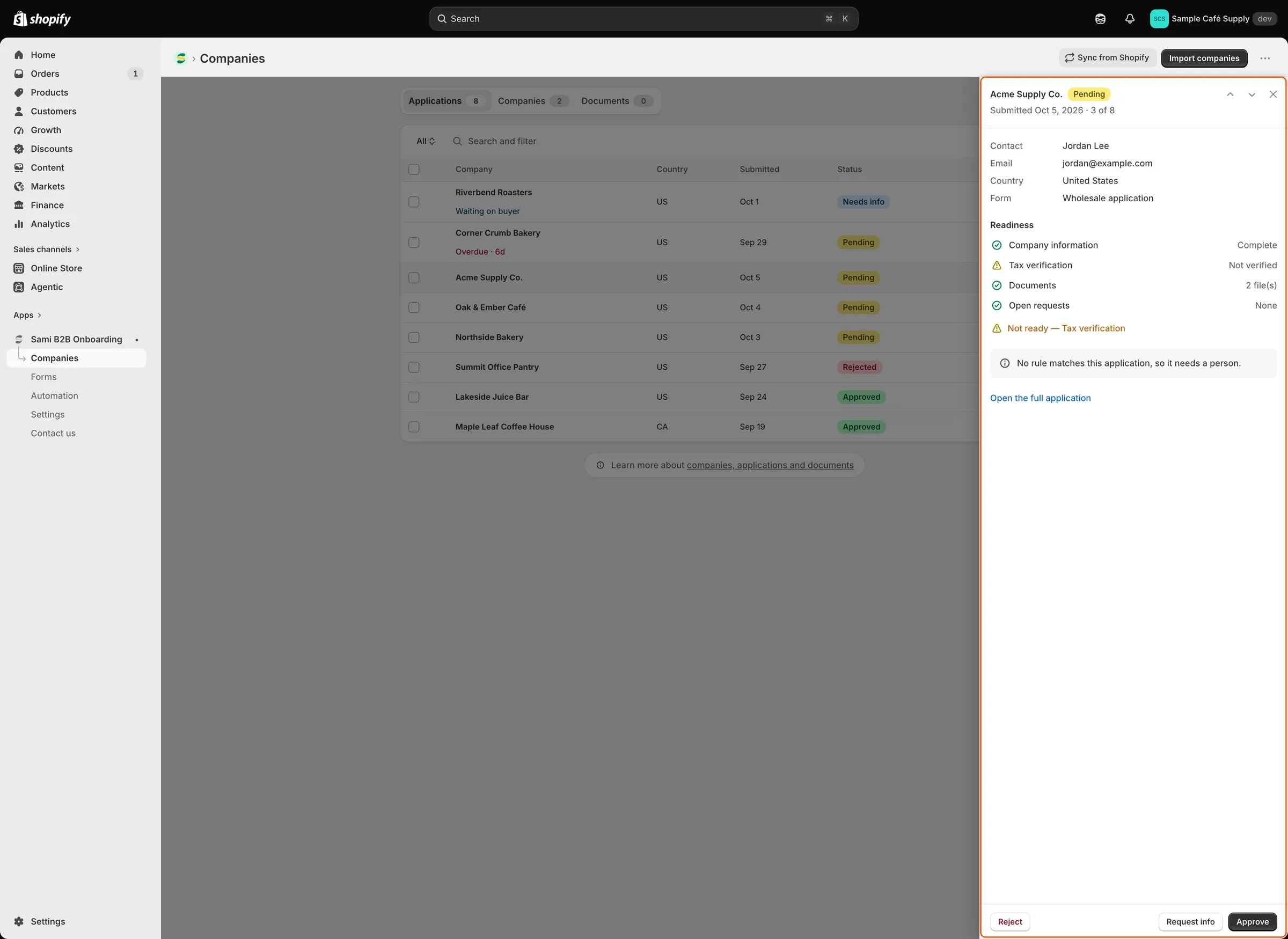
抽屜會顯示申請人、就緒檢查和決定按鈕,讓您不必離開清單就能逐筆處理。
| 按鍵 | 功能 |
|---|---|
J 或 ↓ |
下一筆申請。 |
K 或 ↑ |
上一筆申請。 |
A |
Approve,與抽屜中的按鈕相同。 |
E |
Request info。 |
R |
Reject。 |
Esc |
關閉抽屜。 |
抽屜關閉時,按 J 或 K 會在第一列開啟抽屜。方向鍵、A、E 和 R 只有在抽屜開啟後才有作用;在此之前,方向鍵會捲動頁面。A、E 和 R 只會作用於尚未決定的申請。當您在欄位中輸入、對話方塊或選單開啟時,或按住 Cmd、Ctrl 或 Alt 時,快速鍵不會有任何作用。
開啟完整的申請頁面
Section titled “開啟完整的申請頁面”點擊該列,或點擊抽屜中的 Open the full application。在頁面頂端,您會看到:
- 公司名稱及其狀態,以及一行說明最後是誰在何時變更了申請。
- Approve application,在申請獲得核准之前都會顯示。
- More actions,申請尚未決定時包含 Request info 和 Reject,買家在 Shopify 中已有顧客資料後則包含 View customer。
- 向上和向下箭頭,用於開啟上一筆或下一筆申請。
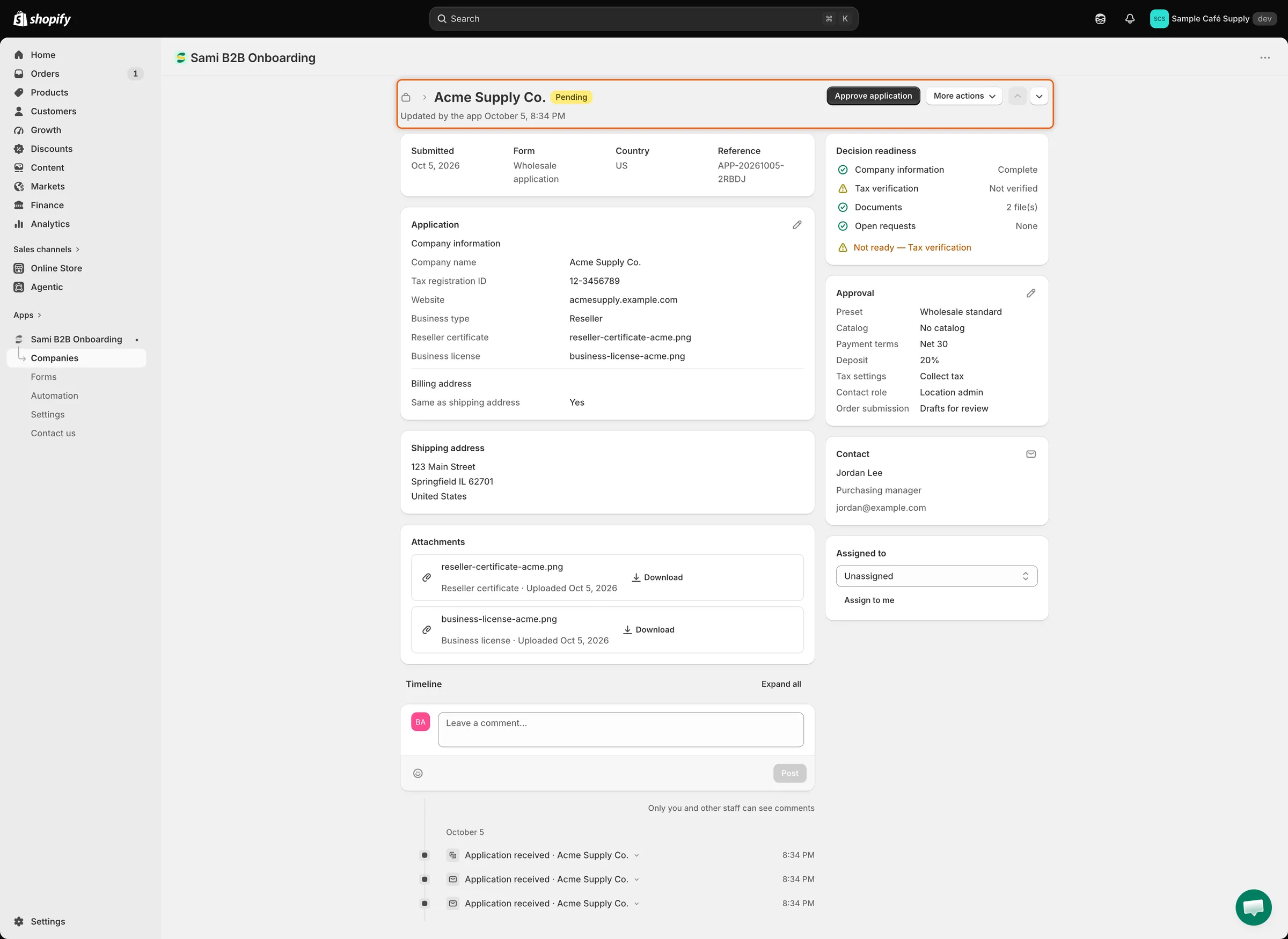
完整頁面的左側是答案、檔案和時間軸,右側則是做決定所需的資訊。
各個卡片顯示的內容
Section titled “各個卡片顯示的內容”| 卡片 | 顯示內容 |
|---|---|
| Possible duplicate | 只有在申請尚未決定,且 Settings › Application rules 中的重複檢查找到符合項目時才會顯示。會將 Company name、Contact email、Tax ID 和 Status 與現有的公司或申請進行比較,並標示符合的列。 |
| 基本資料列 | Submitted、Form、Country 和 Reference。 |
| 答案 | 您表單的每一頁各有一張卡片,並使用表單本身的標題。顯示在 Contact 和地址卡片上的答案不會在此重複顯示。空白的答案會顯示 Not provided。在等待買家回覆期間,必填的空白答案會標示為 Not submitted yet。您已從表單中移除的問題,其答案會顯示在最後一張卡片 No longer on the form 中。 |
| Shipping address 和 Billing address | 買家輸入的地址。 |
| Attachments | 每個已上傳的檔案,包含其類型、上傳日期、到期日(若有)以及 Download 按鈕。 |
| Timeline | 申請發生的所有事件(最新的在最上方),以及您團隊的留言。 |
| Decision readiness | 就緒檢查及其摘要。 |
| Approval | 核准時將套用的條款。請參閱核准申請。 |
| Contact | 聯絡人的姓名、職稱、電子郵件和電話。姓名在已有 Shopify 顧客資料後會連結至該顧客。信封圖示可用來寄送電子郵件給對方。 |
| Assigned to | 負責該申請的審核人員。 |
| 檢查 | 說明 |
|---|---|
| Company information | Complete,或 Missing company name。 |
| Tax verification | 買家提供統一編號或稅務識別碼時顯示。會顯示稅務識別碼檢查的結果,例如 Format looks right、「Verified with」加上進行檢查的登記機構、Not valid、Registry unavailable、「Registered to」加上另一個公司名稱,或在未進行檢查時顯示 Not verified。請參閱稅務識別碼檢查。 |
| Documents | 已上傳的檔案數量,或 None uploaded。 |
| Required answers | 當您的表單規定核准前必須填寫的答案為空白時顯示,並列在「Missing:」之後。填寫完成之前,您無法核准。 |
| Duplicate check | 與此申請看起來相似的公司或申請。 |
| Open requests | 資訊請求尚未結案時顯示 Waiting on buyer,否則顯示 None。 |
摘要會顯示 Ready to approve,或是 Not ready — 後面接著未通過的檢查。只有 Required answers 會阻止核准;其他項目僅供您判斷時參考。
編輯買家的答案
Section titled “編輯買家的答案”-
在第一張答案卡片上,點擊鉛筆圖示(Edit answers)。Edit answers 對話方塊會列出各個問題及其目前的答案。
-
修正需要更改的內容,然後點擊 Done。儲存列會出現在頁面頂端。
-
點擊儲存列中的 Save。「Answers saved」訊息會確認已儲存。新的公司名稱、聯絡人姓名、電子郵件或國家也會顯示在清單中。
上傳的檔案無法在此變更;它們會保持買家送出時的樣子。No longer on the form 中的答案無法編輯。儲存列顯示期間,Approve application、Request info 和 Reject 會停用,因此請先儲存或捨棄變更。
對於已核准的申請,編輯答案需要您的 Shopify 員工帳號具備 Companies 權限。這會更新應用程式中的公司詳細資料。在這些答案中,只有變更過的稅務識別碼會傳送至 Shopify 公司據點。
指派審核人員
Section titled “指派審核人員”-
在 Assigned to 卡片中,從清單中選擇一位人員,或點擊 Assign to me。如果已有人被指派,請先點擊鉛筆圖示(Change assignee)。選擇 Unassigned 即可清除指派。
-
點擊儲存列中的 Save。「Assignee updated」會確認已更新,且時間軸會記錄這項變更。
申請獲得核准後,被指派的人員會成為新公司的業務代表。規則也可以自動為您指派申請;請參閱決定申請結果的規則。
留下內部留言
Section titled “留下內部留言”-
在 Timeline 卡片中,於 Leave a comment… 輸入內容。笑臉按鈕可新增表情符號。
-
點擊 Post。留言會連同您的姓名和時間顯示在時間軸頂端。
留言僅供內部使用:「Only you and other staff can see comments」。買家永遠看不到這些留言。點擊時間軸中的任何事件,即可查看詳細資料,例如是誰執行的、寄送到哪個電子郵件,或 Shopify 的回應。Expand all 會一次展開所有事件。
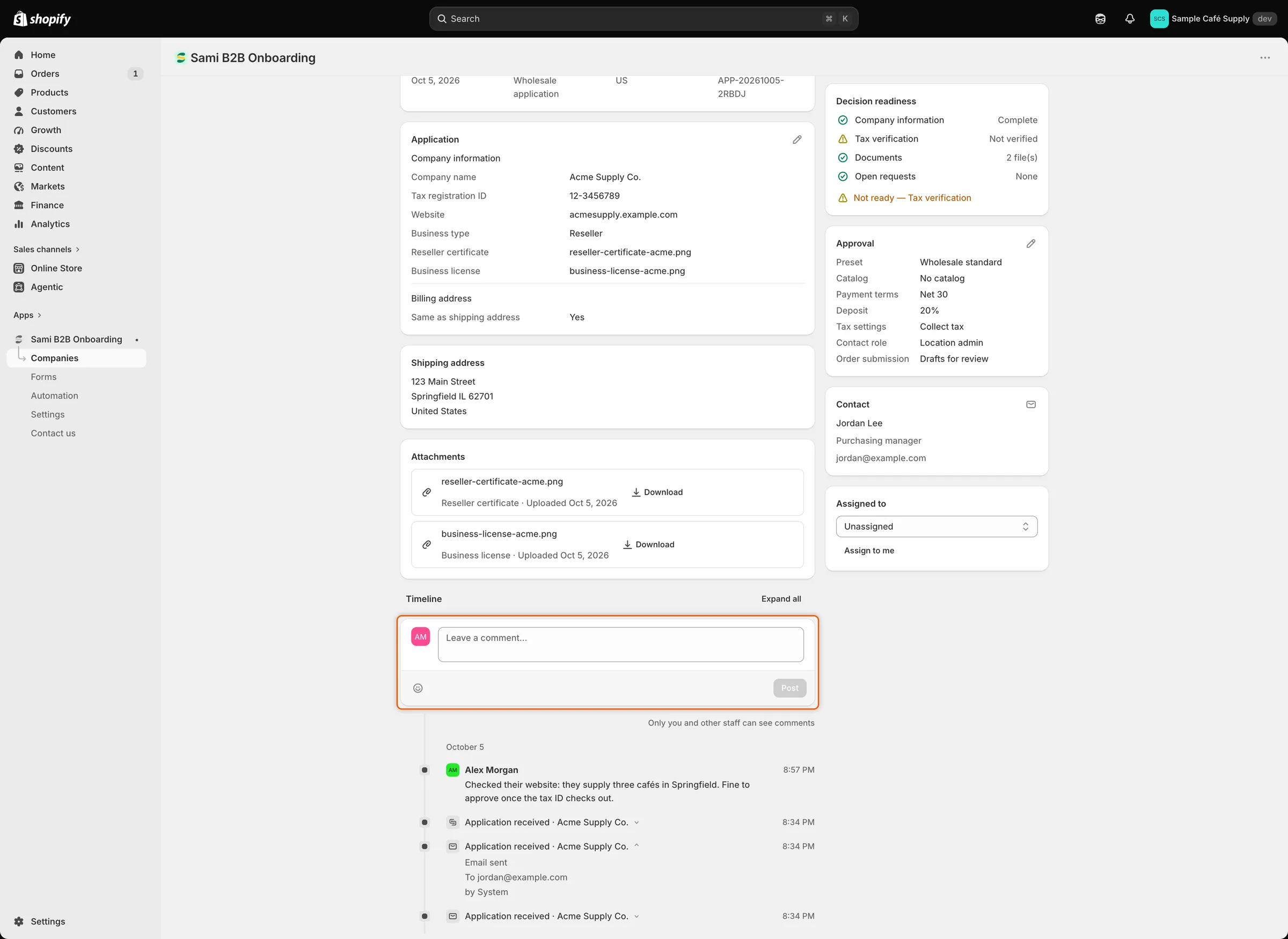
留言與事件並列在時間軸中,只有您的員工看得到。
確認申請內容後,請使用頁面頂端的按鈕: