
貼上嵌入程式碼
複製表單的嵌入程式碼,並貼到自訂 Liquid 區段、頁面內容或頁面建置工具中。
嵌入程式碼是一行 HTML,貼在哪裡,表單就會顯示在哪裡。當佈景主題編輯器區塊不適用時可以使用它:放在自訂 Liquid 區段、頁面本身的內容中(與您的文字並列),或頁面建置工具應用程式中。
複製嵌入程式碼
Section titled “複製嵌入程式碼”-
開啟表單的選單
Section titled “開啟表單的選單”在 Sami B2B Onboarding 中,前往 Forms。點擊該表單所在列的 …(More actions)。
-
選擇 Copy embed code。畫面會出現 Code copied 訊息。
程式碼如下所示,最後一組引號中是您表單的代稱:
<div class="samitaB2BOD-app" data-samita-b2bod-form="wholesale-application"></div>
第一次儲存新表單後開啟的 Your form is ready 對話方塊,在 Embed code 之下也有相同的程式碼。
若要一律顯示您的預設表單,請清空最後一組引號中的內容:data-samita-b2bod-form=""。
接著將它貼到下列三個位置之一。
貼到自訂 Liquid 區段
Section titled “貼到自訂 Liquid 區段”大多數佈景主題都包含可接受這類程式碼的自訂 Liquid 區段。
-
開啟佈景主題編輯器
Section titled “開啟佈景主題編輯器”在 Shopify 後台中,前往線上商店 › 佈景主題,並在您目前的佈景主題上點擊編輯佈景主題。使用頂端的範本選單,開啟要放置表單的範本。
-
新增自訂 Liquid 區段
Section titled “新增自訂 Liquid 區段”在左側邊欄的範本之下,點擊新增區段,在搜尋區段中輸入
Custom Liquid,然後選擇自訂 Liquid。 -
點擊新增的區段,並將嵌入程式碼貼到其程式碼框中。預覽中就會顯示您的表單。
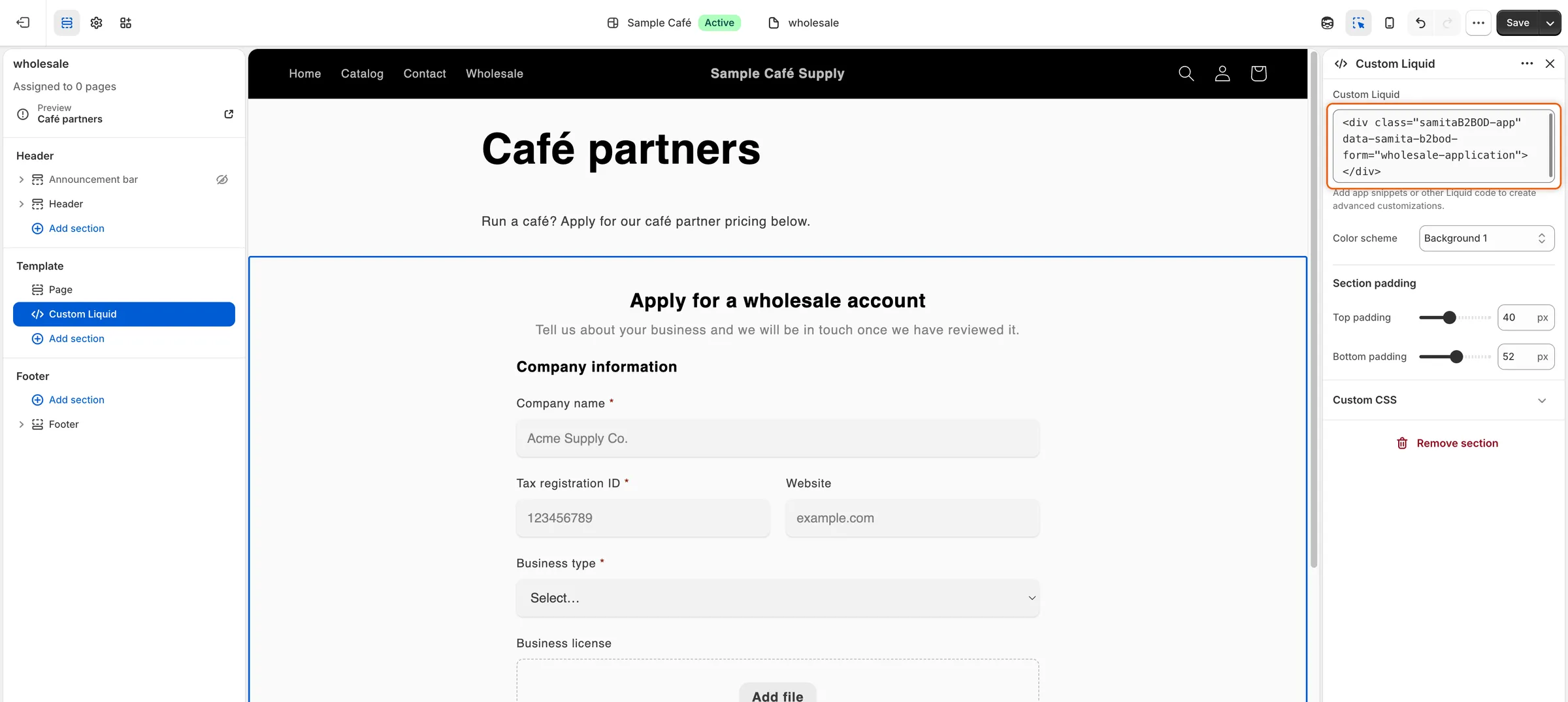
將嵌入程式碼貼到自訂 Liquid 區段,表單就會顯示在該處。
-
點擊佈景主題編輯器右上角的儲存。
貼到頁面內容中
Section titled “貼到頁面內容中”當您想把表單放在頁面內,並在上方或下方加入自己的文字時,請使用這個方式。
-
在 Shopify 後台中,前往線上商店 › 頁面。開啟該頁面,或點擊新增頁面建立一個,並為它設定標題。
-
切換到 HTML
Section titled “切換到 HTML”在內容編輯器的工具列中,點擊顯示 HTML(
<>按鈕)。 -
將嵌入程式碼貼在您希望表單出現的位置。您自己的文字可以保留在它的前面或後面。
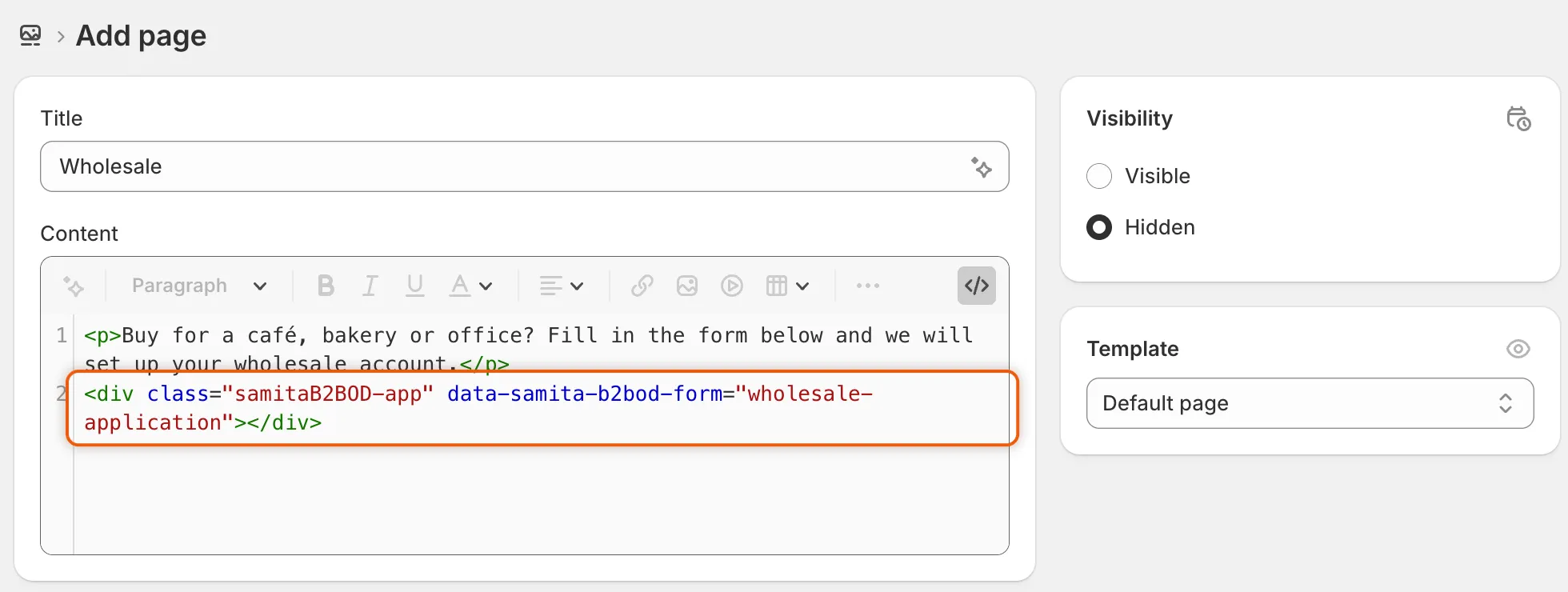
在頁面的 HTML 中,將嵌入程式碼放在您希望表單顯示的位置。
-
點擊儲存。請確認頁面為可見狀態,這樣買家才能開啟。
貼到頁面建置工具
Section titled “貼到頁面建置工具”頁面建置工具應用程式通常有可放入 HTML 或自訂程式碼的元素。
-
新增 HTML 元素
Section titled “新增 HTML 元素”在您的頁面建置工具中,於要放置表單的位置新增其 HTML 或自訂程式碼元素。
-
將嵌入程式碼貼到該元素中,然後儲存並發佈頁面。該頁面必須屬於您的線上商店,應用程式嵌入才能在其上運作。
在商店中檢查
Section titled “在商店中檢查”-
以訪客身分開啟頁面
Section titled “以訪客身分開啟頁面”在私密瀏覽視窗中開啟頁面,這樣您看到的就是未登入的買家所見的畫面。稍候片刻,表單就會出現在您貼上程式碼的位置。
-
視需要修正問題
Section titled “視需要修正問題”- 貼上程式碼的位置沒有顯示任何內容。 請確認應用程式嵌入已開啟,且程式碼是原樣貼上。
- This form is not available right now. 程式碼中的代稱與任何已發佈的表單都不相符。請重新複製程式碼,或在 Forms 中發佈該表單。
- 您可以在任意多個位置貼上程式碼,也可以在不同頁面使用不同的表單。
- 如果您鎖定商店,來自線上商店 › 頁面且包含表單的頁面,仍會對訪客開放。貼在其他類型頁面(例如首頁)上的表單,則不會讓該頁面開放。請參閱鎖定商店。
- 已經提出申請的登入顧客,會看到關於其申請的訊息,而不是表單。請參閱買家送出之後。
- 在佈景主題編輯器中加入表單區塊:不需任何程式碼,即可將表單作為區段放置。
- 設計表單:讓表單的外觀與您貼上的頁面相符。
- 鎖定商店:在表單保持開放的同時,讓商店其他部分維持私密。