
鎖定商店
以要求訪客登入或申請的畫面覆蓋您的商店,並選擇保持開放的頁面。
Sami B2B Onboarding 的商店鎖定,會以要求訪客登入或申請帳號的畫面覆蓋您的商店前台。只有已核准的買家可以瀏覽。您選擇的頁面,例如您的政策頁面,則會對所有人保持開放。
訪客看到的內容
Section titled “訪客看到的內容”鎖定畫面會填滿整個視窗。它無法關閉,且其後方的頁面無法捲動或點擊。
| 訪客 | 鎖定畫面顯示的內容 |
|---|---|
| 訪客(未登入) | 您的商店名稱(或您的標誌)、標題 This store is for approved business customers、訊息 Log in with an approved account to browse and buy, or apply for one.、Log in 按鈕和 Apply for an account 按鈕 |
| 已登入但尚未獲得核准的顧客 | 您的商店名稱(或您的標誌)、標題 Your account is waiting for approval、訊息 We’ll email you as soon as your business account is approved.、View account 按鈕和 Apply for an account 按鈕 |
| 已核准的買家 | 沒有鎖定畫面。他們可正常瀏覽商店。 |
Log in 會開啟您商店的登入頁面,並在之後帶買家回到同一個頁面。Apply for an account 會開啟您預設申請表單的頁面。如果該表單已關閉,則會開啟另一個已開啟的表單頁面。View account 會開啟顧客的帳號。
被鎖定的頁面會要求搜尋引擎不要將它們編入索引,因為搜尋引擎只會看到鎖定畫面。
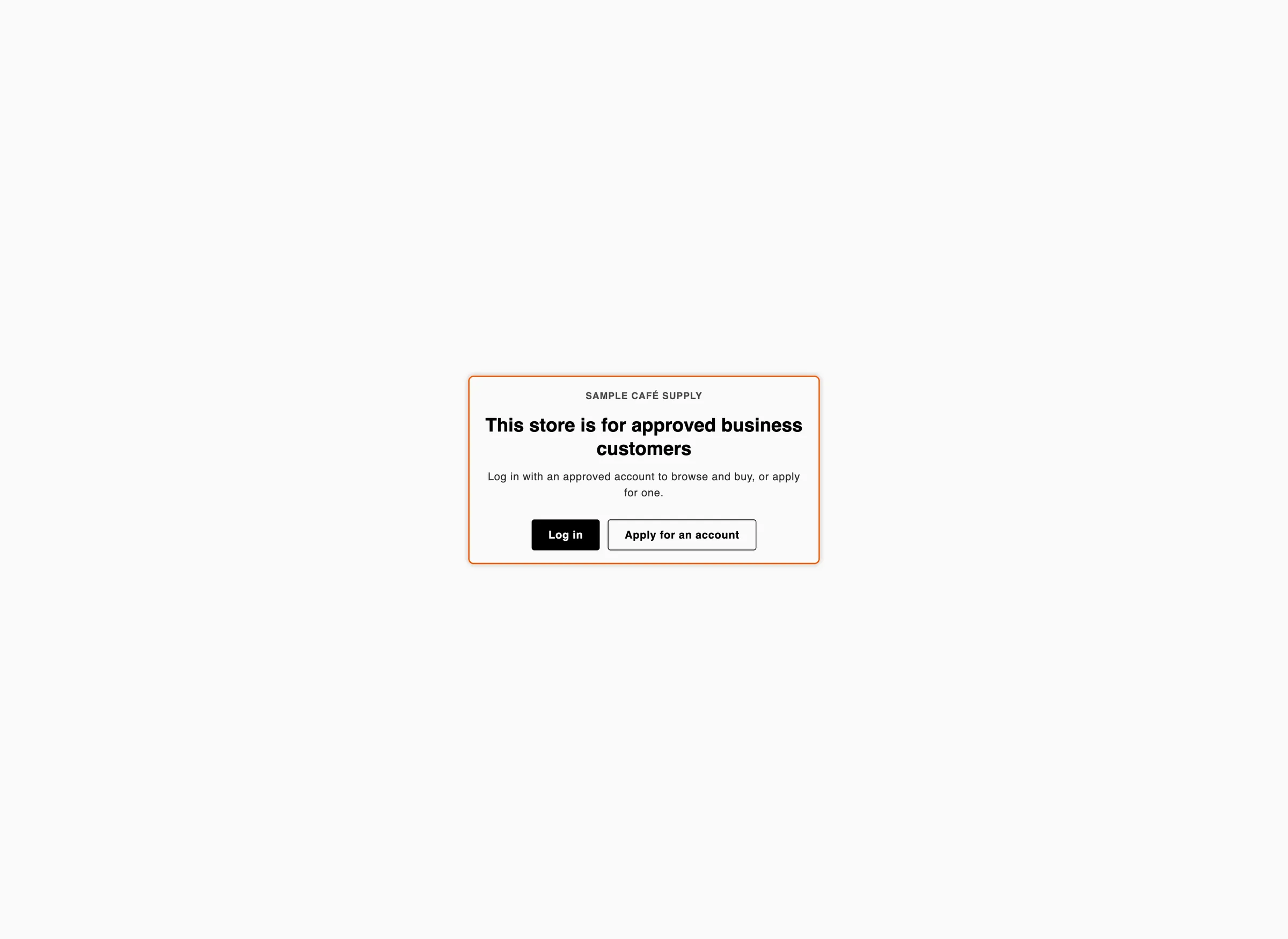
訪客在以已核准的帳號登入之前,只會看到鎖定畫面。
-
開啟 Access
Section titled “開啟 Access”在應用程式中,點擊 Settings。Access 會先開啟。如果開啟的是其他區段,請點擊設定選單中的 Access。
-
在 Storefront visibility 下,設定 Who can browse, who can buy:
- Public catalog, private purchasing:鎖定為選用。請繼續下一個步驟。
- Private wholesale store:商店一律處於鎖定狀態。在 Store lock 下,Whole store lock 開關是開啟的且無法關閉,並附有說明 A private wholesale store is always locked. 請略過下一個步驟。
-
在 Store lock 下,開啟 Whole store lock。會出現另外兩列:Always allow these pages 和 Appearance & wording。
-
選擇保持開放的頁面
Section titled “選擇保持開放的頁面”在 Always allow these pages 下,點擊 Add pages。Pages 清單會開啟。它會先顯示您商店自己的頁面,然後是 Home page、Privacy policy、Terms of service、Refund policy、Shipping policy 和 Contact information。
- 勾選每個應保持開放的頁面。
- 若要新增未列出的頁面,請在搜尋方塊中輸入其路徑,以
/開頭,例如/collections/all。您也可以貼上該頁面的完整網址。然後點擊 Add “/collections/all”。
您新增的每個頁面會以標籤形式顯示在欄位中。若要移除,請點擊其標籤上的 ✕。您最多可以保持 100 個頁面開放。
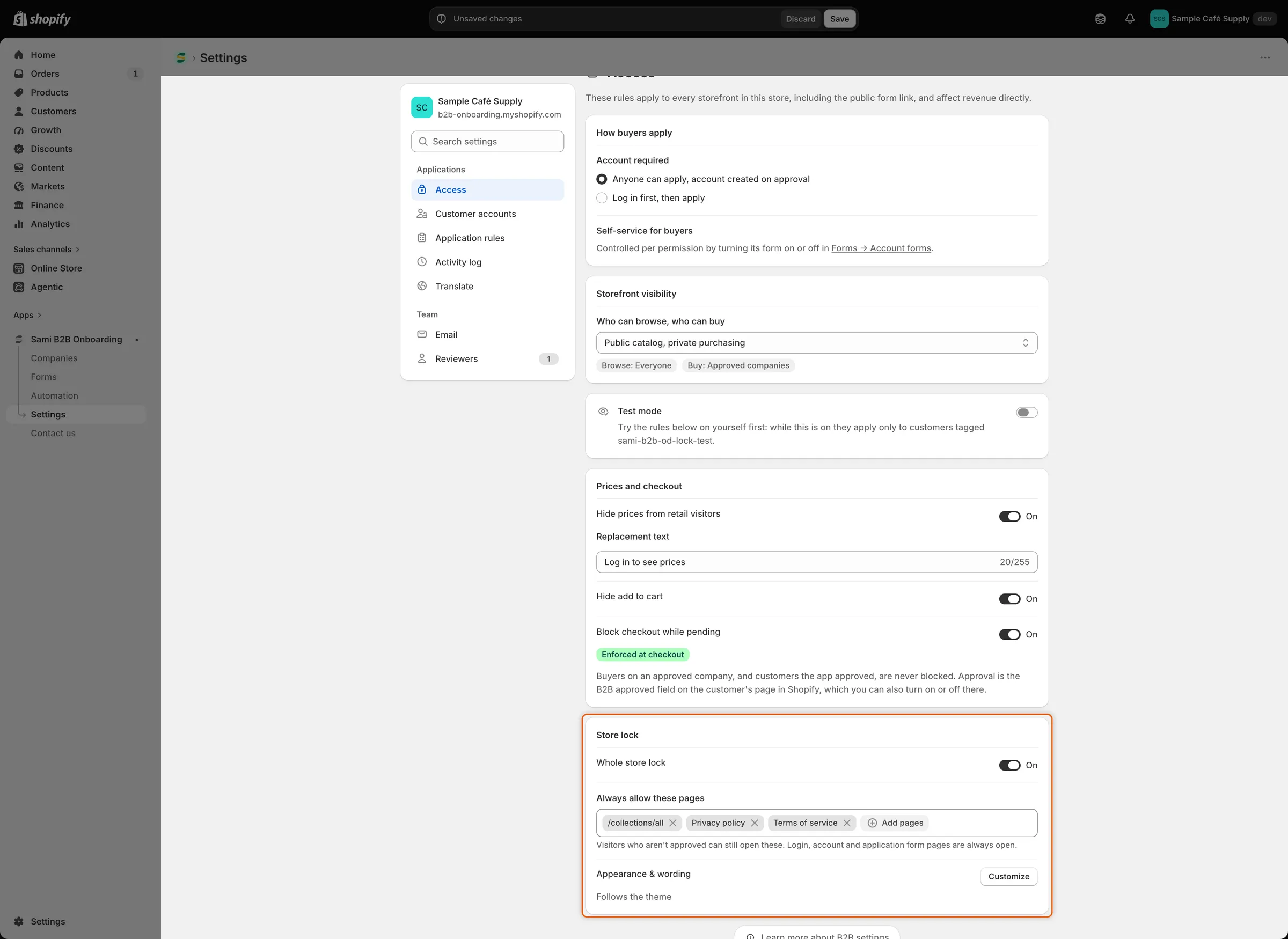
Always allow these pages 中的頁面會對未獲核准的訪客保持開放。
-
點擊儲存列中的 Save。Settings saved 會出現,且鎖定會套用到您的商店前台。
一律開放的頁面
Section titled “一律開放的頁面”有些頁面永遠不會鎖定,讓買家隨時都能登入和申請。您不需要新增它們:
- 登入頁面和顧客帳號
- 每個已開啟的申請表單頁面,以及您自己顯示申請表單區塊的任何頁面
- 您商店的密碼頁面(如果您的商店有的話)
- 禮品卡頁面
您新增的頁面如何比對:
- 每個項目只會開放該特定地址。新增
/collections/coffee會開放商品系列頁面,而不是其中的商品。 - 頁面只需新增一次。它在您商店的每個語言和市場版本中都會保持開放。
- 結帳不屬於商店鎖定的範圍。若要阻止未獲核准的訪客付款,請讓 Block checkout while pending 保持開啟。請參閱核准前封鎖結帳。
自訂鎖定畫面
Section titled “自訂鎖定畫面”Appearance & wording 列會顯示 Follows the theme,或顯示色票和 Custom colours。當標誌顯示時,會加上 · Logo on。
-
開啟對話方塊
Section titled “開啟對話方塊”在 Appearance & wording 旁,點擊 Customize。Customize store lock 對話方塊會開啟。設定位於左側。右側則有預覽,顯示鎖定畫面。在預覽上方切換 Visitors 和 Waiting for approval,即可查看各個版本。
-
設定 功能 預設值 Colors Follow theme 會使用您佈景主題的背景和文字顏色。Custom colours 會顯示四個顏色欄位:Background、Text、Button 和 Button text。 Follow theme Button corners Square、Soft、Round 或 Pill。在 Follow theme 且標誌關閉的情況下,商店前台會保持 Soft 圓角。 Soft Show store logo 以您的標誌取代商店名稱顯示。這是您在表單建立器中為預設申請表單上傳的標誌。如果該表單沒有標誌或已關閉,應用程式會使用另一個已開啟表單的標誌。如果都沒有標誌,則會保留商店名稱。 關閉 若要設定自訂顏色,請點擊其欄位。在選色器中拖曳,或輸入十六進位色碼。使用不透明度滑桿可讓顏色變透明。在支援的瀏覽器中,滴管按鈕(Pick a color from the screen)可從您螢幕上的任何位置複製顏色。
-
在 Wording 下,編輯鎖定畫面所顯示的文字:
- Visitors:Heading、Message、Log in button 和 Apply button
- Waiting for approval:Heading、Message 和 Account button
將欄位留空即可恢復為預設文字。
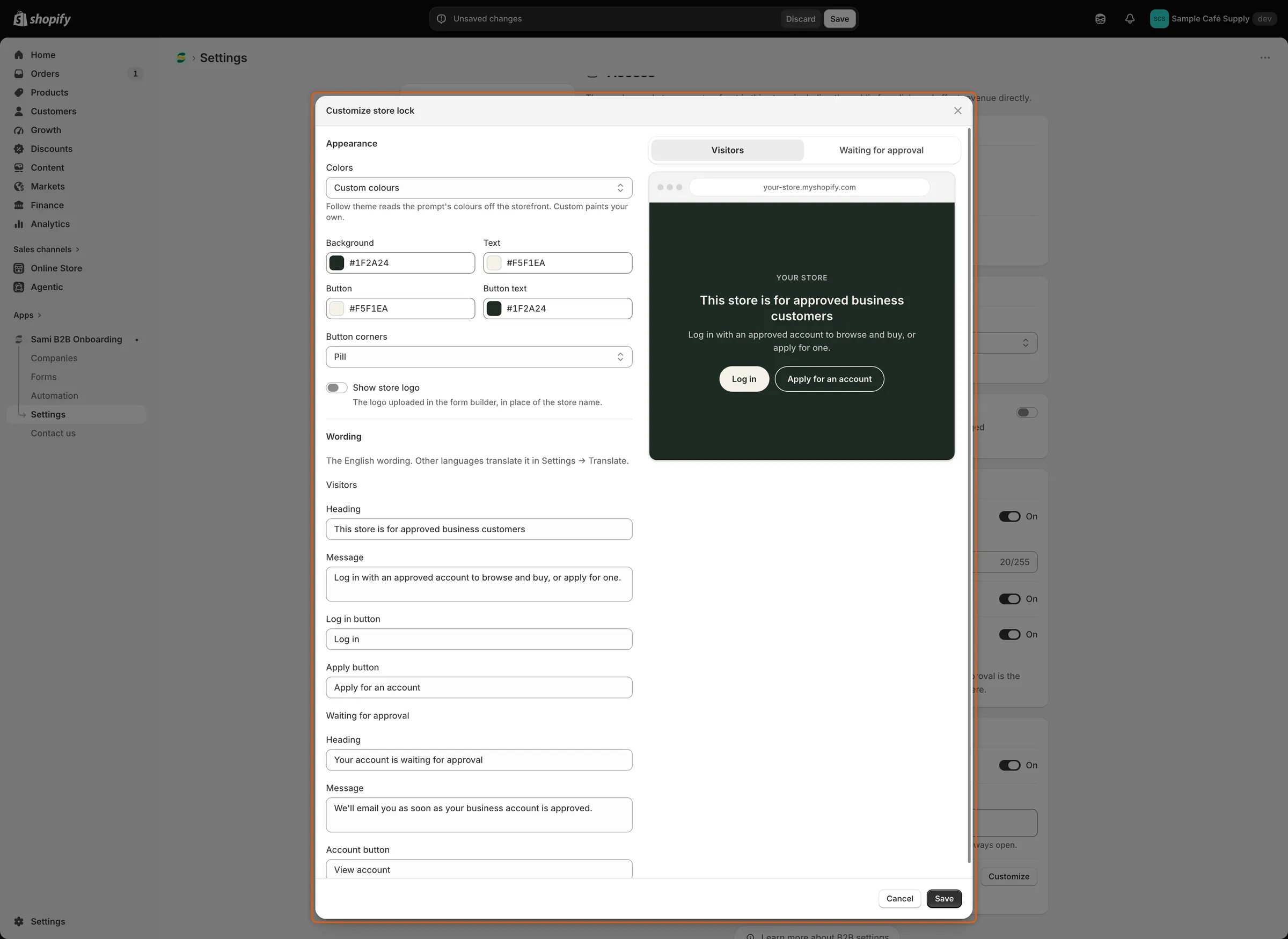
當您變更顏色、圓角和文字時,右側的預覽會隨之更新。
-
儲存對話方塊
Section titled “儲存對話方塊”點擊對話方塊中的 Save。它會立即儲存,不需要儲存列,且 Saved 會出現。
此對話方塊中的文字是您商店的預設(英文)文字。若要翻譯,請前往 Settings › Translate,點擊語言旁的 Translate,然後開啟 Storefront messages。Store access 卡片會列出從 Store lock heading 到 Awaiting approval account button 的每一行文字。
- 在私密瀏覽視窗中開啟您的商店。鎖定畫面會覆蓋首頁和您的商品。
- 開啟您已新增到 Always allow these pages 的頁面。它會在沒有鎖定的情況下載入。
- 點擊 Apply for an account。您的申請表單頁面會開啟。
- 先以尚未獲得核准的顧客身分登入,再以已核准的買家身分登入。前者會看到 Your account is waiting for approval。後者則可正常瀏覽。
佈景主題編輯器永遠不會顯示鎖定。如果鎖定沒有出現在商店前台,請檢查 Test mode 是否已關閉。請參閱測試您的存取規則。
- 核准前封鎖結帳:同時在結帳時阻止未獲核准的買家。
- 使用應用程式建立的表單頁面:Apply for an account 開啟的頁面。
- 測試您的存取規則:先在您自己的帳號上試試鎖定。
- 翻譯:以您買家的語言顯示鎖定畫面。