
申請
尋找買家寄給您的申請、查看每份申請的進度,並挑選下一份要決定的申請。
買家透過您的表單送出的每份申請,都會進入 Sami B2B Onboarding 中的同一份清單。您可以從那裡審核申請,然後核准、向買家要求更多資訊或拒絕。
若要開啟清單,請在 Shopify 後台開啟應用程式,並點擊應用程式選單中的 Companies。頁面會開啟在 Applications,這是頂端三個分頁中的第一個:Applications、Companies 和 Documents。
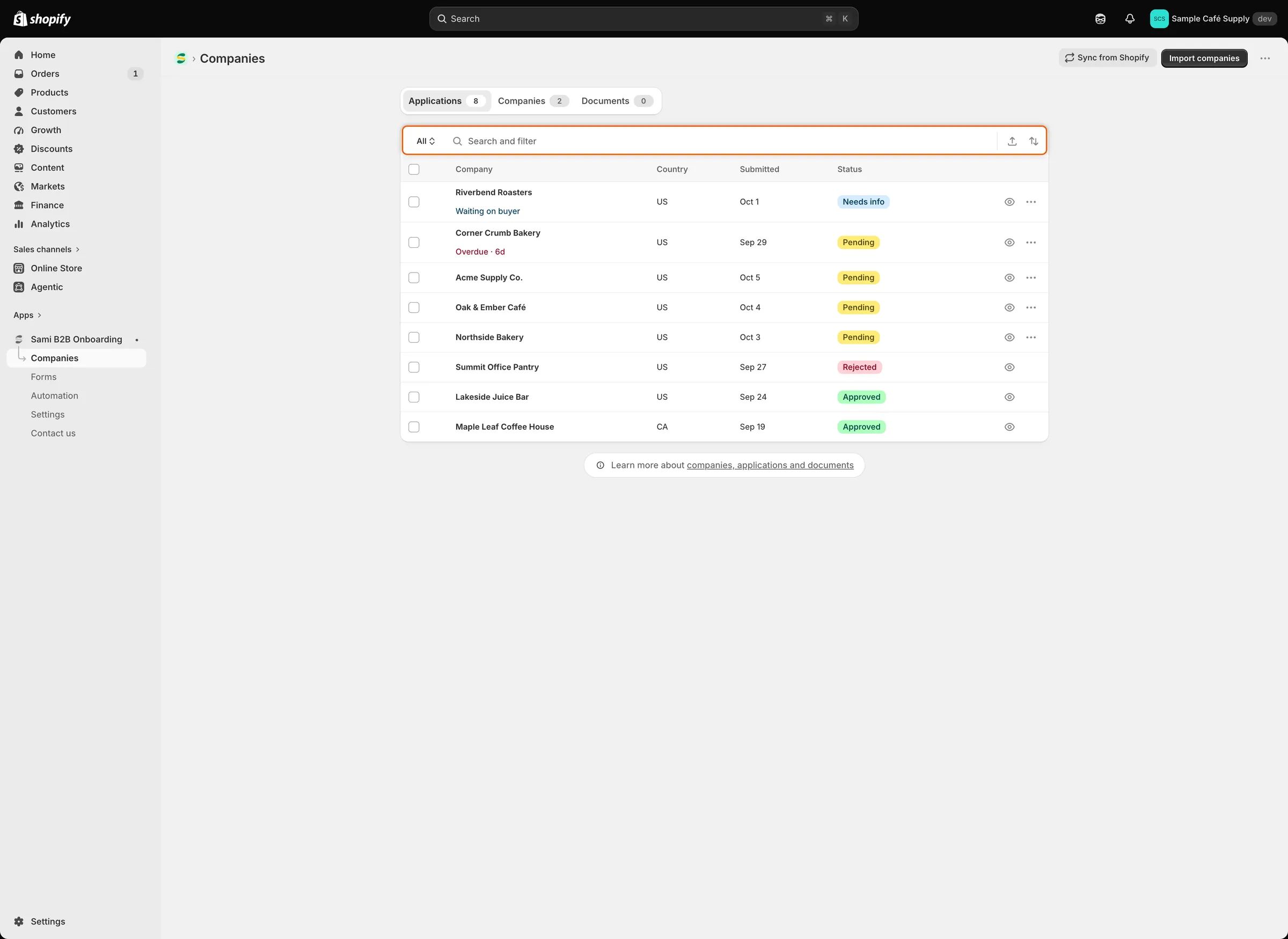
搜尋列開頭的按鈕可切換檢視;每一列都會顯示申請的狀態,需要處理時,公司名稱下方還會有備註。
搜尋列開頭的按鈕會顯示您目前所在的檢視。一開始顯示 All。點擊它即可切換檢視;每個檢視都會顯示其包含的申請數量。
| 檢視 | 列出的內容 |
|---|---|
| All | 所有申請。 |
| Needs your action | Pending 和 Resubmitted 的申請。買家正在等待您的決定。 |
| Waiting on buyer | Needs info 的申請。買家已被要求提供更多資訊,但尚未回覆。 |
| Overdue | 在送出超過 3 天後仍未結案(Pending、Resubmitted 或 Needs info)的申請。 |
| Decided | Approved、Rejected 和 Abandoned 的申請。 |
| 狀態 | 意義 | 檢視 |
|---|---|---|
| Pending | 新的申請。尚無人做出決定。 | Needs your action |
| Resubmitted | 買家在您要求更多資訊後,或在允許他們修改的拒絕後,再次送出了申請。 | Needs your action |
| Needs info | 您團隊中的成員、規則或 Shopify Flow 工作流程向買家要求了更多資訊。 | Waiting on buyer |
| Approved | 由您的團隊或 Shopify Flow 工作流程核准。 | Decided |
| Approved 旁邊帶有 Auto-applied | 由您的其中一個自動化規則核准。 | Decided |
| Rejected | 由您的團隊、規則、稅籍編號檢查或 Shopify Flow 工作流程拒絕。 | Decided |
| Abandoned | 買家始終沒有回覆您的要求,因此應用程式將其關閉。您可以在 Settings › Application rules › Data retention 中設定等待的時間。 | Decided |
在公司名稱下方,每一列還可能顯示一則簡短的備註:
- 藍色的 Waiting on buyer:申請處於 Needs info。
- 紅色的 Overdue · 6d:申請在送出超過 5 天後仍未結案。數字是從送出起算的天數。此備註會取代 Waiting on buyer。
Overdue 檢視和紅色備註使用不同的期限。未結案的申請在送出超過 3 天後就會進入該檢視,但紅色備註要超過 5 天後才會出現。
- 搜尋:在搜尋列中輸入。它會比對公司名稱、聯絡人的姓名和電子郵件,以及申請的參考編號。
- 篩選:點擊搜尋列,選擇 Country 或 Form,然後勾選一個或多個值。篩選條件會以標記的形式留在搜尋列中,例如 Country is US。點擊其 × 即可移除,或點擊搜尋列尾端的清除按鈕移除全部。
- 排序:點擊搜尋列尾端的排序圖示。在 Sort by 下,選擇 Urgency(先列出 Overdue 檢視中的申請,再依日期排列)、Date submitted 或 Company。在 Order by 下,選擇方向,例如 Most urgent first 或 Oldest first。您也可以點擊 Company 和 Submitted 欄位標題。
- 匯出:點擊排序圖示旁的匯出圖示,將清單下載為 CSV 檔案。請參閱一次決定多份申請。
清單每頁顯示 25 份申請。點擊某一列可開啟完整的申請,或點擊該列尾端的眼睛圖示快速查看。