
在佈景主題編輯器中加入表單區塊
使用應用程式在佈景主題編輯器中的區塊,將申請表單顯示為頁面範本上的區段。
Sami B2B Onboarding 會在您的佈景主題中新增 B2B application form 區塊。它會把表單顯示為頁面範本上獨立的區段,因此您可以在上方和下方放置自己的區段,例如橫幅或批發買家可享有的權益清單。
為表單選擇範本
Section titled “為表單選擇範本”加入頁面範本的區段,會顯示在每個使用該範本的頁面上。大多數頁面使用佈景主題的預設頁面範本,包括應用程式為您的表單建立的頁面,該頁面已經包含表單。若只想在單一頁面顯示表單,請依照下列步驟為該頁面指定專屬範本。
將區塊加入專屬範本
Section titled “將區塊加入專屬範本”-
開啟佈景主題編輯器
Section titled “開啟佈景主題編輯器”在 Shopify 後台中,前往線上商店 › 佈景主題,並在您目前的佈景主題上點擊編輯佈景主題。
-
建立頁面範本
Section titled “建立頁面範本”開啟佈景主題編輯器頂端的範本選單(編輯器開啟時顯示為首頁)。選擇頁面,然後選擇建立範本。為它命名,例如
wholesale,以預設頁面為基礎,然後點擊建立範本。編輯器會切換到新的範本。
-
新增表單區段
Section titled “新增表單區段”在左側邊欄的範本之下,點擊新增區段,開啟應用程式索引標籤,並選擇 B2B application form。
表單會作為區塊加入應用程式區段中,預覽會在其中顯示您的預設表單。在佈景主題編輯器中,即使您已登入商店,看到的也永遠是表單本身。
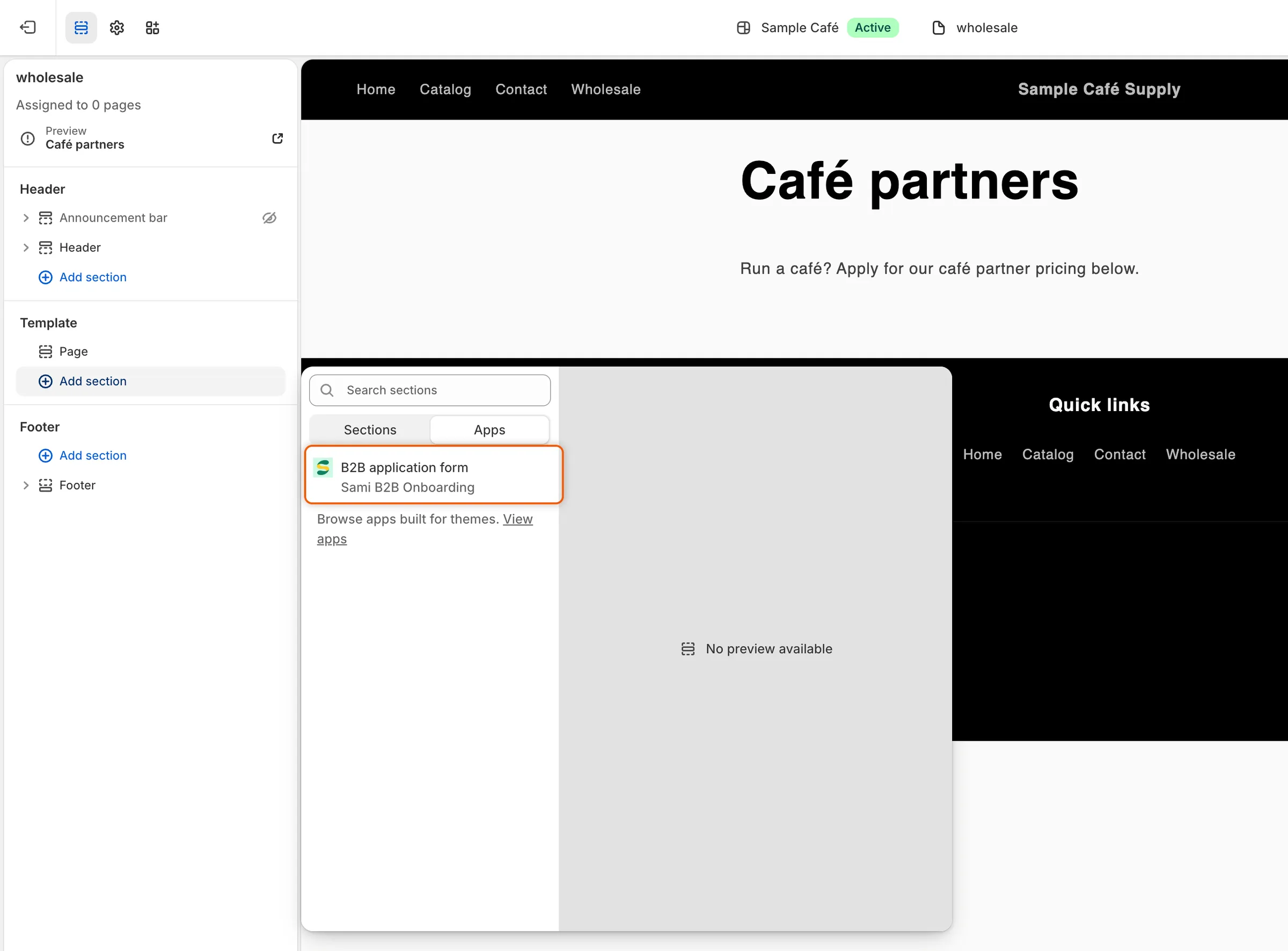
在範本之下新增區段,然後在應用程式索引標籤中選擇 B2B application form。
-
在側邊欄的應用程式之下,點擊 B2B application form。在其 Form 欄位中:
- 留空即顯示您的預設表單,或
- 輸入另一份表單的代稱,也就是欄位說明文字所要求的簡短名稱。
若要找出表單的代稱,請前往應用程式中的 Forms,點擊該表單所在列的 …(More actions),並選擇 Copy embed code。將它貼到您能閱讀的地方:代稱就是最後一組引號中的文字。以 Wholesale application 表單為例,代稱是
wholesale-application。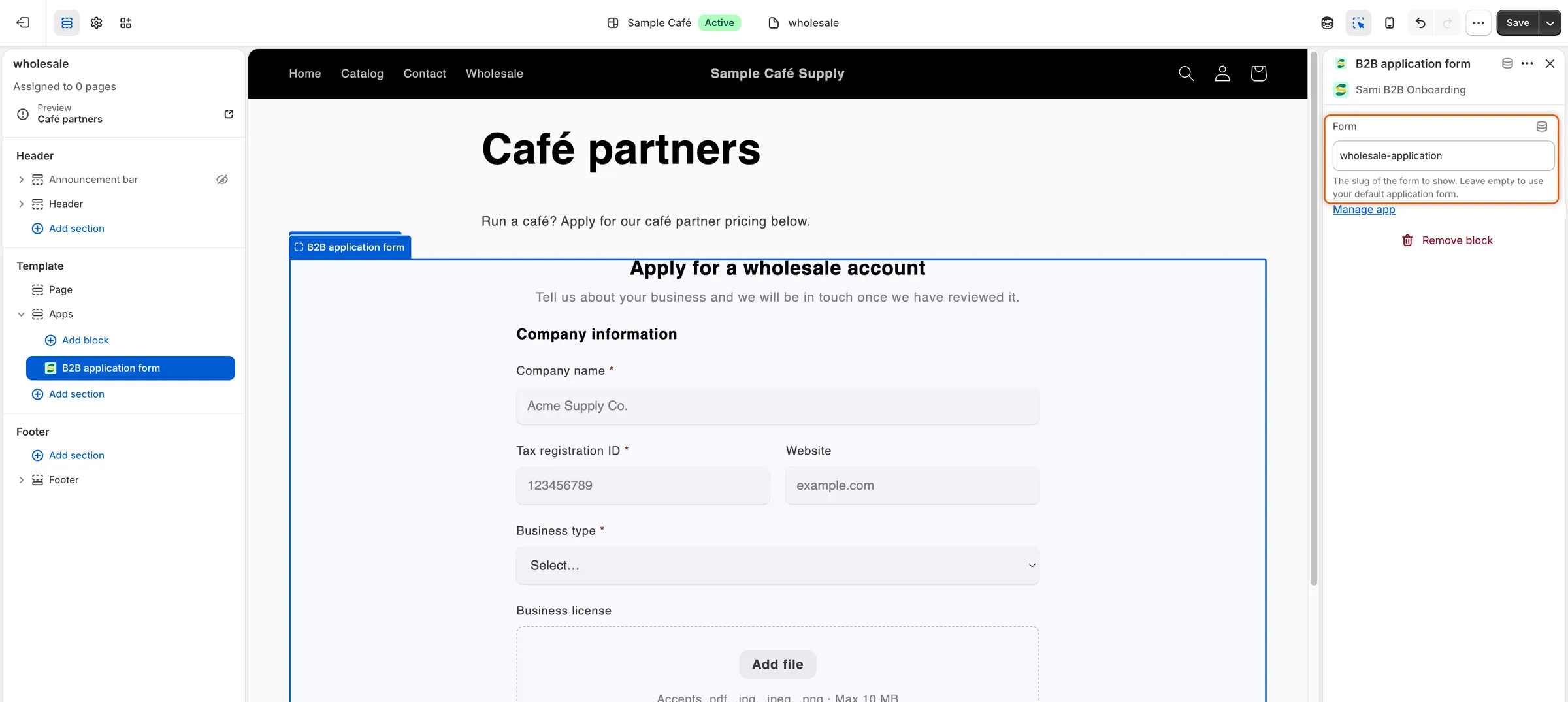
Form 留空即使用預設表單,或輸入另一份表單的代稱。
-
點擊佈景主題編輯器右上角的儲存。
-
為頁面指定範本
Section titled “為頁面指定範本”在 Shopify 後台中,前往線上商店 › 頁面。開啟要顯示表單的頁面,或點擊新增頁面建立一個,並為它設定標題,例如
Wholesale。在佈景主題範本之下,選擇wholesale,然後點擊儲存。請不要為應用程式替表單建立的頁面選擇它:該頁面本來就包含表單,所以表單會顯示兩次。
使用 Forms 中的捷徑
Section titled “使用 Forms 中的捷徑”應用程式提供一個捷徑,可開啟已備妥區塊的佈景主題編輯器。
-
在應用程式中,前往 Forms。點擊該表單所在列的 …(More actions),並選擇 Add block in theme editor。
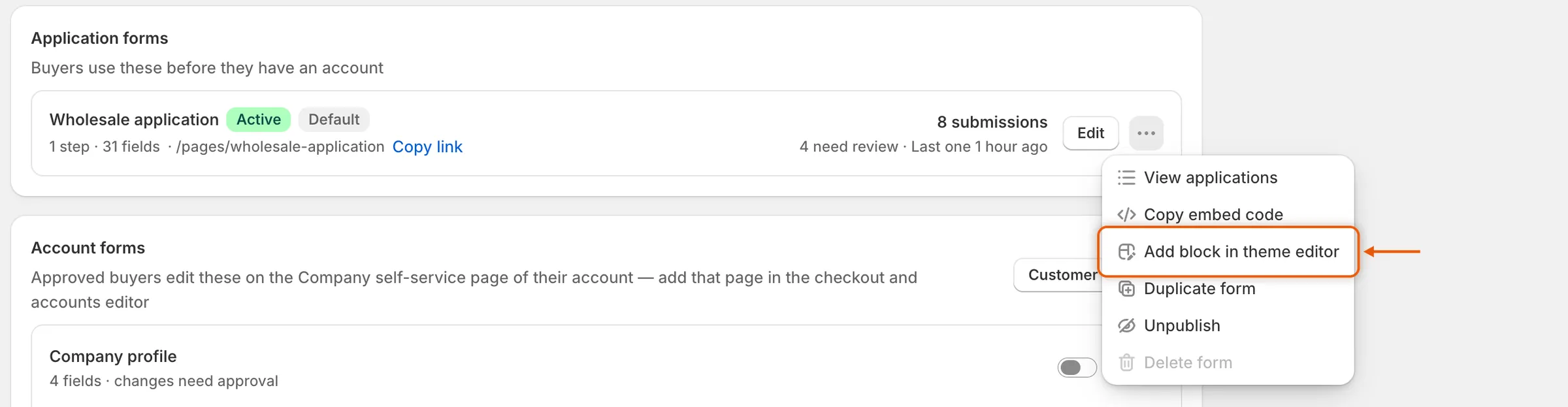
Add block in theme editor 會開啟佈景主題編輯器,並已加入表單區塊。
-
選擇表單並儲存
Section titled “選擇表單並儲存”您目前佈景主題的編輯器會在預設頁面範本上開啟,並已加入 B2B application form 區塊。點擊該區塊,在 Form 中輸入表單的代稱(或留空以使用預設表單),然後點擊儲存。
在商店中檢查
Section titled “在商店中檢查”-
以訪客身分開啟頁面
Section titled “以訪客身分開啟頁面”在私密瀏覽視窗中開啟商店的頁面,這樣您看到的就是未登入的買家所見的畫面。表單會顯示在它的區段中,位於其他區段之間。
-
視需要修正問題
Section titled “視需要修正問題”- This form is not available right now. Form 中的代稱與任何已發佈的表單都不相符。請檢查拼字,或在 Forms 中發佈該表單。
- 顯示了不同的表單。 Form 是空的,所以區段顯示的是您的預設表單。請輸入您想要的表單代稱,或在 Forms 中透過 …(More actions)› Set as default 將該表單設為預設。
如果您鎖定商店,來自線上商店 › 頁面且顯示表單的頁面,仍會對訪客開放。請參閱鎖定商店。
- 設計表單:讓表單的字型、顏色和寬度與周圍的頁面相符。
- 貼上嵌入程式碼:改將表單放入自訂 Liquid 區段或頁面建置工具中。
- 使用應用程式建立的表單頁面:不需要精心設計的頁面時,可分享現成的頁面。