
使用應用程式建立的表單頁面
找到應用程式為您的表單建立的頁面,將它加入商店選單,並在商店前台檢查。
Sami B2B Onboarding 會為每份申請表單,在您的線上商店中建立一個包含該表單的頁面。這是接受申請最快的方式:複製頁面連結,加入商店選單,買家就能提出申請。
應用程式建立的頁面
Section titled “應用程式建立的頁面”- 何時建立。 應用程式在安裝時建立的 Wholesale application 表單,會在您安裝應用程式時取得其頁面。您自己建立的表單,則會在第一次儲存時取得頁面。
- 位置。 頁面會列在線上商店 › 頁面中,標題為表單的名稱。其網址是
/pages/加上由表單名稱產生的代稱,例如/pages/wholesale-application。您自己建立的表單,其代稱結尾會多一段短代碼,例如/pages/reseller-application-x7k2。 - 既有頁面。 如果您的商店在該網址已有頁面,應用程式會直接使用它,而不會再建立第二個。只有在頁面是空的時,它才會加入表單,否則會保留原有內容。在這種情況下,頁面在您加入表單之前不會有表單:請依照貼上嵌入程式碼中的說明,將表單的嵌入程式碼貼到頁面中。
- 可見或隱藏。 表單發佈期間(在 Forms 中為 Active),頁面在您的商店中可見;表單為 Draft 時,頁面則隱藏。
代稱可能與您預期的不同,所以請一律從 Forms 複製連結,而不要自行輸入。

應用程式為每份表單建立的頁面是一般的線上商店頁面,標題為表單的名稱。
複製頁面連結
Section titled “複製頁面連結”-
在應用程式中,前往 Forms。在 Application forms 之下,每一列會顯示表單的步驟數和欄位數,接著是其頁面網址,例如
/pages/wholesale-application。 -
點擊網址旁的 Copy link。畫面會出現 Link copied 訊息,頁面的完整網址就可以貼上了。
建置工具中也有相同的連結:開啟表單,點擊工具列中的 …(More actions),並選擇 Copy public link。
將頁面加入商店選單
Section titled “將頁面加入商店選單”-
開啟您的選單
Section titled “開啟您的選單”在 Shopify 後台中,前往線上商店 › 導覽(較新的後台稱為內容 › 選單),並點擊您要使用的選單,例如 Main menu。
-
新增選單項目
Section titled “新增選單項目”在選單項目之下,點擊新增選單項目。清單中會開啟新的一列。在標籤中,輸入買家會看到的文字,例如
Wholesale。 -
連結到表單的頁面
Section titled “連結到表單的頁面”點擊連結,選擇頁面,然後挑選名稱為您表單名稱的頁面,例如 Wholesale application。您也可以貼上從 Forms 複製的連結。
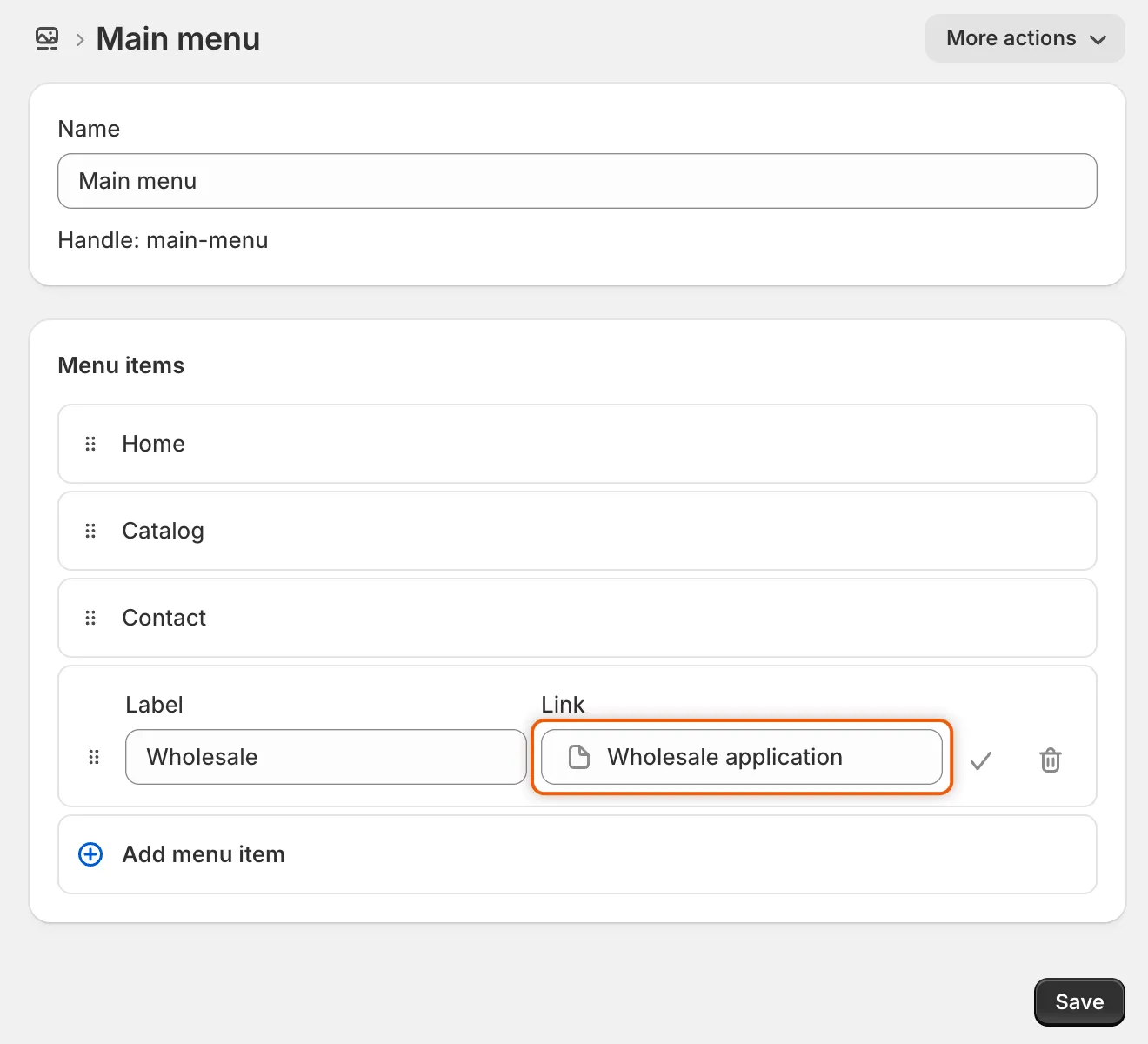
將選單項目連結到名稱為您表單名稱的頁面。
-
點擊新項目旁的核取記號,然後點擊儲存。
在商店中檢查
Section titled “在商店中檢查”-
以訪客身分開啟您的商店
Section titled “以訪客身分開啟您的商店”在私密瀏覽視窗中開啟您的商店,這樣您看到的就是未登入的買家所見的畫面。已經提出申請的登入顧客,會看到關於其申請的訊息,而不是表單。
-
點擊選單中新增的 Wholesale 項目。頁面會開啟,並顯示您的表單。表單載入期間,原位置會先顯示淡淡的輪廓。
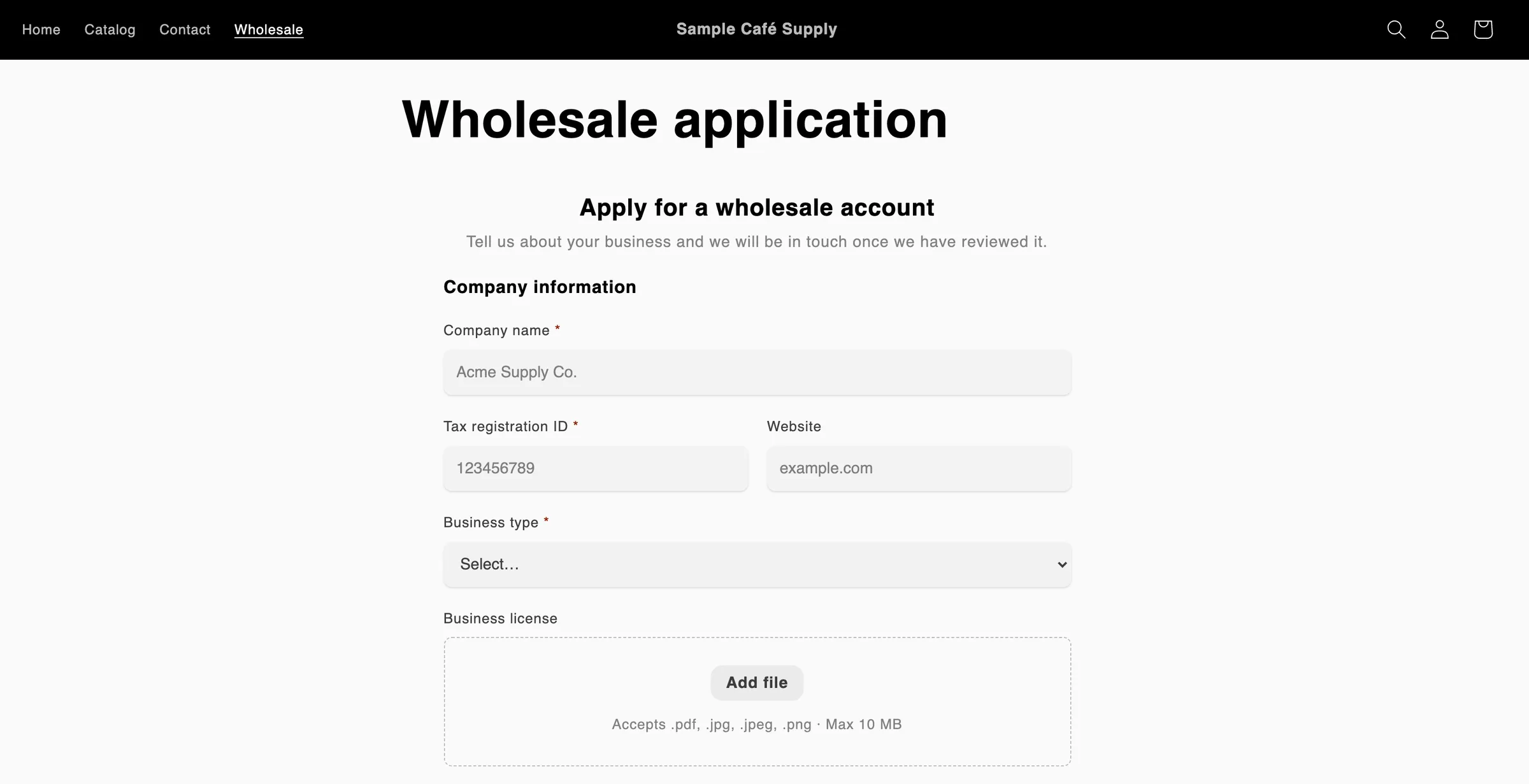
Wholesale 是主選單中新增的最後一個項目,會開啟應用程式建立、並含有您表單的頁面。
如果有任何問題:
- 開啟的是商店的「找不到頁面」頁面。 表單為 Draft,所以其頁面是隱藏的。請前往 Forms,點擊該列的 …(More actions),並選擇 Publish。
- 頁面完全沒有顯示表單。 請確認應用程式嵌入已開啟。
- 頁面顯示 This form is not available right now. 請確認表單在 Forms 中為 Active,然後重新載入頁面。
當您變更表單時
Section titled “當您變更表單時”| 您的動作 | 頁面會發生什麼事 |
|---|---|
| 重新命名表單並儲存 | 頁面標題會變成新名稱。網址維持不變,因此您的選單項目和已分享的連結仍然有效。 |
| 取消發佈表單 | 頁面會隱藏。任何人開啟其連結,都會看到商店的「找不到頁面」頁面。 |
| 再次發佈 | 頁面會恢復可見,網址不變。 |
| 刪除表單 | 頁面會被隱藏,而不是刪除,因此您在其中寫的任何內容都會保留。如果不需要,請自行在線上商店 › 頁面中刪除。 |
| 在 Shopify 中刪除頁面 | 下次您重新命名、發佈或取消發佈表單時,應用程式會在相同網址建立新頁面。 |
如果您鎖定商店,所有已發佈表單的頁面仍會對訪客開放,而鎖定頁面上的申請連結會前往您預設表單的頁面。請參閱鎖定商店。
- 在佈景主題編輯器中加入表單區塊:將表單顯示在您設計的頁面中,位於其他區段之間。
- 貼上嵌入程式碼:將表單放入頁面建置工具或自訂區段。
- 鎖定商店:在表單保持開放的同時,讓商店維持私密。