
從 CSV 檔案匯入公司
從 CSV 檔案新增您已有交易往來的公司、檢查結果,並修正被略過的資料列。
如果您將批發顧客保存在試算表中,可以一次將他們匯入 Sami B2B Onboarding。檔案中的每一列都會成為 Companies 清單上的一間公司,您可以為它指派業務代表、記錄備註並匯出。
只有管理員可以匯入公司。
| 限制 | 值 |
|---|---|
| 檔案類型 | .csv |
| 檔案大小 | 最大 20 MB |
| 每次匯入的列數 | 最多 50,000 列。超過的列不會匯入。 |
| 格式 | 一列標題列,之後每間公司一列 |
匯入您的檔案
Section titled “匯入您的檔案”-
開啟 Import companies
Section titled “開啟 Import companies”在 Shopify 後台中,開啟 Sami B2B Onboarding,並在應用程式選單中點擊 Companies。點擊頁面頂端的 Import companies。清單為空時,按鈕會改為位於頁面中央,而在 Applications 分頁上則顯示為 Import CSV。您也可以點擊 Home 上的 Import companies 捷徑。
頁面會顯示您的 Import history,首次匯入之前則顯示 No imports yet。右側的卡片會說明匯入的運作方式,並列出每一列可包含的欄位。
-
在 How it works 卡片中,點擊 Download template。範本包含標題列和 Acme Supply Co. 的一列範例。從範本開始,之後每個欄位都會自動為您對應。
-
每間公司新增一列。Company name 是唯一的必填欄位,其他任何儲存格都可以留空。匯入前請刪除範例列,否則 Acme Supply Co. 也會一併匯入。請參閱下方的欄位。
將檔案儲存為 CSV。如果您的試算表應用程式提供 CSV UTF-8,請選擇它,讓帶有重音符號的名稱能正確顯示。
-
點擊頁面頂端的 Start a new import,或在首次匯入前點擊頁面中央的該按鈕。在 Import companies from a CSV file 對話框中,點擊 Add file 並選擇您的檔案,或將檔案拖放到對話框上。對話框會自動進入 Match columns。
-
應用程式能辨識的每個欄位都列在左側。其旁邊的 Column in your file 顯示它讀取的欄位,First row 則顯示第一列的值。與範本同名的欄位已自動對應。
使用下拉選單變更對應,或選擇 Don’t import 以略過該欄位。Company name 必須有對應的欄位。如果沒有,應用程式會在開始前要求您選擇一個。
-
點擊 Import 並附上列數,例如 Import 120 rows。對話框會關閉,出現 Import started 訊息,藍色橫幅會說明檔案正在匯入。
匯入會在背景執行,因此您可以離開頁面。完成後,結果會顯示在 Import history 中,且應用程式會將 Import completed 電子郵件發送給您的通知收件人,該郵件預設為開啟。請參閱選擇通知對象。
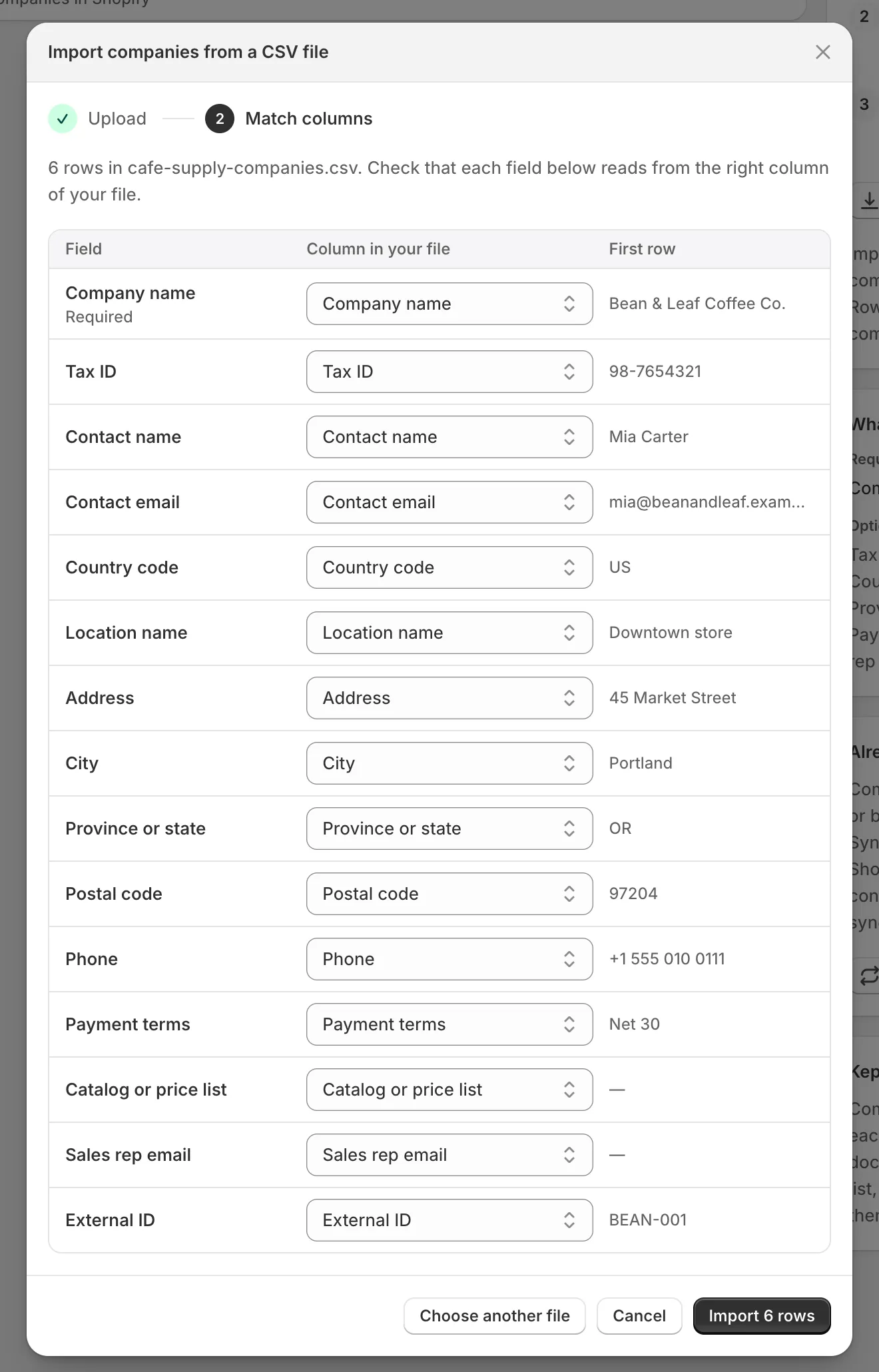
檢查每個欄位是否讀取正確的欄位,然後點擊 Import 並附上列數。
每一列可包含的欄位
Section titled “每一列可包含的欄位”| 欄位 | 填入內容 |
|---|---|
| Company name | 必填。公司的名稱,例如 Acme Supply Co. |
| Tax ID | 公司的稅號或增值稅號碼。 |
| Contact name | 您往來的聯絡人,例如 Jordan Lee。 |
| Contact email | 其電子郵件地址。電子郵件無效的列會被略過。 |
| Country code | 兩個字母,例如 US。 |
| Location name | 地址的名稱,例如 Main warehouse。 |
| Address | 街道地址。 |
| City | 城市。 |
| Province or state | 省或州,例如 IL。 |
| Postal code | 郵遞區號。 |
| Phone | 公司的電話號碼。 |
| Payment terms | 例如 Net 30。僅記錄在應用程式中。 |
| Catalog or price list | 例如 Wholesale price list。僅記錄在應用程式中。 |
| Sales rep email | 負責該公司的團隊成員的電子郵件。他們必須開啟過應用程式。請參閱團隊與角色。 |
| External ID | 您自己的公司 ID,例如 ACME-001。 |
再次匯入相同的公司
Section titled “再次匯入相同的公司”您可以隨時匯入更新後的檔案。清單中已有的公司會被更新,而不會重複新增。每一列依其 External ID 比對。沒有 External ID 的列依其 Tax ID 比對,兩者都沒有的列則依其 Company name 比對。
公司更新時:
- 空白儲存格會保留已記錄的詳細資料。
- 其狀態維持不變,因此暫停中的公司仍會保持暫停。
- 其業務代表每次都依 Sales rep email 設定。如果該儲存格為空、未匯入該欄位,或該電子郵件不是您團隊中的人,公司就不會有業務代表。
CSV 的列只會比對先前匯入的公司,絕不會更新從申請核准或從 Shopify 同步的公司。
每次匯入都是 Import history 中的一列,最新的在前:
| 欄位 | 顯示內容 |
|---|---|
| Source | 檔案名稱及其列數。 |
| Status | Queued、Importing、Finished、Rows skipped 或 Failed。 |
| Result | 建立、更新和略過了多少間公司。 |
| Started | 匯入開始的時間。 |
新的公司會出現在 Companies 分頁上,其頁面的名稱下方會顯示「imported from a CSV」。
修正被略過的列
Section titled “修正被略過的列”當 Company name 為空,或 Contact email 不是有效的電子郵件地址時,該列會被略過。其他列仍會正常處理。
-
查看列被略過的原因
Section titled “查看列被略過的原因”在 Import history 中,點擊該次匯入的 View skipped rows。Skipped rows 對話框會列出每個被略過的列,包括它在檔案中的 Line、其 Company 和 Reason,例如「Missing Company name」。
-
點擊 Download skipped rows。您會得到一個只包含這些列的 CSV 檔案,欄位與範本相同,並在最前面加上 Line 和 Reason 欄位。
-
修正並再次匯入
Section titled “修正並再次匯入”更正該檔案中的列,並照先前的方式匯入。Line 和 Reason 欄位不會對應到任何欄位,因此會被略過。
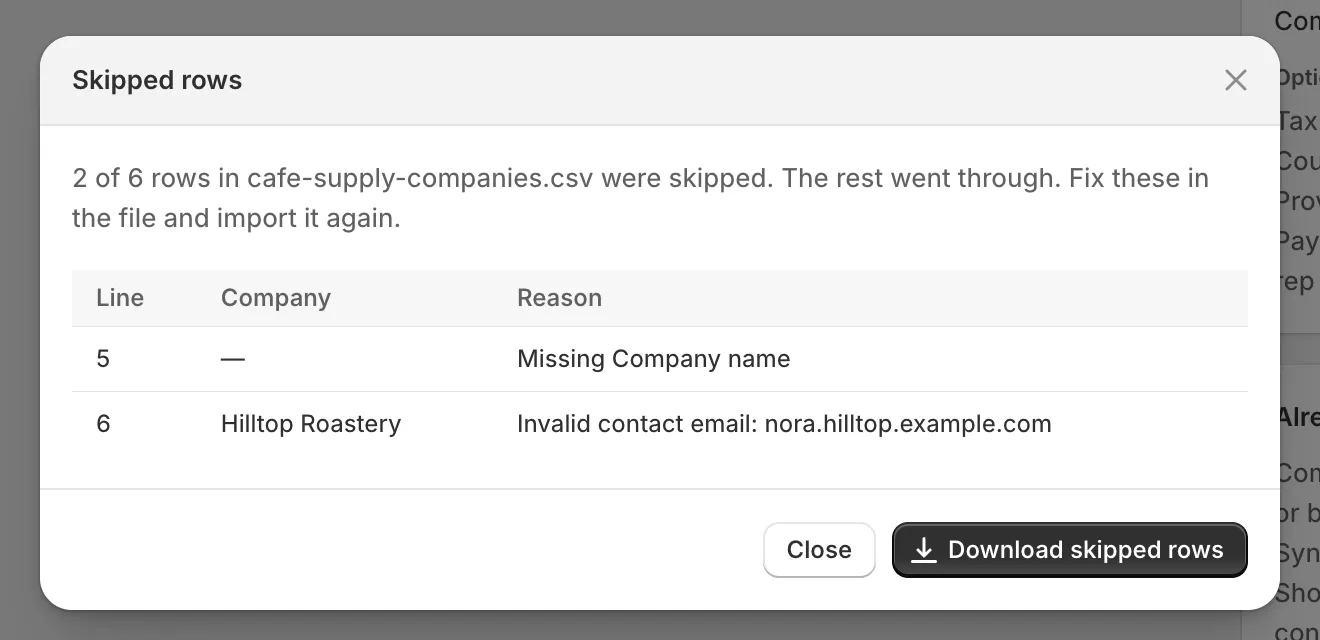
下載被略過的列、修正它們,然後再次匯入該檔案。
如果匯入顯示 Failed,表示它在檔案結束前就停止了。請再次匯入該檔案:已處理過的列會被更新,而不會重複新增。如果再次失敗,請聯絡支援團隊。
- 管理公司 — 為您匯入的公司設定業務代表並留下備註。
- 從 Shopify 同步公司 — 匯入 Shopify 中已存在的公司。
- 公司 — 搜尋、篩選並匯出清單。