
帳號表單
選擇已核准的買家可以編輯其公司、據點和個人的哪些資料,以及哪些編輯需要等待您核准。
帳號表單是已核准買家在其顧客帳號的公司自助服務頁面上填寫的表單。Sami B2B Onboarding 提供四種表單,各自對應一個 Shopify 物件。您可以修改欄位的文字、調整順序和寬度、隱藏欄位、新增自己的欄位,並決定哪些編輯需要等待您核准。
| 表單 | 包含內容 | 儲存在 Shopify 的位置 | 預設是否需要核准變更 |
|---|---|---|---|
| Company profile | Legal company name、Tax ID、Website、Industry | 公司 | 開啟 |
| Company location | Location name、Tax registration ID、運送地址、Same as shipping address 和帳單地址 | 公司據點 | 開啟 |
| Company contact | 買家邀請同事時使用的 Add someone 對話框中的欄位:First name、Last name、Email、Job title、Phone、Role | 新的公司聯絡人(請參閱公司自助服務頁面) | 不適用 |
| Contact profile | 買家本人的 First name、Last name 和 Phone | 其顧客記錄 | 關閉 |
開啟或關閉表單
Section titled “開啟或關閉表單”-
開啟帳號表單
Section titled “開啟帳號表單”在應用程式中前往 Forms,並捲動到 Account forms 卡片。每一列會顯示表單名稱和欄位數量,若至少有一個欄位需要等待您核准,還會顯示 “changes need approval”。
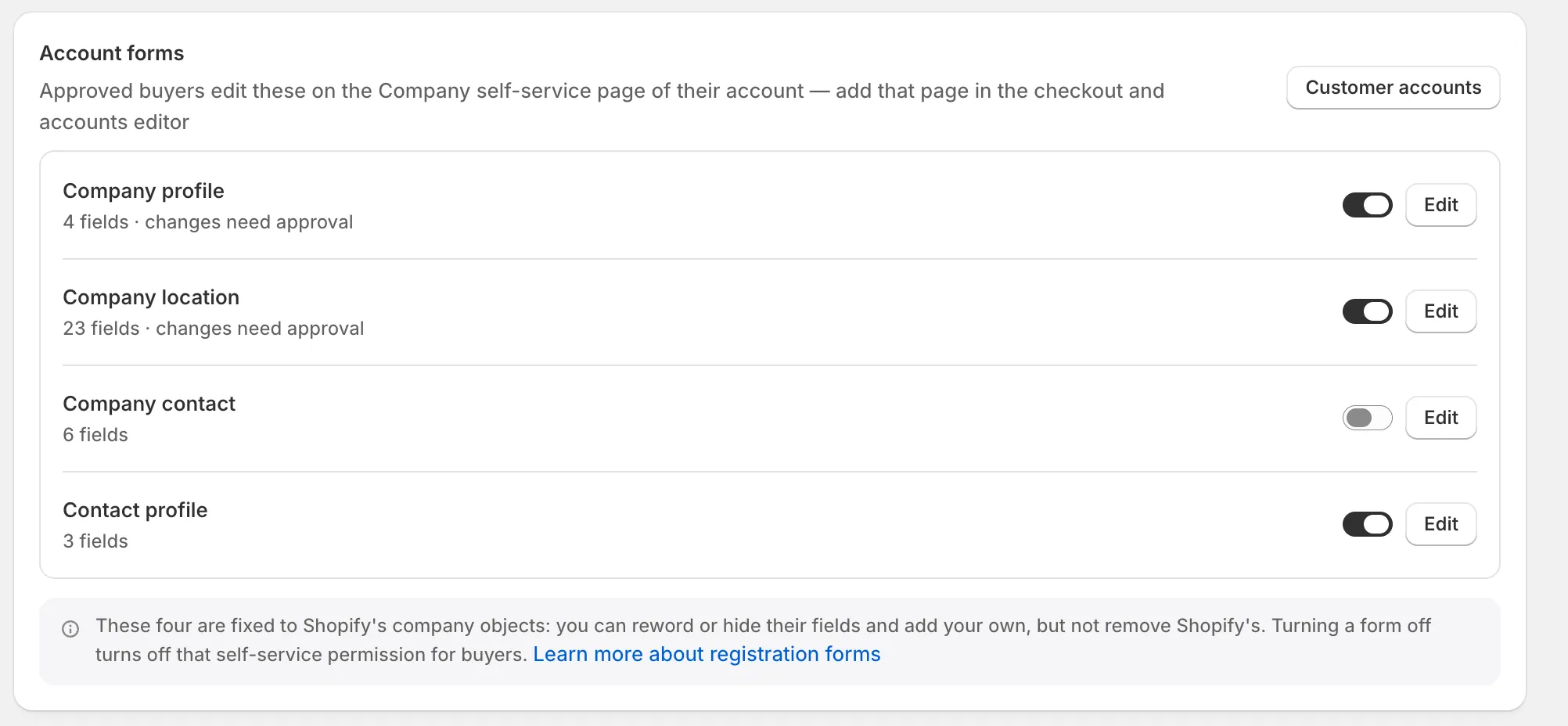
開啟表單後,買家就能在 Company self-service page 上看到它。
-
開啟或關閉該表單列上的開關,然後點擊儲存列中的 Save。“Account form saved” 表示已確認,若您一次切換了多個,則會顯示 “Account forms saved”。
只有具有管理員角色的員工可以變更帳號表單。審核人員可以看到每個表單的 On 或 Off 狀態。
編輯帳號表單
Section titled “編輯帳號表單”此範例編輯的是 Company location。其他表單的操作方式相同。
-
在 Account forms 卡片中,點擊 Company location 的 Edit,或點擊其名稱。編輯器會以全螢幕開啟:左側是 Elements 面板,中間是買家所見表單的預覽。工具列會顯示該表單的 On 或 Off 狀態。
-
在預覽中點擊某個欄位,例如 Department or attention,或在 Elements 面板中點擊該欄位。其設定會在預覽旁開啟。
-
依需求變更。面板只會提供該欄位可使用的選項。
區段 設定 功能 Content Label、Placeholder、Help text 買家在欄位上和欄位下方看到的文字。 Validation Required 買家必須填寫。先前留空的買家必須先填寫此欄位,才能儲存其他變更。 Validation Error message 開啟 Required 時顯示:買家將欄位留空時看到的文字。留白則使用標準文字,例如 “City is required”。 Validation Limit characters 為文字欄位設定 Min characters 和 Max characters。 Layout Column width 欄位佔用一行的寬度,以 12 為單位。空間足夠時,同一列的欄位會共用一行。 Visibility Shown to buyers 關閉即可隱藏欄位。 Approval Changes need approval 買家對此欄位的編輯會在 Change requests 中等待,而不會直接送往 Shopify。 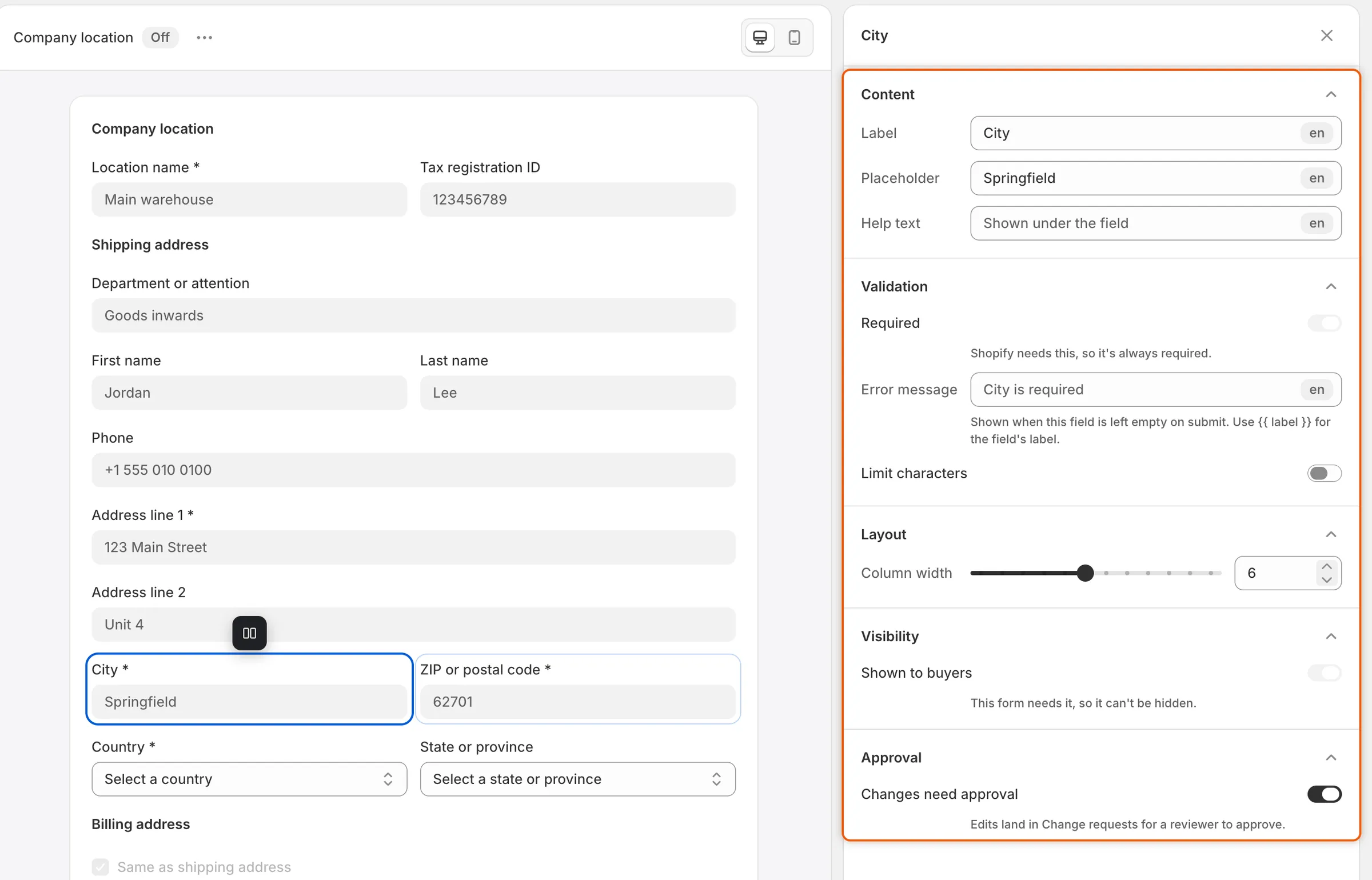
每個欄位都有各自的 Changes need approval 開關,因此您可以讓買家自行修正名稱的錯字,但審核新的地址。
-
在 Elements 面板中拖曳欄位即可變更順序。像運送地址這樣的一組欄位會整體移動。部分順序無法使用:同一列的欄位必須保持在一起,State or province 必須排在 Country 之後,Same as shipping address 必須保持在帳單地址上方。
-
變更標題和按鈕
Section titled “變更標題和按鈕”點擊 Elements 面板頂端的 Header,即可變更買家在卡片上看到的 Heading 和 Description。點擊底部的 Footer,即可變更 Submit label,也就是買家用來儲存的按鈕。在您變更之前,它會顯示 “Save changes”。
-
點擊儲存列中的 Save。“Account form saved” 表示已確認。買家下次開啟頁面時就會看到變更。
若要在此處開啟或關閉表單,請開啟工具列中的 …(More actions),選擇 Turn on 或 Turn off,然後儲存。
無法變更的項目
Section titled “無法變更的項目”固定欄位屬於 Shopify 的公司物件,因此有一些項目是固定的:
- Shopify 的欄位無法移除。 請改用 Shown to buyers 隱藏。隱藏的欄位會以灰色顯示在 Elements 面板中。若要再次顯示,請重新開啟 Shown to buyers,或在 Add field 的 Hidden fields 下選取該欄位。
- Shopify 需要的欄位一律為必填,且無法隱藏,例如 Legal company name、Location name 和 Address line 1。其面板會顯示 “Shopify needs this, so it’s always required.”。
- Same as shipping address 無法隱藏,也無法設為必填。只有在取消勾選時,買家才會看到帳單地址。
- Company contact 只能修改標籤和預設提示文字,以及隱藏選填欄位。Email 和 Role 一律顯示。它沒有標題、按鈕文字、說明文字、寬度或核准設定,且順序固定。只有在表單開啟時,您的文字才會套用到 Add someone 對話框。
新增您自己的欄位
Section titled “新增您自己的欄位”您可以在 Company profile、Company location 和 Contact profile 中新增欄位。每個欄位都會儲存為公司、公司據點或顧客上的中繼欄位。
-
在編輯器中,點擊 Elements 面板中的 Add field,或預覽底部的 +(Add a field)。在 Basic fields 下,選擇 Short text、Long text、Number、Dropdown、Checkbox 或 Date。為它填寫 Label。
-
選擇儲存位置
Section titled “選擇儲存位置”在欄位的 Stored in Shopify 區段中,開啟 Metafield:
- New metafield 會在您儲存時建立一個,並以標籤命名。若想使用不同的名稱,請先重新命名欄位。
- 或者選擇您商店中符合該欄位類型的現有中繼欄位定義。
若要使用自己的設定建立定義,請點擊 Create a metafield definition。Shopify 用於新增中繼欄位定義的表單會隨即開啟。按鈕下方的說明會告訴您該選擇哪種類型。當您在該處儲存定義,且它符合該欄位時,欄位就會使用它。
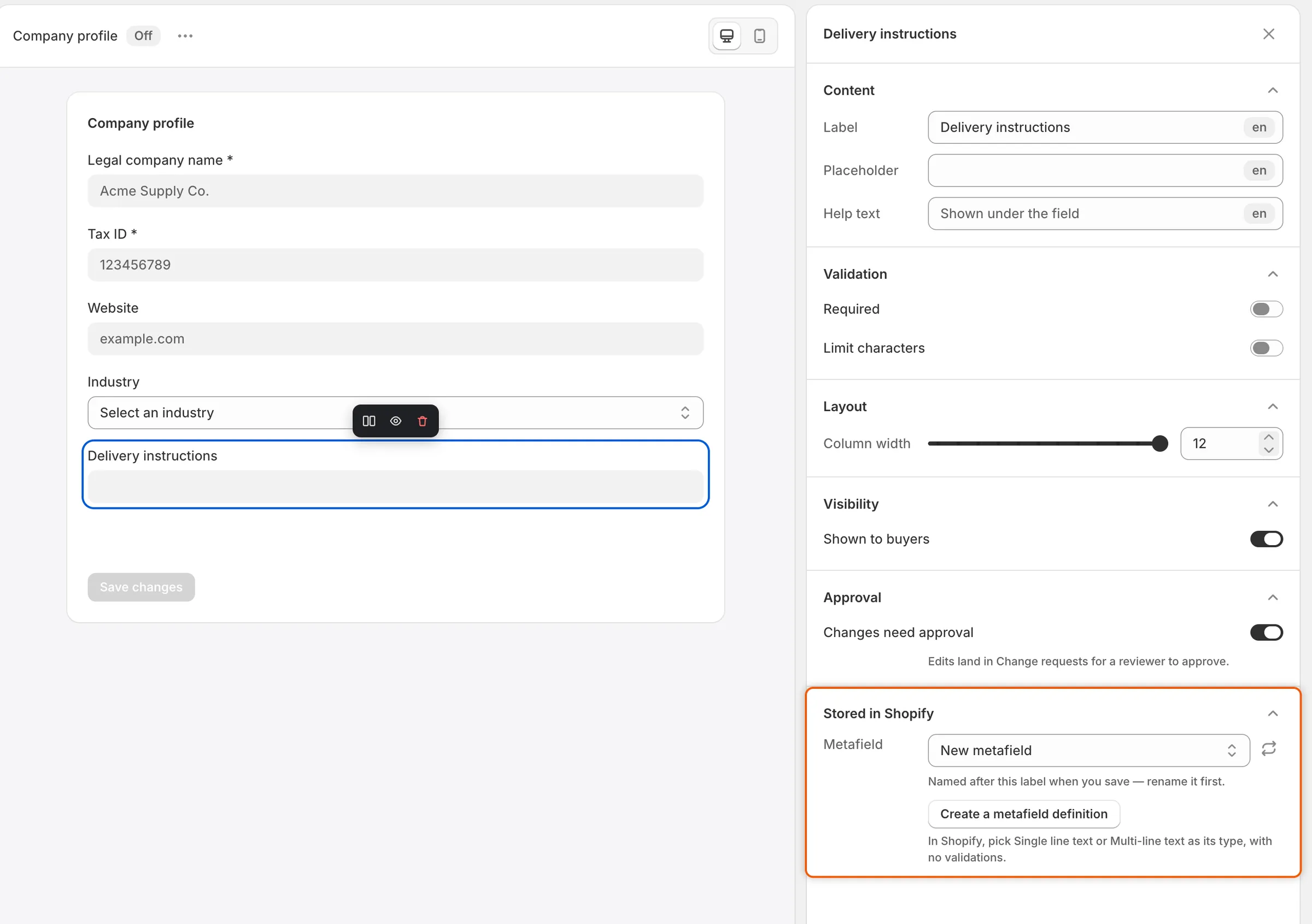
您自己的欄位會儲存為中繼欄位,可以是新的,也可以是商店已有的。
-
點擊儲存列中的 Save。儲存後,欄位的面板會顯示答案的儲存位置,並附有前往您中繼欄位定義的 View in Shopify 連結。
若要移除您自己的欄位,請選取該欄位並點擊 Remove field,然後儲存。買家已提供的答案會保留在 Shopify 中。如果有人在 Shopify 中變更或刪除了中繼欄位定義,編輯器會顯示 “Metafields changed in Shopify”,並指出需要修正的欄位。
讓買家新增據點
Section titled “讓買家新增據點”Company location 表單在編輯器側欄中有一個 Settings 區段,位於 New locations 下:
- Buyers can add locations 會在自助服務頁面上向公司管理員顯示 Add a location 按鈕。新據點會複製您公司第一個據點的型錄、付款條款、結帳和稅務設定,且該買家會成為其管理員。
- New locations need approval 會將每個新據點保留在 Change requests 中,直到您核准。您也可以在 Settings › Application rules › New locations 中變更此設定。請參閱申請規則。
兩者預設皆為開啟。請儲存表單以保留變更。
翻譯帳號表單
Section titled “翻譯帳號表單”開啟 Settings › Translate,選擇語言,並在 Account forms 下選取該表單。請參閱翻譯。