
使用規則顯示、必填或停用欄位
根據買家在表單中先前的回答,顯示、隱藏、設為必填或停用欄位,或顯示或隱藏整列或整頁。
規則會根據買家已提供的答案來變更申請表單的部分內容。您可以使用規則,只在適用時才詢問某個問題,例如只向轉售商詢問轉售證明,讓每位買家看到更簡短的表單。
規則的運作方式
Section titled “規則的運作方式”每個欄位、列或頁面都可以有一條規則,在 Conditional display 下設定。規則由兩部分組成:
- 執行的動作。 您在 When the conditions match 中選擇一個動作。
- 執行的時機。 一個或多個條件,每個條件由欄位、測試方式和答案組成,例如 Business type is Reseller。
欄位的規則可以執行下列其中一項動作:
| When the conditions match | 結果 | 條件不符時 |
|---|---|---|
| Show this | 顯示該欄位。 | 隱藏該欄位。 |
| Hide this | 隱藏該欄位。 | 顯示該欄位。 |
| Make this required | 買家必須回答該欄位。 | 該欄位依照自己的 Required 開關。 |
| Make this optional | 買家可以將該欄位留空。 | 該欄位依照自己的 Required 開關。 |
| Disable this | 該欄位呈灰色。買家無法輸入,且該欄位永遠不是必填。 | 買家可以填寫。 |
清單中也提供 Enable this。除非 Disable this 規則將欄位設為灰色,否則買家一律可以填寫欄位,因此 Enable this 不會變更欄位。
開始之前,請先了解以下幾點:
- 規則只能讀取先前的答案。 規則可以測試同一頁面中位於其上方的欄位,以及先前頁面中的欄位。標題、段落、HTML 和分隔線無法測試。
- 列和頁面只能顯示或隱藏。 它們的規則提供 Show 和 Hide,沒有其他選項。
- 每條規則只有一個動作。 同一個欄位不能由一條規則顯示、再由另一條規則設為必填。如果您想只在某些情況下詢問,並在詢問時設為必填,請開啟該欄位的 Required 開關,並為它加上 Show this 規則。隱藏的欄位永遠不是必填。
- 編輯時預覽會忽略規則。 開啟檢查工具時,規則會隱藏的欄位仍會顯示,方便您選取它。點擊檢查工具按鈕(Deactivate inspector),即可像買家一樣填寫預覽,並查看規則的運作情形。
範例:向轉售商索取證明
Section titled “範例:向轉售商索取證明”此範例會在 Wholesale application 中新增 Business type 問題,並且只在買家選擇 Reseller 時顯示 Reseller certificate 上傳欄位。
-
新增 Business type 問題
Section titled “新增 Business type 問題”在預覽中,將游標移到 Website 欄位的下緣,然後點擊出現的 +(Add field below)。在 Basic fields 下,點擊 Dropdown。
在欄位設定的 Content 下,將 Label 變更為
Business type。 -
在 Options 下,點擊 Add option。Edit options — Business type 視窗會開啟,並有一個選項 New option。
- 將 New option 取代為
Café。 - 點擊 Add another option,並在 New option 的位置輸入
Bakery。 - 再次點擊 Add another option,並在 New option 的位置輸入
Reseller。 - 點擊 Done。
在 Validation 下,開啟 Required。
- 將 New option 取代為
-
新增證明上傳欄位
Section titled “新增證明上傳欄位”將游標移到 Business type 的下緣,然後點擊 +。在 Document fields 下,點擊 Reseller certificate。
在 Validation 下,開啟 Required。接下來新增的規則會決定該欄位何時顯示,而且只有在顯示時才是必填。
-
開啟 Conditional display
Section titled “開啟 Conditional display”在仍選取 Reseller certificate 的情況下,前往 Visibility 並勾選 Conditional display。
- 在 When the conditions match 中,選擇 Show this。
- 讓 If other fields must match 維持在 all conditions。
Conditions 卡片顯示 No conditions yet 和 Until you add one, this always shows. 點擊 Add condition。
-
在 Conditions 視窗中:
- 在第一個清單中,選擇 Business type。
- 讓測試維持在 is。
- 在最後一個清單中,選擇 Reseller。
- 點擊 Done。
Conditions 卡片現在顯示 Business type is Reseller。
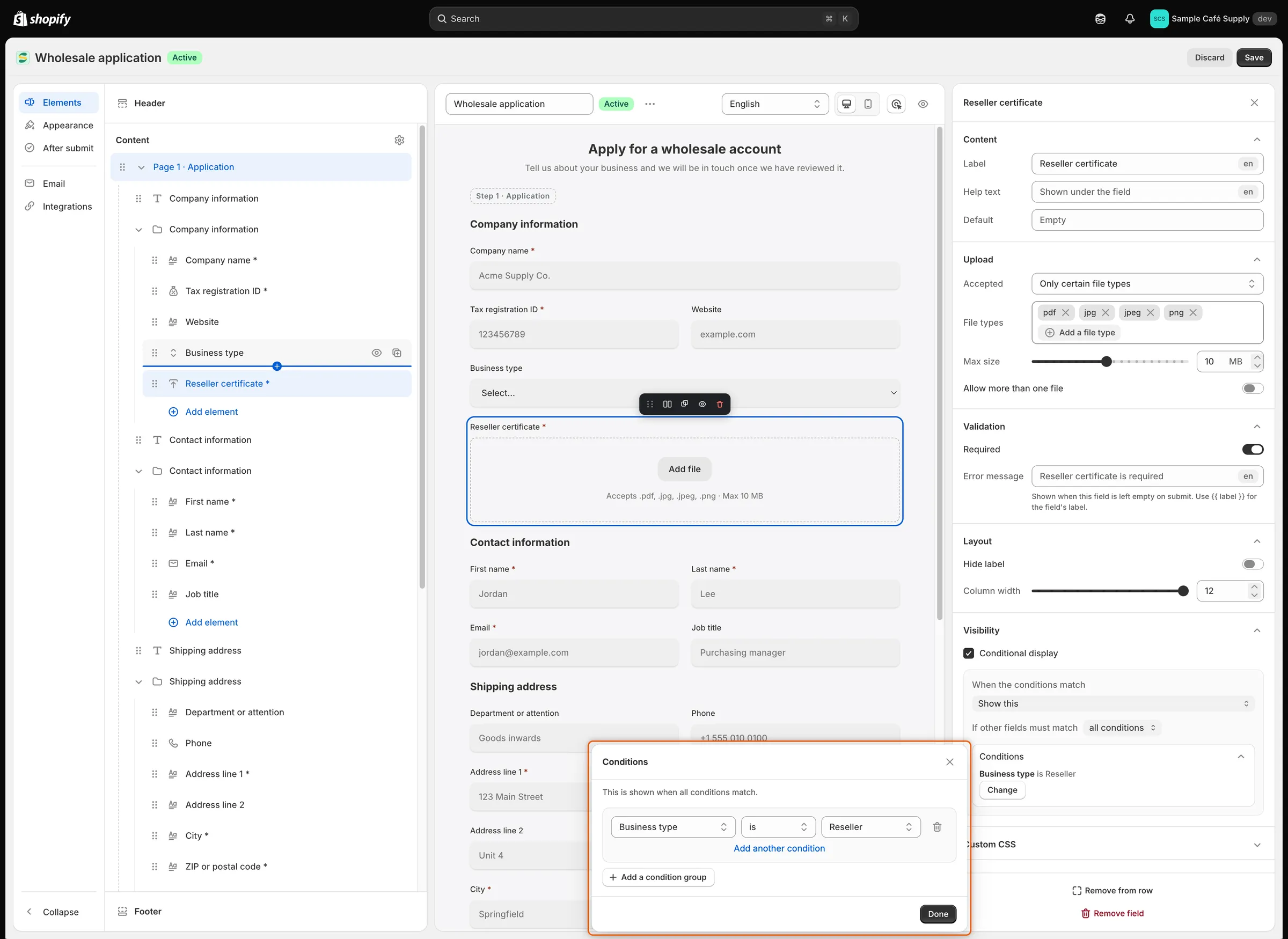
條件會指定先前的欄位、測試方式,以及要比對的答案。
-
在預覽中測試
Section titled “在預覽中測試”點擊工具列中的檢查工具按鈕(Deactivate inspector)。Reseller certificate 會從預覽中消失。在 Business type 中選擇 Reseller,它就會出現。選擇 Café,它又會消失。
再次點擊檢查工具按鈕(Activate inspector),即可回到編輯模式。
-
儲存並檢查您的商店
Section titled “儲存並檢查您的商店”點擊儲存列中的 Save。在您的商店中開啟該表單的頁面,並在 Business type 中選擇 Reseller。Reseller certificate 上傳欄位會出現,如果留空,Submit application 會要求填寫。選擇 Café 或 Bakery 的買家則不會看到它。
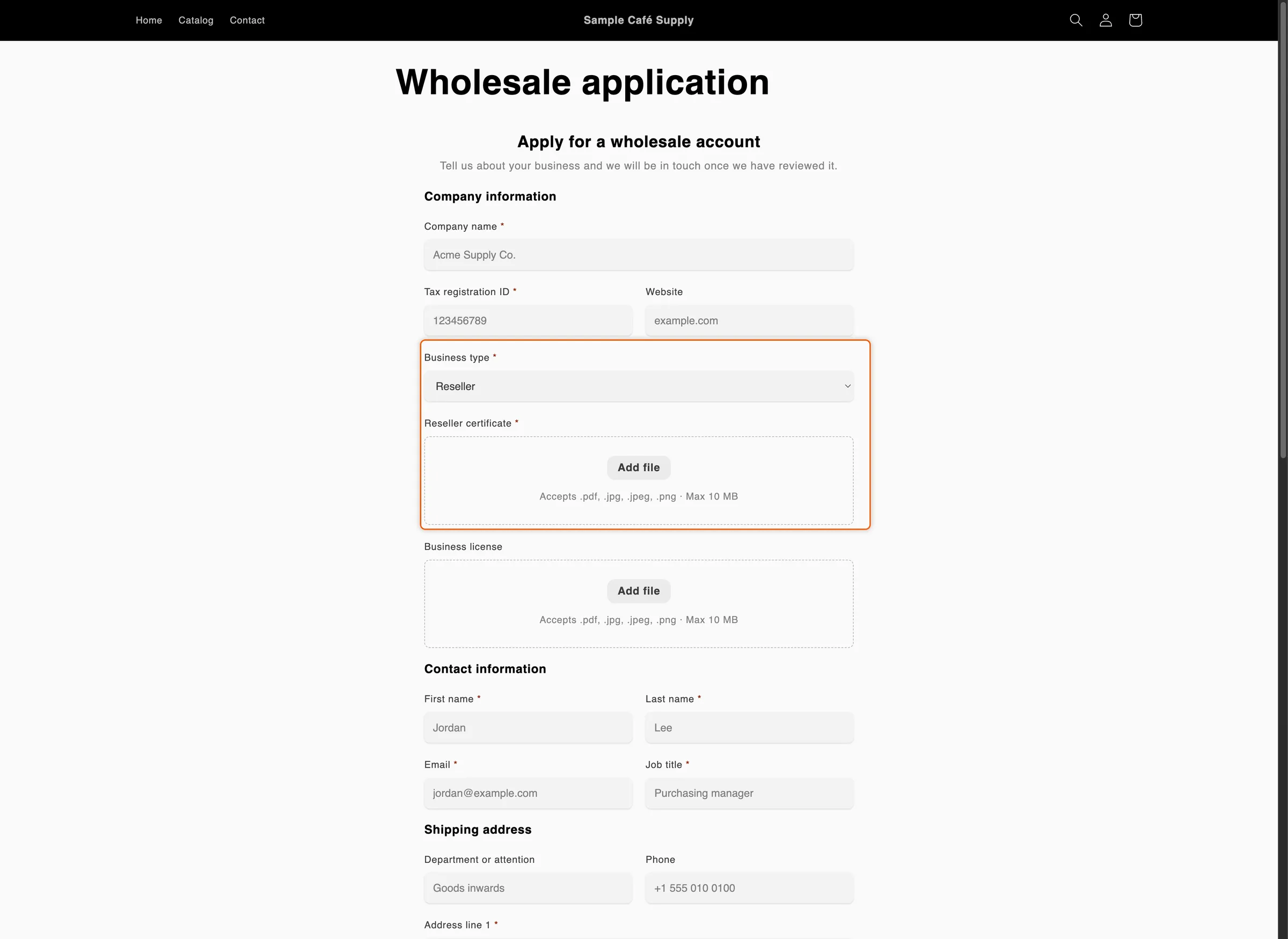
只有在買家表示自己是轉售商之後,才會出現上傳欄位。
只在某些情況下將欄位設為必填
Section titled “只在某些情況下將欄位設為必填”若要只讓轉售商必須填寫 Job title,請在預覽中選取 Job title。在 Visibility 下,勾選 Conditional display 並選擇 Make this required。點擊 Add condition,設定 Business type is Reseller,然後點擊 Done。接著點擊 Save。
對其他所有人而言,Job title 依照自己的 Required 開關。Make this optional 的作用則相反:欄位依開關為必填,條件符合時則為選填。
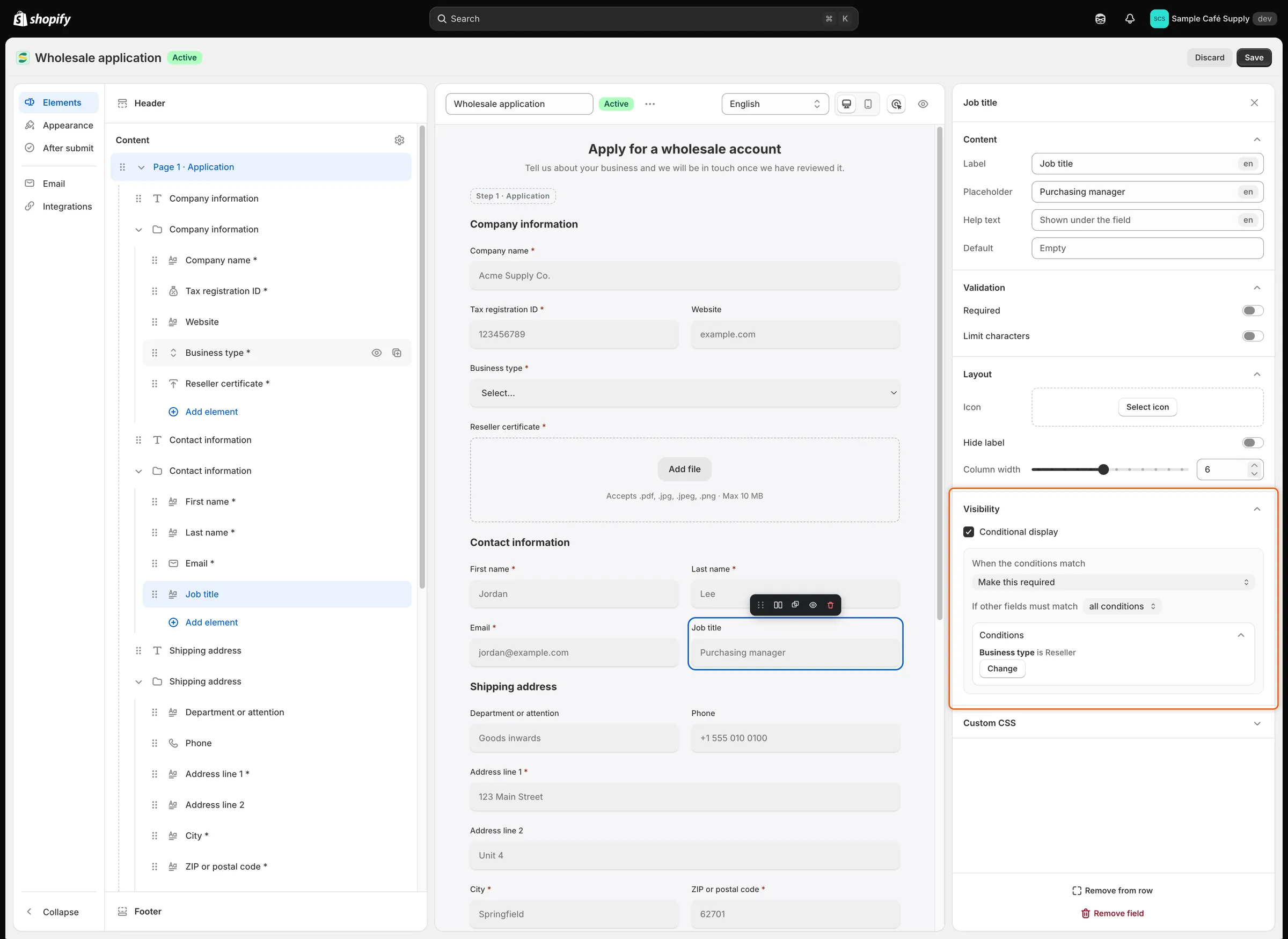
每條規則只執行一項動作,這條規則會在買家為轉售商時將 Job title 設為必填。
顯示或隱藏整列或整頁
Section titled “顯示或隱藏整列或整頁”列。 在 Elements 面板中點擊該列的名稱。勾選 Conditional display,選擇 Show 或 Hide,並以相同方式新增條件。列的規則可以測試該列上方的欄位,以及該列本身的欄位。
Wholesale application 已經有一條這樣的規則:當買家勾選 Same as shipping address 時,其 Billing address 列會隱藏。該核取方塊位於這一列的正上方,不在列內,因此會保留在表單上,買家可以取消勾選。
頁面。 在 Elements 面板中點擊該頁面的名稱。在 Visibility 下,勾選 Conditional display,選擇 Show 或 Hide,然後新增條件。頁面的規則只能測試先前頁面中的欄位。被規則隱藏的頁面會被略過,其中的必填欄位也不會被詢問。
合併多個條件
Section titled “合併多個條件”在 Conditions 視窗中:
- Add another condition 會在同一個群組中新增條件。當群組有兩個以上的條件時,群組頂端會出現 Match 清單:all conditions 表示群組中的每個條件都必須成立,any condition 表示符合一個即可。
- Add a condition group 會開始第二個群組。接著由 If other fields must match 決定群組如何組合:all conditions 需要每個群組都符合,any condition 只需要其中一個符合。
- 垃圾桶圖示(Remove condition)會刪除條件。
Done 會檢查每個條件。沒有欄位或沒有答案的條件會被標示,例如 Condition 1: add an answer。
可使用的測試方式取決於被測試的欄位:
| 被測試的欄位 | 測試方式 | 提供答案的方式 |
|---|---|---|
| Dropdown、Checkboxes、Radio buttons | is、is not、contains、does not contain | is 和 is not 需選擇一個選項,其他則輸入文字。 |
| Country | is、is not | 選擇國家或地區。 |
| Number | is、is not | 輸入數字。 |
| Checkbox(單一核取方塊) | is、is not | Ticked 或 Not ticked。 |
| 任何其他欄位 | is、is not、starts with、ends with、contains、does not contain | 輸入文字。 |
測試會忽略大小寫以及前後的空格。對於 Checkboxes,以及已開啟 Allow multiple choices 的 Dropdown,當該選項是買家所選的其中之一時,is 即為符合。
買家提交時會發生什麼事
Section titled “買家提交時會發生什麼事”申請送達時,應用程式會再次套用相同的規則,因此買家無法略過您的規則所要求的內容:
- 被規則隱藏的欄位永遠不是必填,而且在隱藏之前輸入的內容不會被儲存。
- 被規則設為必填的欄位必須回答。
- 呈灰色的欄位永遠不是必填。
如果您移除了規則所測試的欄位,該條件會顯示 Deleted field 並被忽略。如果您將被測試的欄位移到設有規則的欄位下方,Conditions 視窗會在其名稱後顯示 (later in the form)。請開啟規則並選擇其他欄位,或將被測試的欄位移回上方。
- 建立您的表單 — 新增規則要測試的欄位。
- 將答案對應到 Shopify — 將 Business type 等答案儲存到 Shopify 公司或顧客。
- 決定申請結果的規則 — 根據申請的答案核准、標記或拒絕申請。
- 審核申請 — 查看買家的答案;被規則隱藏的欄位不會列出。