
買家送出之後
選擇買家送出後看到的感謝畫面或頁面,並了解每份申請的去向。
買家送出您的表單後,Sami B2B Onboarding 會為您的團隊歸檔該申請,並向買家顯示感謝畫面,或您選擇的另一個頁面。本頁涵蓋這兩種選擇、寄出的電子郵件,以及已登入顧客所看到的內容。
買家送出時會發生什麼事
Section titled “買家送出時會發生什麼事”- 申請會被歸檔。 它會出現在 Companies › Applications,狀態為 Pending,位於 Needs your action 之下。請參閱審核申請。
- 寄出電子郵件。 買家會收到 Application received 電子郵件,您的團隊會收到 New application 電子郵件。兩者預設皆為開啟。您可以在建置工具的 Email 區段中,針對某份表單分別關閉。請參閱編輯電子郵件範本。
- 規則會執行。 如果您設定了規則,其中一條可能會立即核准或拒絕申請、要求提供更多資訊、指派申請或標記申請。請參閱決定申請的規則。
- 買家會看到您在 After submit 中的選擇: 感謝畫面或另一個頁面。
此時 Shopify 中尚未建立任何內容。顧客和公司會在申請獲得核准時建立。
顯示感謝訊息
Section titled “顯示感謝訊息”感謝畫面會在同一頁面取代表單。這是預設設定。
-
開啟 After submit
Section titled “開啟 After submit”前往 Forms,並點擊表單旁的 Edit。在左側的導覽列中,點擊 After submit。
-
選擇感謝訊息
Section titled “選擇感謝訊息”在 When a buyer submits 之下,選擇 Show a thank-you message。此面板開啟期間,預覽會顯示感謝畫面,而不是表單。
-
撰寫標題和訊息
Section titled “撰寫標題和訊息”在 Heading 和 Message 中輸入內容。使用每個欄位上方的工具列來設定文字格式,例如加入粗體文字或連結。
Wholesale application 表單一開始是 Thank you 和 “We have your application and will email you once it has been reviewed.”。新表單一開始則是 Thank you 和 “We have received your application and will be in touch.”
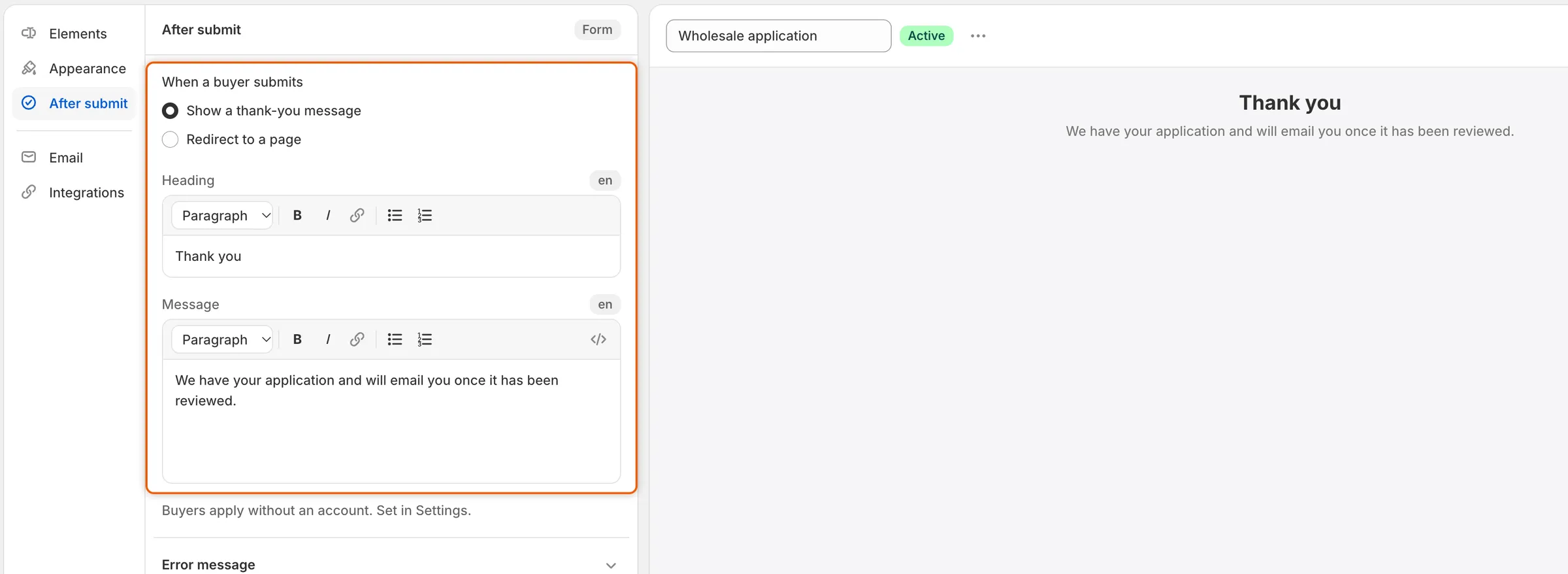
After submit 開啟期間,預覽會顯示買家將看到的感謝畫面。
-
點擊儲存列中的 Save。在您的商店中開啟表單,填寫並送出。表單會被您的標題和訊息取代。
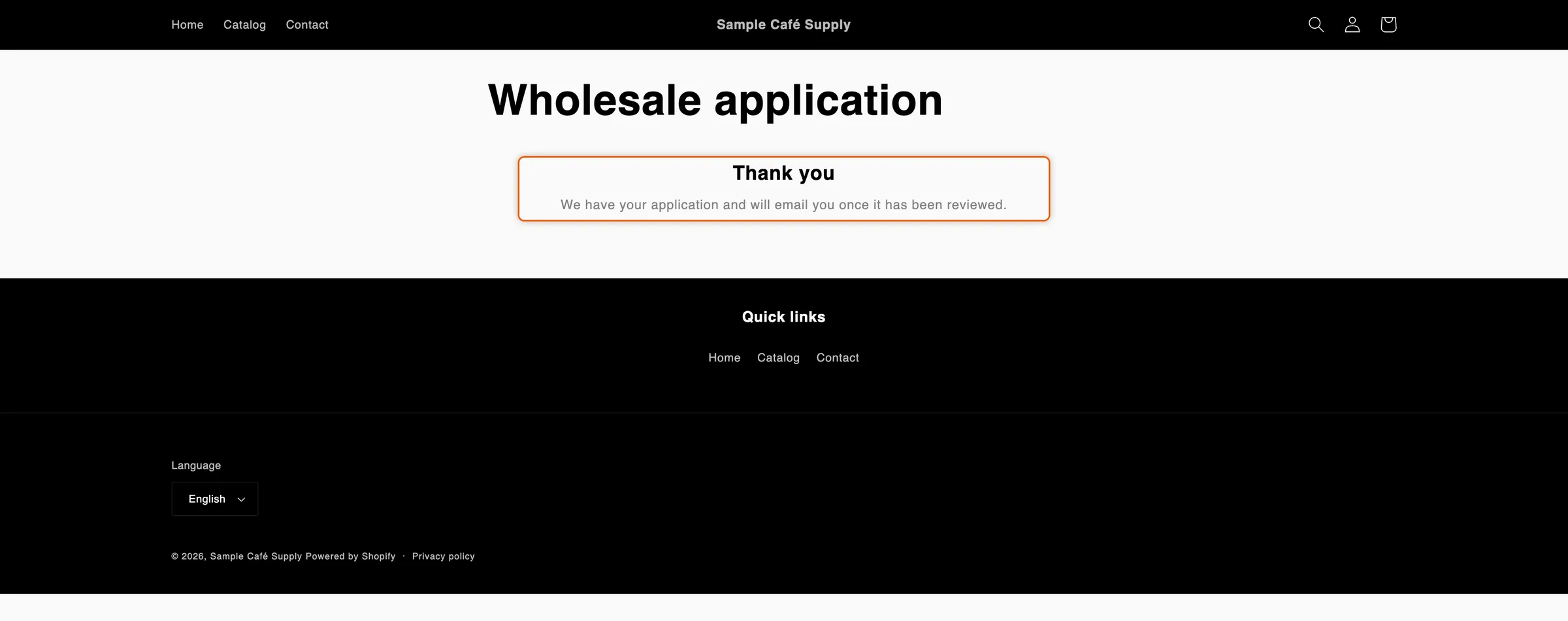
買家送出後,您的感謝訊息會取代表單的位置。
若要以其他語言顯示標題和訊息,請在 Translate 中翻譯。
將買家導向另一個頁面
Section titled “將買家導向另一個頁面”當您有自己的頁面要接著顯示時,請使用重新導向,例如包含批發目錄或聯絡資訊的感謝頁面。
-
選擇 Redirect to a page
Section titled “選擇 Redirect to a page”在 After submit 的 When a buyer submits 之下,選擇 Redirect to a page。
-
在 Redirect URL 中,輸入下列其中一種:
- 您商店中的頁面,以
/開頭,例如/pages/thank-you,或 - 完整的網址,例如
https://example.com/wholesale。
其他格式,例如前面沒有
https://的example.com/wholesale,在儲存時會被拒絕,並顯示 “Enter a web address that starts with https:// or a page on your store that starts with /.”。 - 您商店中的頁面,以
-
點擊儲存列中的 Save。在您的商店中送出表單:申請送出後,瀏覽器會開啟您輸入的頁面。
如果您選擇 Redirect to a page,但 Redirect URL 留空,買家會停留在表單的頁面,並看到感謝畫面。
變更錯誤訊息
Section titled “變更錯誤訊息”After submit 面板也包含 Error message,也就是買家在回答遺漏或不符時所讀到的文案。點擊 Error message 即可開啟。每則訊息各有一個欄位,例如 Required、Invalid email、Min characters 和 Captcha。
欄位留空,就會沿用其中顯示的文案。在您自己的文案中,{{ label }} 會變成欄位的標籤,{{ min }} 和 {{ max }} 則是買家未達到的限制。例如:Please fill in {{ label }}.
已登入顧客看到的內容
Section titled “已登入顧客看到的內容”買家登入其顧客帳號後,表單會知道對方是誰,且每位顧客只能送出一份申請。
| 顧客 | 他們看到的內容(而非空白表單) |
|---|---|
| 尚未申請 | 表單,並顯示 “Signed in as … We’ll link this application to your account.”。他們的電子郵件會從帳號帶入且無法變更,也沒有驗證碼。送出後,感謝畫面會多出一個 Go to your account 按鈕。 |
| 已申請並等待決定 | Your application is being reviewed,附上其申請的編號,以及 Go to your account。 |
| 被要求提供更多資訊 | We need a little more from you,附上 Update your application,會開啟他們的回答供修改並重新送出。 |
| 被拒絕 | Your application wasn’t approved。如果您在拒絕時選擇了 Let them update it and send it again,則會加入 Update your application。 |
| 已核准 | Your business account is open,附上 Go to your account。 |
| 已經代表某間公司採購 | You already have a business account,附上公司名稱和 Go to your account。此通知只會在表單來自佈景主題編輯器區塊時顯示。在應用程式建立的表單頁面上,或使用嵌入程式碼時,他們會看到表單,但送出時會被拒絕。 |
如果已經申請過或代表公司採購的登入顧客仍然送出,例如從開著沒關的頁面送出,該申請會被拒絕。未登入的訪客無法與其他人區分,所以表單會對他們保持開放。
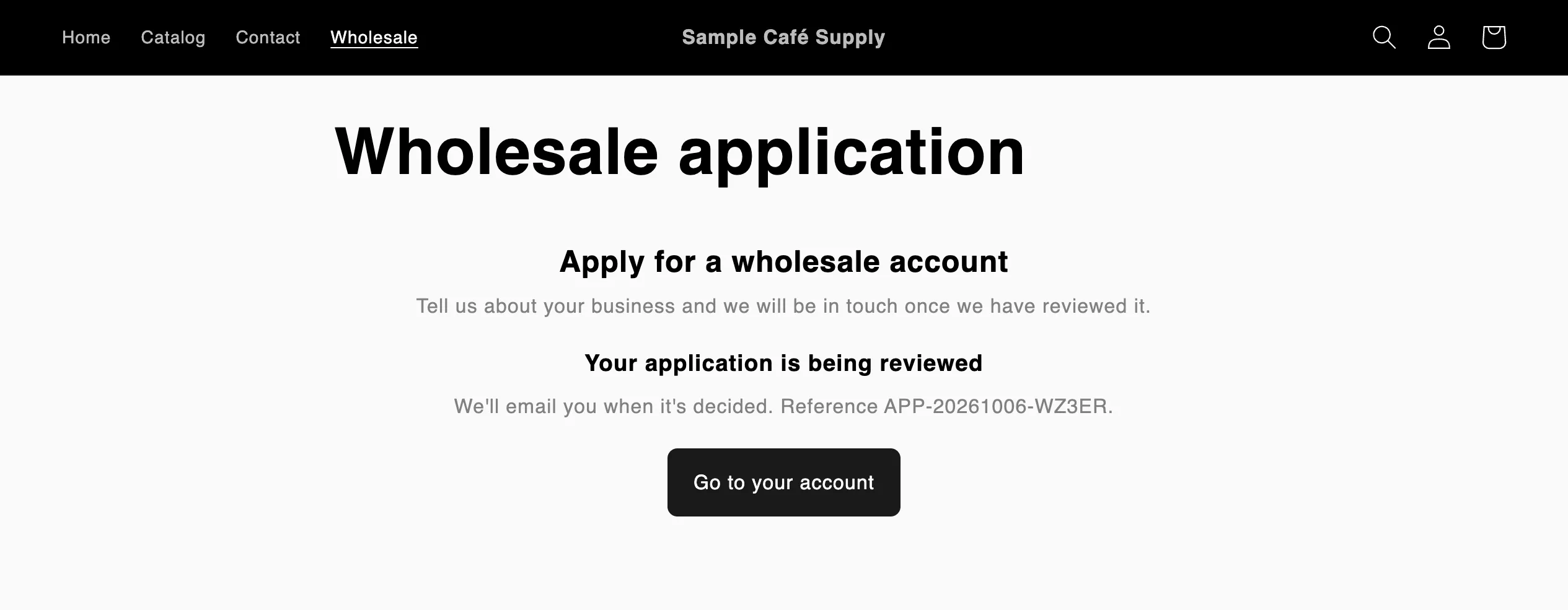
已經申請過的登入顧客,會看到申請的進度,而不是新的表單。
您可以在 Translate 中修改所有這些訊息的文案。若要求每位買家先登入才能看到表單,請參閱要求買家申請前先登入。