
活動記錄
查看應用程式中發生的所有事件,依類型、人員和日期縮小範圍,找出電子郵件未送達的原因,並匯出記錄。
Settings › Activity log 是 Sami B2B Onboarding 在您商店中的完整歷史記錄:包括每項申請決定、每封電子郵件和自動化執行、每次匯入,以及您的團隊和買家所做的變更。管理員和審核人員都可以開啟。
前往 Settings 並點擊 Activity log。最新的活動位於最上方,每頁 10 列。使用表格下方的箭頭可回溯更早的記錄。
| 欄位 | 顯示內容 |
|---|---|
| When | 日期和時間,例如「Oct 5, 14:30」。 |
| Who | 團隊成員的姓名、Rule: 加上規則名稱、Buyer,或應用程式自行執行動作時的 System。 |
| What changed | 發生的事件,例如「Approved Acme Supply Co.」或「Application received · Acme Supply Co.」。拒絕和失敗會以紅色顯示。 |
| Detail | 更多相關資訊,例如提供的原因、電子郵件的結果,或狀態從何變更為何。 |
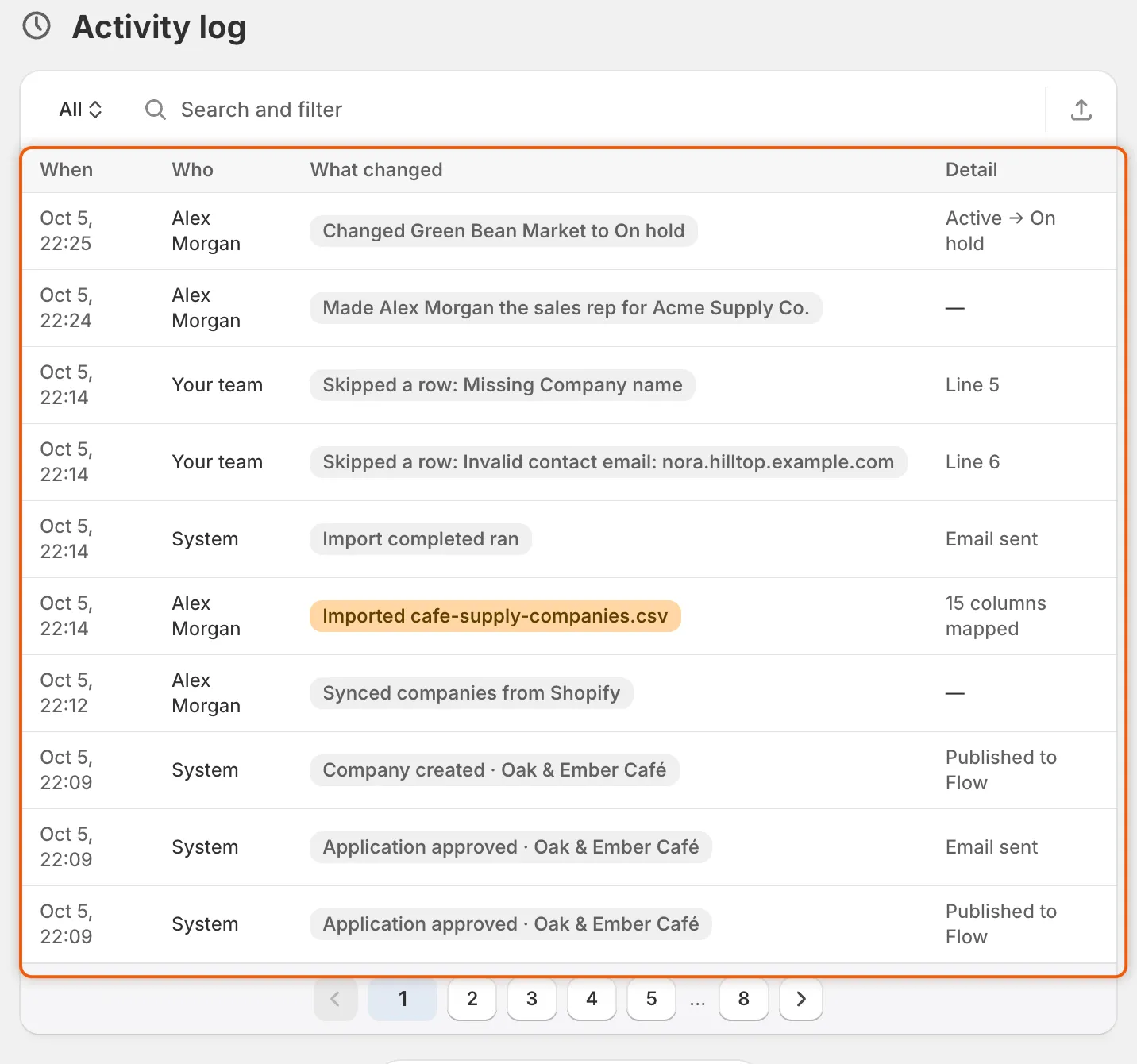
每一列都會說明發生的時間、執行者、變更內容和詳細資料。
縮小記錄範圍
Section titled “縮小記錄範圍”表格上方的列有四項工具,可以搭配使用。
-
View. 點擊列左側的名稱(一開始為 All),並選擇一種檢視:
檢視 列出的內容 All 所有內容。 Applications 新申請、核准、拒絕、要求更多資訊、重新提交、已關閉的申請,以及您的規則所執行的動作。 Emails 每封電子郵件和自動化執行及其結果,包括應用程式寫入 Shopify 的動作和測試郵件,以及修改答案、核准條款、公司狀態或可能重複項目等變更。 Imports 從 CSV 檔案匯入公司、從 Shopify 同步,以及匯入時略過的每一列。 -
Search. 在 Search and filter 方塊中輸入。可搜尋公司名稱、團隊成員姓名、規則名稱、檔案名稱和原因。
-
Who. 點擊搜尋方塊並選擇 Who,然後選擇 Your team、Automation rules、Buyers 或 System。
-
When. 選擇 When,然後選擇 Last 7 days、Last 30 days、Last 90 days 或 Last 12 months。
您新增的篩選條件會顯示在列中,例如「Who is Your team」。點擊它即可變更,或點擊其 × 加以移除。如果沒有符合的項目,表格會顯示 No activity matches。點擊 Show all activity 即可清除所有篩選。
會記錄哪些內容
Section titled “會記錄哪些內容”| 類型 | 範例 |
|---|---|
| 申請 | “New application from Acme Supply Co.”、“Approved Acme Supply Co.”、“Requested information from Acme Supply Co.”、“Closed Acme Supply Co.: the buyer didn’t answer” |
| 規則 | “Rule “US with valid tax ID” approved it”、“Rule “US with valid tax ID” matched” |
| 電子郵件和自動化 | 事件每寄出一封電子郵件或執行一項自動化,就有一列,並附上其結果 |
| 測試郵件 | “Sent a test email”、“Test email failed” 並附上原因 |
| 您團隊的變更 | 編輯的答案、儲存的核准條款、公司的狀態、業務代表、申請的指派對象 |
| 檢查 | 可能重複的公司、稅務識別碼檢查 |
| 買家的變更 | 買家在顧客帳號的公司頁面中新增、變更或移除的聯絡人 |
| 匯入 | 每次 CSV 匯入和 Shopify 同步,以及每個略過的列和其原因 |
| 資料保留 | “Applied data retention”,並附上有多少申請已過期、多少已刪除 |
找出電子郵件未送達的原因
Section titled “找出電子郵件未送達的原因”-
開啟 Emails 檢視
Section titled “開啟 Emails 檢視”在 Settings › Activity log 中,點擊列左側的 All,並選擇 Emails。
-
在 Search and filter 方塊中輸入公司名稱,例如
Acme Supply Co.。 -
找到該事件的列
Section titled “找到該事件的列”各列會以寄送電子郵件的事件命名,例如 Account approved 電子郵件對應的是「Application approved · Acme Supply Co.」。若某個事件寄出兩封電子郵件,一封給買家、一封給您的團隊,則各有一列。
-
閱讀 Detail 欄位
Section titled “閱讀 Detail 欄位”Detail 內容 意義 處理方式 Email sent 應用程式已寄出電子郵件。 請買家檢查垃圾郵件匣,並確認申請上的電子郵件地址。 Not sent — this email is turned off. Turn it on in the form’s Email tab or in Settings › Email. 審核人員要求寄送決定通知給買家,但該電子郵件已關閉。 將它開啟。請參閱編輯電子郵件範本。 Reviewer chose not to email the buyer 做出決定的人員選擇不寄電子郵件給買家。 沒有任何問題。 No recipient address 沒有可寄送的地址。 檢查申請上的電子郵件,或您團隊的收件人。 Email not sent: the mail server didn’t accept it 您的郵件伺服器拒絕了該郵件。 檢查 Settings › Email。請參閱使用您自己的地址寄信 (SMTP)。 Email not sent 其他原因造成寄送中斷。 請聯絡支援團隊,並提供公司名稱和該列上的時間。 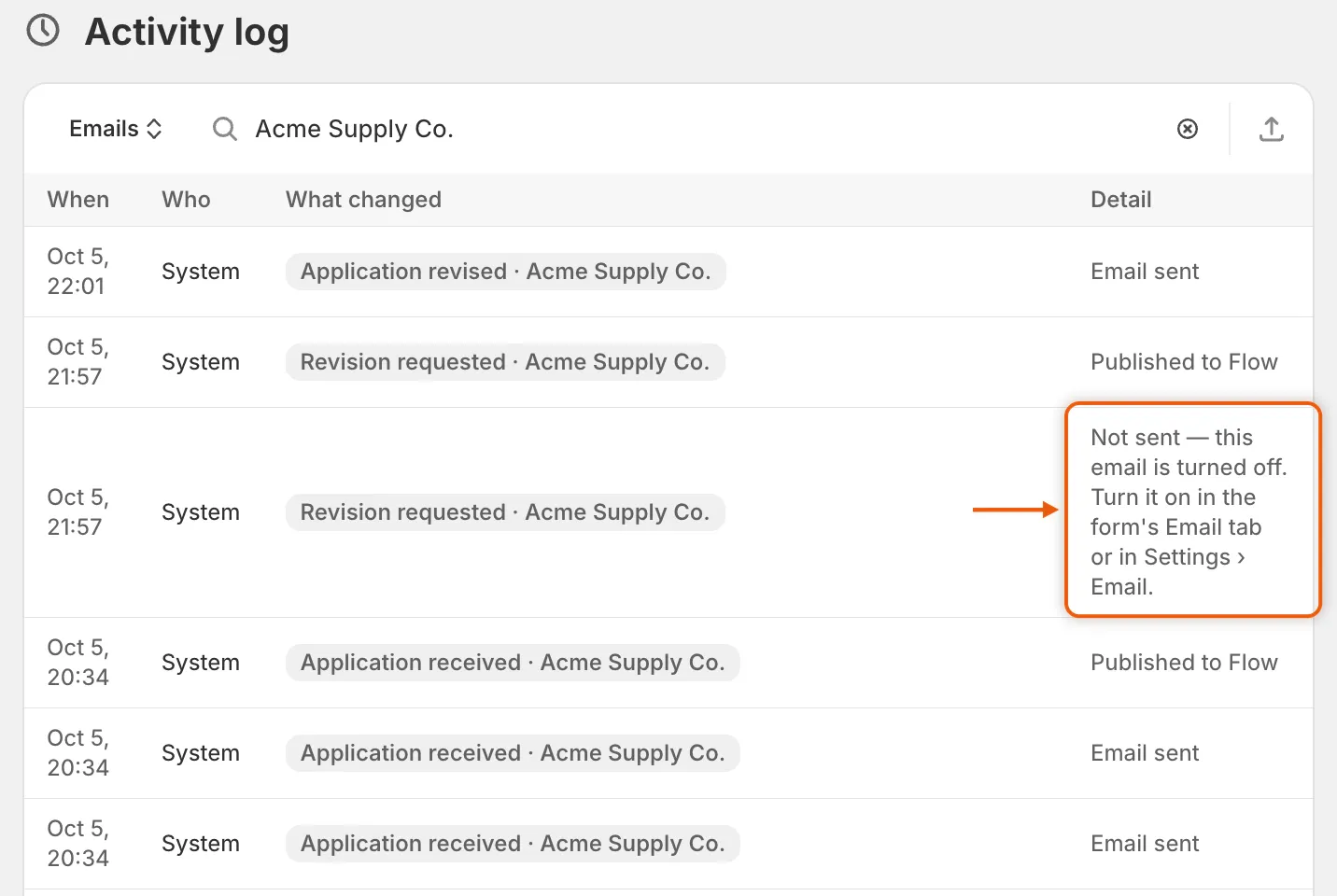
Detail 欄位會說明每封電子郵件是否已寄出,未寄出時則會說明原因。
如果完全沒有該電子郵件的列,請檢查兩個開關:
- Automation › Automations 下該事件的開關。 關閉的事件不會寄出任何內容,也不會留下任何列。請參閱自動化與 Shopify Flow。
- 該電子郵件本身的開關,位於表單建立器的 Email 區段,或 Settings › Email › Store emails。已關閉的電子郵件通常也不會留下列。唯一會看到的是上述的「Not sent」列,也就是審核人員要求寄送電子郵件給買家時。
-
先縮小記錄範圍
Section titled “先縮小記錄範圍”將檢視、搜尋和篩選條件設定為您想要的列。
-
開啟 Export
Section titled “開啟 Export”點擊列右側的匯出按鈕(Export)。Export activity 對話方塊會開啟。
-
選擇列和格式
Section titled “選擇列和格式”在 Export 下,選擇 Current page、All activity 或 Matching your search。Matching your search 會匯出您縮小範圍後的列。All activity 則會匯出整份記錄,不受篩選條件影響。在 File format 下,選擇 CSV for Excel, Numbers, or other spreadsheet programs 或 Plain CSV file。
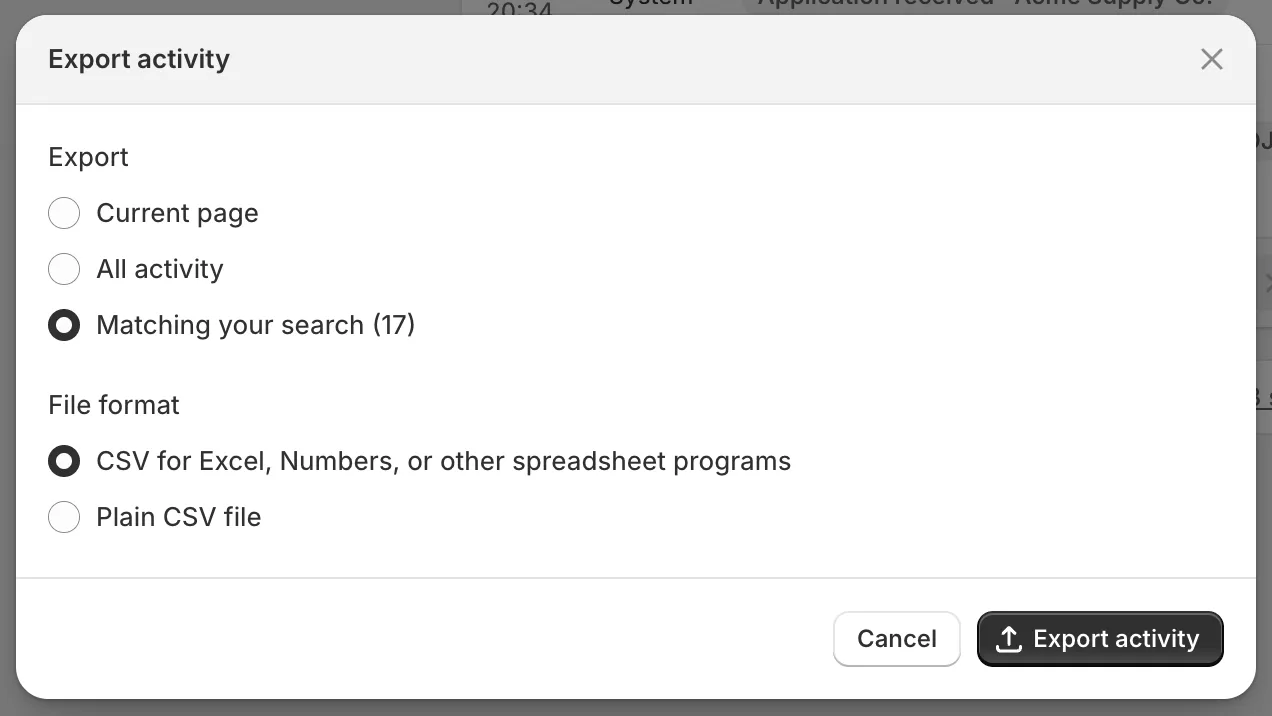
將您縮小範圍後的列匯出為 CSV 檔案,供試算表程式使用。
-
點擊 Export activity。檔案會下載,欄位包括 When、Who、Type、Status、Company 和 Detail。對於電子郵件,Detail 還會註明該電子郵件的名稱和寄送的地址。
- 編輯電子郵件範本:開啟已被關閉的電子郵件。
- 使用您自己的地址寄信 (SMTP):修正郵件伺服器拒絕的電子郵件。
- 團隊與角色:查看團隊中誰做了變更。
- 疑難排解:功能無法運作時的更多解決方法。