
選擇通知對象
選擇團隊中誰會收到應用程式的電子郵件、為表單設定專屬清單,並開啟等待審核申請的每日摘要。
Sami B2B Onboarding 會在有項目需要處理時寄送電子郵件給您的團隊。您只需在 Settings › Email 中選擇一次人員,也可以為任何申請表單設定專屬清單,例如讓經銷商的申請送到不同的團隊。
下列電子郵件會寄給您的團隊:
| 電子郵件 | 寄送時機 | 初始狀態為開啟 |
|---|---|---|
| New application | 買家提交申請。 | 是 |
| Buyer resubmitted | 買家送出您要求的資訊。 | 是 |
| Daily pending summary | 每天早上約 8 點(依您商店的時區),告知有多少申請在等待審核。當天沒有任何待處理項目時則不寄送。 | 否 |
| Import completed | 從 CSV 檔案匯入公司完成。 | 是 |
誰會收到團隊電子郵件
Section titled “誰會收到團隊電子郵件”應用程式會依下列順序尋找收件人,並使用第一個有人的清單:
- 表單專屬的收件人,適用於 New application 和 Buyer resubmitted,前提是表單在建立器的 Email 區段中設有清單。
- Settings › Email 中的 Default recipients。
- 備用地址。 店主開啟過應用程式後,為店主的電子郵件,否則為您在 Shopify 中設定的商店聯絡電子郵件。Settings › Email 會在預設清單下方顯示此地址:「When this list is empty, emails go to …」,後面接著該地址。
所有收件人會同時收到同一封電子郵件,因此他們能看到彼此的地址。
設定預設收件人
Section titled “設定預設收件人”-
開啟 Default recipients
Section titled “開啟 Default recipients”在應用程式中,點擊 Settings,然後點擊 Email。找到 Default recipients 卡片。
-
在 Recipients 中點擊 Add an email。清單會開啟,列出您團隊中開啟過應用程式的人員電子郵件地址(協作者帳號除外)。點擊地址即可新增,或輸入任何電子郵件地址並按下
Enter。您可以新增任意數量。若要移除某人,請點擊其地址上的 ×。
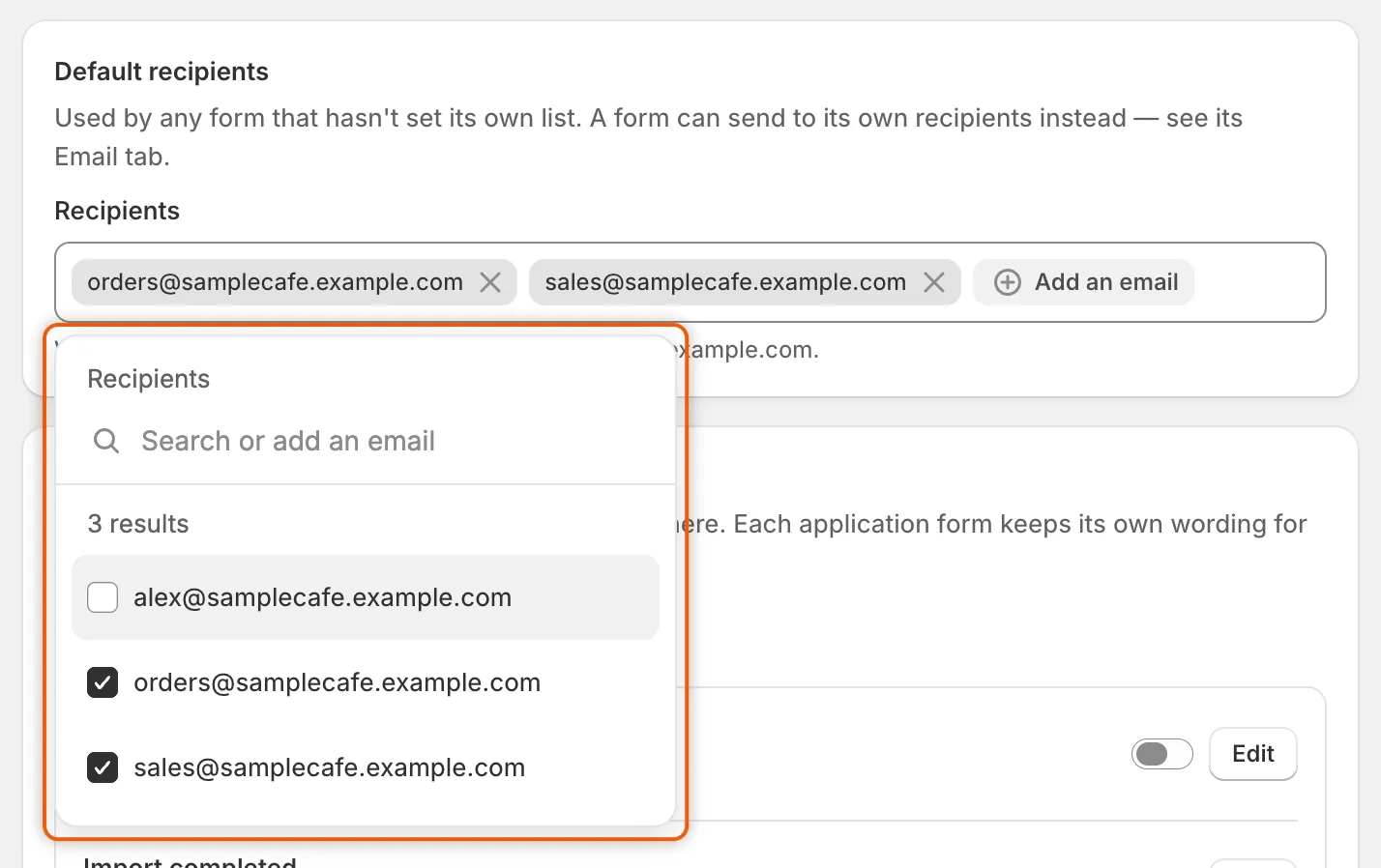
從清單中選擇團隊成員,或輸入任何電子郵件地址並按下 Enter。
-
點擊儲存列中的 Save。接下來的團隊電子郵件會寄給清單中的每個人。如果有地址無效,儲存會因「… isn’t an email address we can send to.」而中止。請修正或移除它,然後再次儲存。
為表單設定專屬收件人
Section titled “為表單設定專屬收件人”當不同的表單由不同的團隊負責時,可以使用這個功能。表單的清單會取代預設收件人,用於該表單的 New application 和 Buyer resubmitted 電子郵件。
-
開啟表單的 Email 區段
Section titled “開啟表單的 Email 區段”前往 Forms,並點擊表單旁的 Edit,例如 Wholesale application。在建立器左側的導覽列中,點擊 Email。
從未儲存過的表單會顯示「Save the form once before editing its emails.」請先儲存它。
-
新增表單的收件人
Section titled “新增表單的收件人”在 Who hears about this form 下,點擊 Add an email,並以與 Settings › Email 相同的方式新增人員。清單為空時,該區段會顯示「Using the default recipients on Settings → Email.」如果預設清單也是空的,則會顯示電子郵件改為寄送的備用地址。
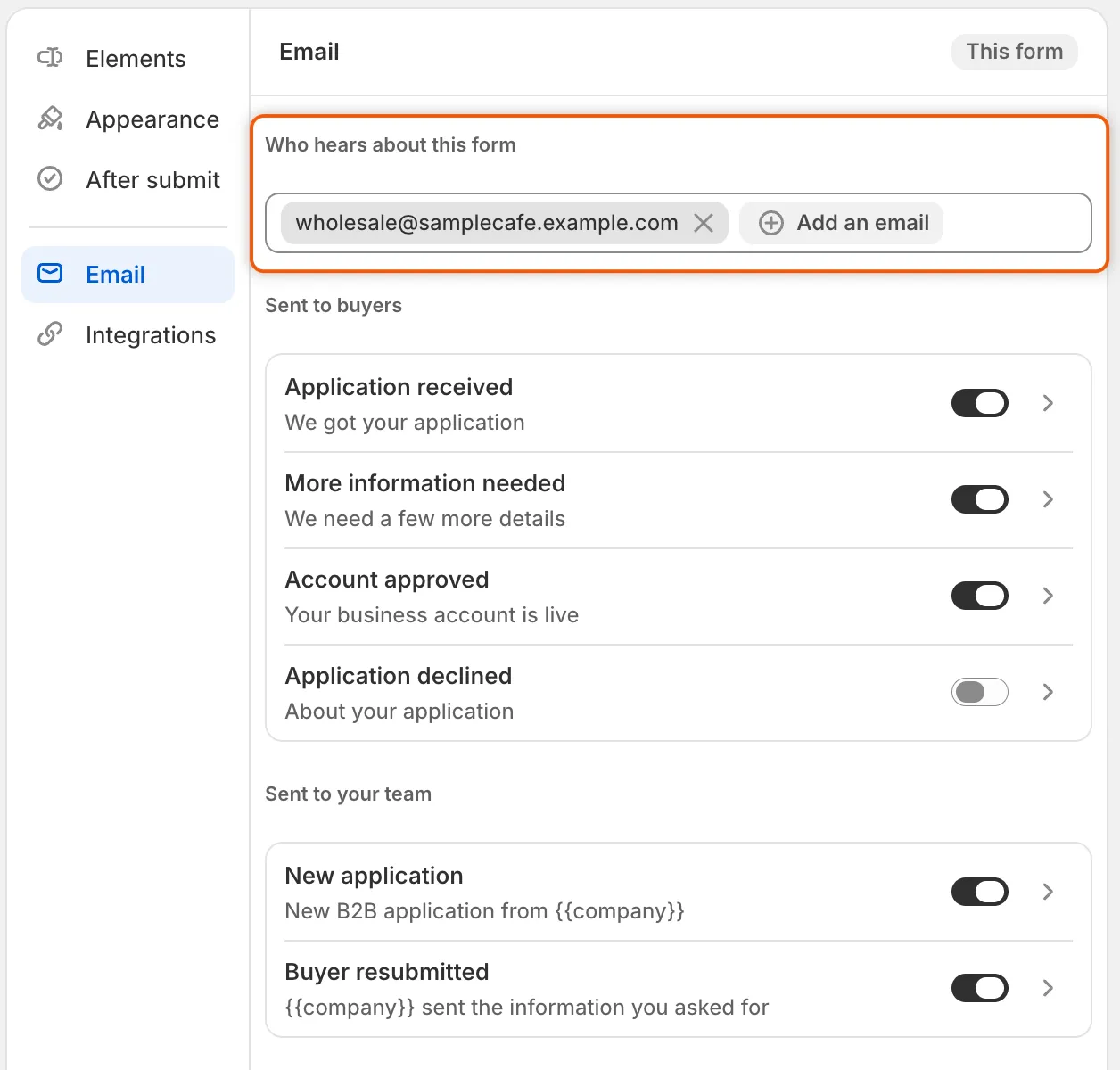
表單專屬的收件人會取代該表單團隊電子郵件的預設清單。
-
點擊建立器儲存列中的 Save。
若要恢復為預設清單,請移除 Who hears about this form 中的所有地址,並儲存表單。
開啟每日待處理摘要
Section titled “開啟每日待處理摘要”安裝應用程式時,摘要是關閉的。
-
找到 Store emails
Section titled “找到 Store emails”前往 Settings › Email,找到 Store emails。
-
在 Sent to your team 下,開啟 Daily pending summary 旁的開關。
-
點擊儲存列中的 Save。
從此之後,預設收件人每天會收到一封電子郵件,於您商店時區的早上 8 點起寄出。信中會說明有多少申請在等待審核(新申請和買家退回的申請),其中的 Open the review queue 按鈕可在應用程式中開啟它們。當天沒有任何待處理項目時,不會寄出電子郵件。
關閉團隊電子郵件
Section titled “關閉團隊電子郵件”收件人清單為空並不會停止團隊電子郵件:它們會改為寄到備用地址。若要停止某封電子郵件,請將它關閉。
| 電子郵件 | 關閉位置 |
|---|---|
| New application、Buyer resubmitted | 針對單一表單:Forms › Edit › Email,然後在 Sent to your team 下關閉其開關並儲存表單。 |
| Daily pending summary、Import completed | Settings › Email › Store emails:關閉其開關並點擊 Save。 |
當 Automation › Automations 下的 Application received 關閉時,New application 電子郵件也會停止;當 Application revised 關閉時,Buyer resubmitted 也會停止。關閉 Application received 同時也會停止寄給買家的 Application received 電子郵件。請參閱自動化與 Shopify Flow。
- 編輯電子郵件範本:變更每封團隊電子郵件的內容。
- 團隊與角色:新增您想選為收件人的人員。
- 使用您自己的地址寄信 (SMTP):透過您自己的郵件伺服器寄送團隊電子郵件。
- 活動記錄:查看哪些電子郵件已寄出以及寄給誰。