
翻譯
將您的表單、買家電子郵件和商店訊息翻譯成您商店銷售的每一種語言,並修改預設的英文文字。
Settings › Translate 是翻譯買家從 Sami B2B Onboarding 讀到的所有內容的地方:每個表單的問題、按鈕和感謝畫面、其買家電子郵件,以及商店在這些內容周圍顯示的訊息。您一次處理一種語言,並同時涵蓋所有表單。只有管理員可以開啟。
前往 Settings 並點擊 Translate。Languages 卡片會列出:
- 您的預設語言排在最前面,標示為 Default language,並附有 Edit 按鈕。您可以在這裡修改應用程式的標準英文文字。請參閱變更預設文字。
- 您新增的每種語言,並顯示已撰寫的字串數量,例如「86 translated」,或 No translations,以及 Translate 按鈕。
Status 欄會顯示 Published 或 Not published,與您的 Shopify 語言設定一致。
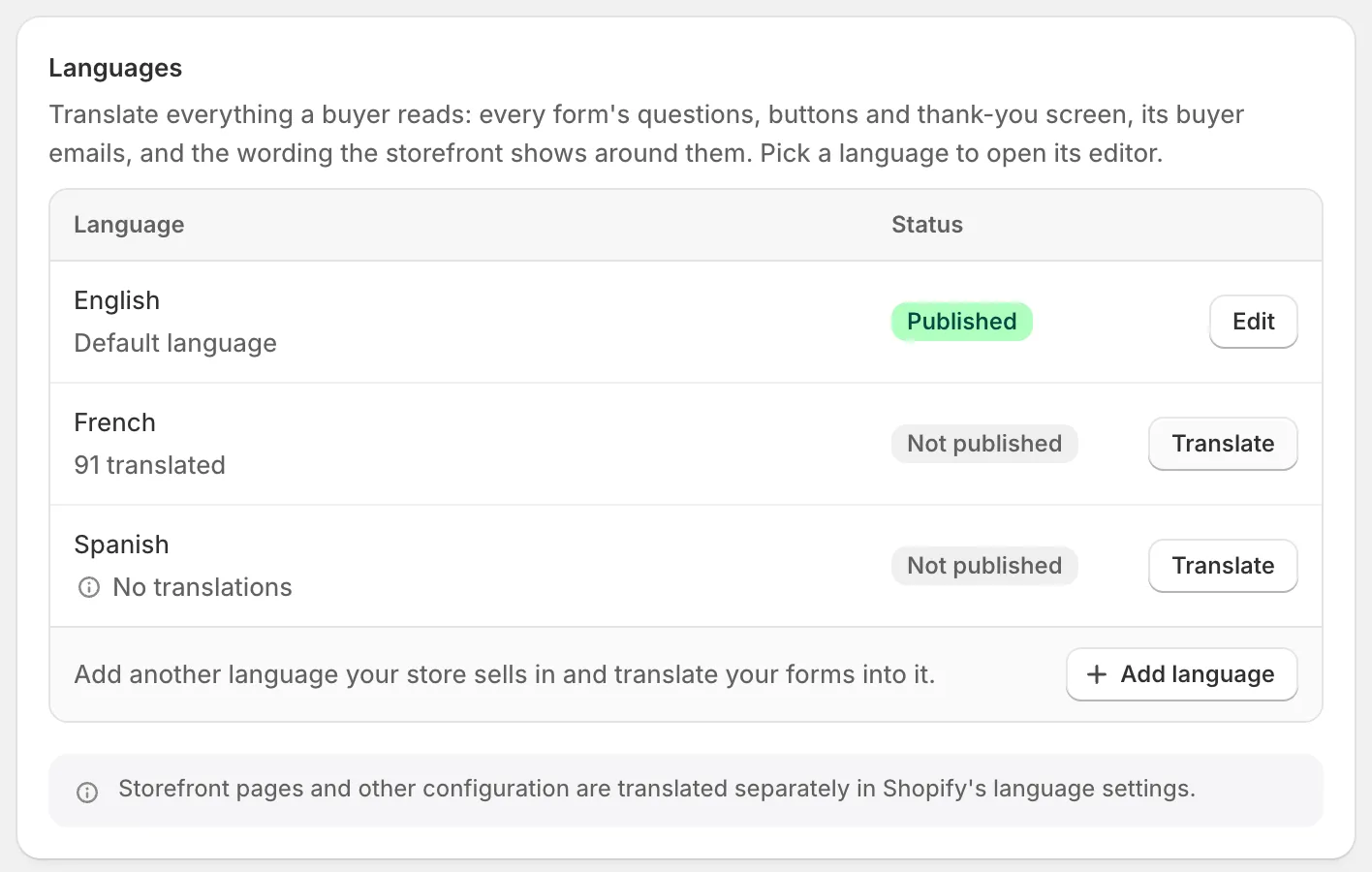
每種語言都會顯示已翻譯的數量,以及是否已在 Shopify 中發佈。
-
開啟對話方塊
Section titled “開啟對話方塊”在 Settings › Translate 中,點擊表格下方的 Add language。
-
在對話方塊中,從 Language 選擇語言。只會列出已在 Shopify 中新增到您商店的語言。
-
點擊 Add。「Language added」訊息會出現,且該語言會加入表格中。
如果您商店銷售的每種語言都已在表格中,按鈕會被「Every language your store sells in has been added.」取代。
-
點擊語言旁的 Translate。其編輯器會在 Settings 上方開啟,標題例如 French translation。
-
選擇要翻譯的內容
Section titled “選擇要翻譯的內容”左側的清單有三個群組:
- Storefront:Storefront messages,不屬於任何單一表單的文字。
- Application forms:每個表單一個項目,例如 Wholesale application。
- Account forms:買家從其顧客帳號填寫的表單。
每個項目都會顯示其進度,例如 Not translated 或「12 of 87」。使用 Search items 以名稱尋找項目。若要切換到其他語言,請點擊清單頂端的 Translating French 並選擇該語言。
-
輸入您的翻譯
Section titled “輸入您的翻譯”每張卡片有三欄:Field 說明字串名稱,Reference 顯示其預設語言的文字,最後一欄則是輸入翻譯的地方。將欄位留空,買家就會看到參考文字。
對於表單,字串會分成多個分頁。分頁上的數字是尚未完成的數量。
分頁 內容 Form 標題、每一頁的名稱、標題和說明,以及每個欄位的標籤、預留位置文字、說明文字、選項和必填訊息。 Buttons Continue、Submit、Back 和 Reset,以及按鈕下方的附註。 After submit 感謝標題和訊息,以及表單的錯誤訊息。 Emails 此表單中已開啟的每封買家電子郵件:其主旨和內容。在空白的內容下方點擊 Start from the original 以複製設計,然後翻譯其中的文字。 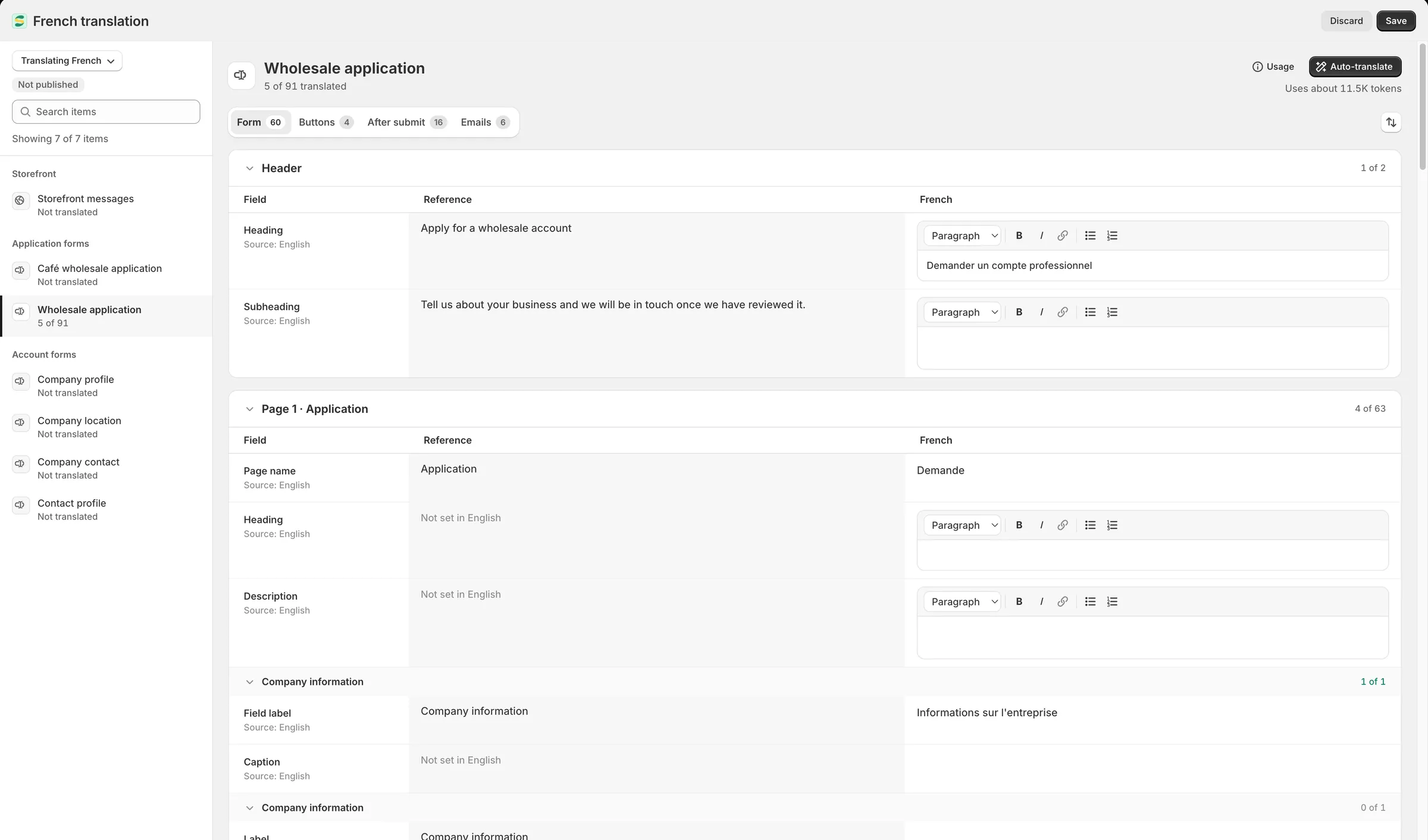
在參考文字旁輸入每項翻譯。空白的列會向買家顯示您的預設文字。
-
點擊儲存列中的 Save。一次儲存涵蓋您在此語言中變更的所有項目。「Translations saved」訊息會出現。如果您在有未儲存變更的情況下切換語言,應用程式會先詢問。
若要查看還有哪些尚未完成,請點擊分頁旁的排序按鈕並選擇 Untranslated first。還有待處理內容的頁面、欄位和列會移到最上方。其他選項為 Translated first 和 Form order。
Storefront messages 包含買家會讀到、但不屬於任何單一表單的文字。如果表單對同一字串有自己的翻譯,買家會看到表單的版本。
| 卡片 | 內容 |
|---|---|
| Form | 每個表單周圍的文字,例如載入訊息、檔案上傳按鈕、登入提示,以及已登入顧客看到的通知,如 Application under review heading。 |
| Error messages | 買家在答案缺漏或不符時看到的訊息,適用於所有沿用標準文字的表單。 |
| Store access | 取代隱藏價格所顯示的文字、商店鎖定提示和等待核准訊息。 |
| Server messages | 送出或上傳被拒絕時發出的訊息,例如 Company already has an account 或 Upload too large。 |
| Emails | 應用程式放在買家電子郵件內的文字,例如所要求項目的名稱,以及規則和稅務識別碼檢查給出的原因。 |
| Customer account pages | 顧客帳號中的申請頁面、公司頁面和橫幅。 |
| Checkout | Checkout blocked 和 Company on hold,即阻止結帳的訊息。 |
Hidden price text 的參考文字是您在 Settings › Access 中設定的 Replacement text。
使用 Auto-translate 翻譯
Section titled “使用 Auto-translate 翻譯”Auto-translate 會使用 AI 為畫面上的項目擬出翻譯草稿。它會填入空白或標示為 Outdated 的列,涵蓋表單的所有分頁,並且不會更動您已翻譯的列。
-
查看預估用量
Section titled “查看預估用量”開啟項目。在 Auto-translate 下,編輯器會預估成本,例如「Uses about 3,200 tokens」。您已在此語言的其他位置翻譯過的文字會被重複使用,不會消耗 token:「Reuses earlier translations, no tokens needed」。
-
點擊 Auto-translate。進度列會顯示進度,例如「Translating… 40%」。點擊 Stop 可提前結束。已完成的列會保留。執行期間您可以繼續作業,這段期間您輸入的任何內容都會保留。如果您關閉編輯器,執行會持續進行,其草稿會在您下次開啟此語言時出現。
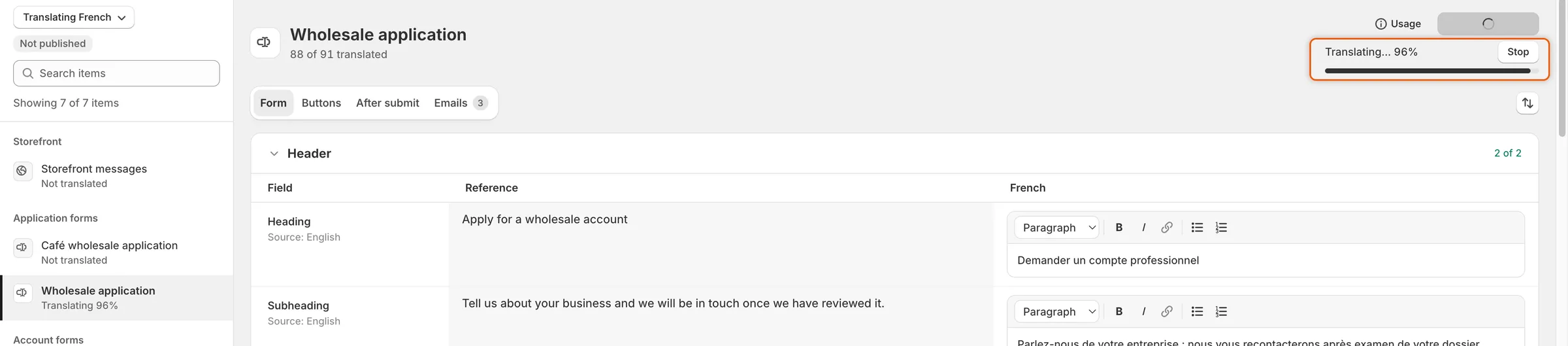
Auto-translate 會在您觀看時將空白列填入草稿;Stop 可提前結束。
-
草稿會像輸入的文字一樣出現在欄位中,且「Translations added」訊息會出現。請閱讀這些內容、修改需要調整之處,然後點擊 Save。點擊儲存列中的 Discard 即可捨棄它們。
合併標籤和預留位置,例如 {{ company }},會保持原樣。遺漏了其中任何一個的草稿不會被採用,且編輯器會說明有多少列未被翻譯:「Try again, or write them in.」
按鈕旁的 Usage 會顯示您商店的 Monthly AI tokens:已使用多少,以及額度在下個月初重設的日期。當額度用完時,編輯器會顯示說明,例如「No AI tokens left this month」,您可以繼續手動翻譯。
當參考文字在您翻譯之後有所變更,例如您在建立器中修改了欄位標籤,該列會顯示 Outdated 徽章。項目的標題會統計這些數量,例如「40 of 87 translated · 3 outdated」。請更新翻譯,或執行 Auto-translate(它會再次處理過時的列),然後點擊 Save。
變更預設文字
Section titled “變更預設文字”您可以改寫應用程式的標準英文,例如「Log in to apply」或「Your application is being reviewed」。
-
開啟預設文字
Section titled “開啟預設文字”在 Settings › Translate 中,點擊預設語言旁的 Edit。Default wording 編輯器會開啟,只有 Storefront messages。
-
變更您想要的列
Section titled “變更您想要的列”每一列一開始都是應用程式的文字。請修改您想要變更的列。未變更的列會保留應用程式的文字。
-
點擊儲存列中的 Save。
您的文字隨後會顯示給閱讀您預設語言的每位買家,以及其語言在該列沒有翻譯的任何人。表格會顯示您變更了多少列,例如「Default language · 4 changed」。改寫某一列會將其在其他語言中的翻譯標示為 Outdated。
表單本身的問題、按鈕和感謝畫面不在此處:請在表單建立器中編輯。Hidden price text 則在 Settings › Access 中設定。
買家看到的內容
Section titled “買家看到的內容”| 位置 | 使用的語言 |
|---|---|
| 您商店上的表單和訊息 | 訪客瀏覽您商店時使用的語言。 |
| 顧客帳號頁面 | 顧客帳號的語言。 |
| 結帳訊息 | 結帳的語言。 |
| 與申請相關的買家電子郵件 | 買家申請時使用的語言。 |
| 團隊電子郵件 | 一律使用您的預設語言。 |
凡是缺少翻譯之處,買家都會看到您的預設文字。您商店本身的頁面、佈景主題和其他設定,是在 Shopify 的語言設定中翻譯,而不是在這裡。
應用程式本身的語言
Section titled “應用程式本身的語言”Settings › Translate 變更的是買家看到的內容,而不是應用程式本身的畫面。您團隊中的每個人可以從 Home 底部的選擇器挑選應用程式的語言。它提供 19 種語言。請參閱您的首頁。