
公司申請頁面
在您的顧客帳號中新增一個頁面,讓已登入的買家開啟您的申請表單並追蹤申請進度。
公司申請頁面是由 Sami B2B Onboarding 在您的顧客帳號中建立的頁面。尚未申請的買家會在這裡看到前往您申請表單的按鈕;已提出申請的買家可以看到申請進度;已代表公司購買的買家則會被導向其公司。
此頁面本身不會顯示表單,其按鈕會開啟表單在您商店中的專屬頁面,讓買家看到的表單與您設計的完全一致。已登入帳號的買家在您的商店中也保持登入狀態,因此申請會歸在他們的帳號名下。
將頁面新增到顧客帳號
Section titled “將頁面新增到顧客帳號”-
選擇頁面要開啟哪份表單
Section titled “選擇頁面要開啟哪份表單”在應用程式中,前往 Settings › Customer accounts。在 Company application page 卡片中,開啟 Form:
- Default form (Wholesale application) 會跟隨您的預設表單。如果您之後在 Forms 頁面將另一份表單設為預設,按鈕也會跟著改變。
- 依名稱選擇某份表單,即使您變更預設表單,也會一律開啟該表單。清單中只會列出已發佈的表單。
欄位下方的 The button opens 會顯示該表單在您商店中的頁面網址。點擊即可檢查該頁面。如果您變更了 Form,請點擊儲存列中的 Save。
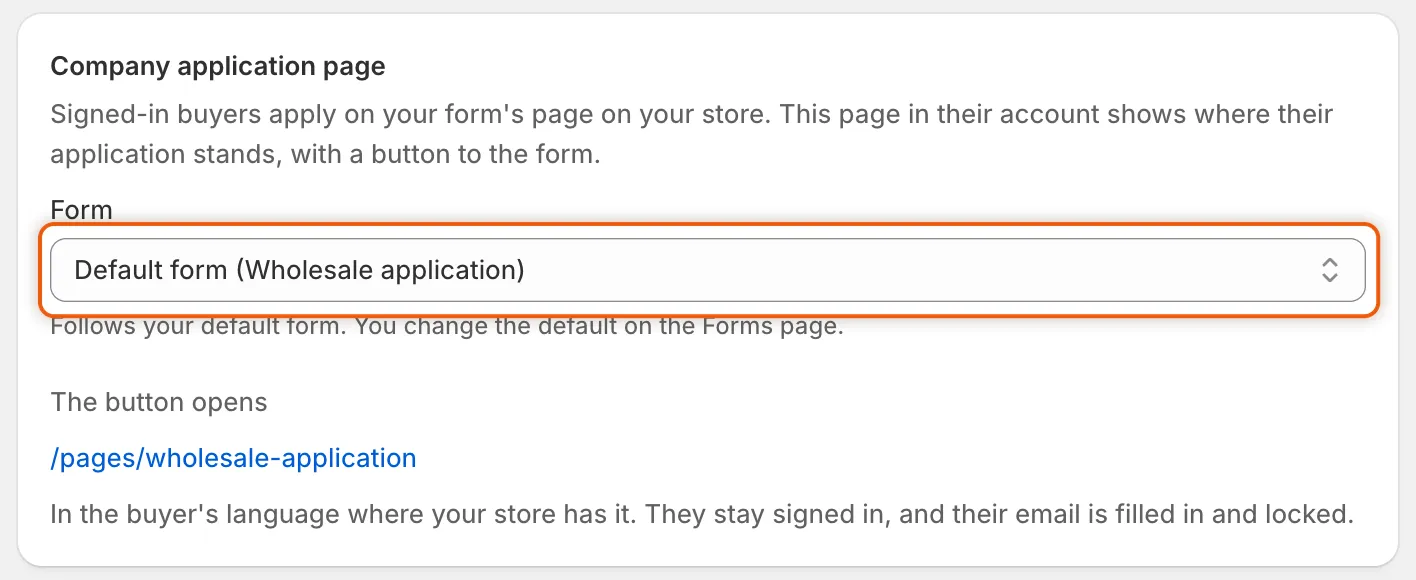
帳號頁面上的按鈕會開啟此網址,且在您的商店支援買家語言時,會以買家的語言顯示。
-
開啟結帳與帳號編輯器
Section titled “開啟結帳與帳號編輯器”在上方的 Extensions 卡片中,點擊 Add blocks in Customer accounts。Shopify 會開啟其結帳與帳號編輯器,並停在應用程式區塊清單。
-
新增 Company application page
Section titled “新增 Company application page”在編輯器的應用程式區塊清單中,於 Sami B2B Onboarding 下方,點擊 Company application 旁的 +,然後選擇 Accounts。新頁面會在編輯器中開啟,並附有一則提示,說明在加入選單之前顧客無法前往該頁面。
在提示上點擊 Add to menu。如果您的商店還沒有顧客帳號選單,請改為點擊 Create menu。Shopify 會要求您先儲存變更:請點擊 Save。在 Edit menu 中,該頁面會列為 Company application。點擊 Save 新增連結,買家就能從帳號中開啟該頁面。如果您略過提示,請在編輯器中儲存變更,之後再到 Shopify 後台的 Content › Menus 新增連結。
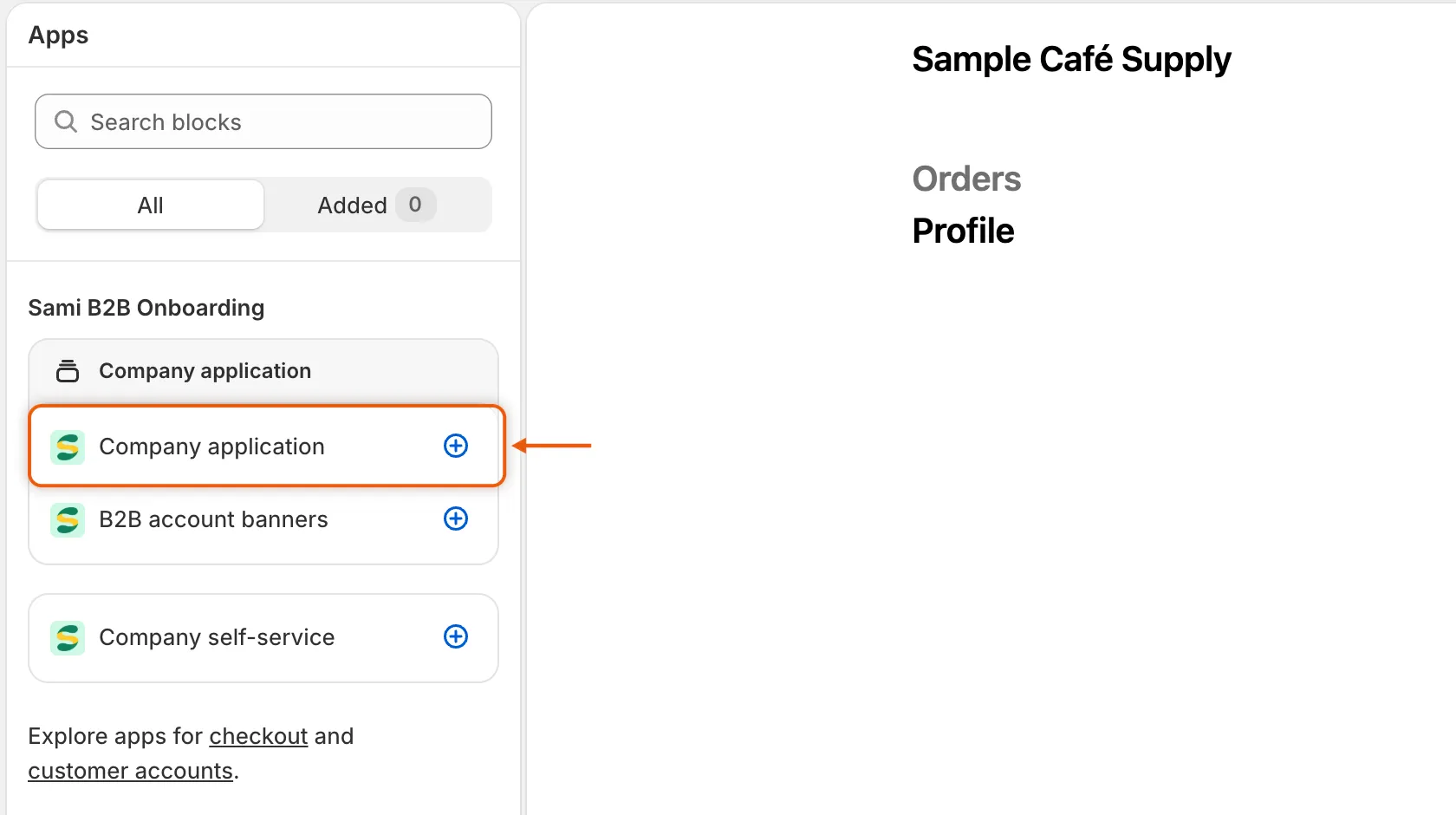
點擊 Company application 旁的 +,然後將新頁面加入顧客帳號選單。
-
在應用程式中檢查狀態
Section titled “在應用程式中檢查狀態”回到應用程式,開啟 Settings › Customer accounts,並點擊 Extensions 卡片中的 Refresh statuses(圓形箭頭)。Company application page 現在會顯示 Active。
-
以買家身分查看
Section titled “以買家身分查看”使用一個尚未申請且不是公司聯絡人的測試電子郵件,登入商店的顧客帳號。開啟帳號選單,並選擇您連結的頁面。您會看到表單的標題、訊息 “Our application form is on our store. You stay signed in, and we’ll link your application to this account.” 以及 Open the application form 按鈕。
買家會看到什麼
Section titled “買家會看到什麼”頁面會依買家的情況而改變。
| 買家的情況… | 頁面標題 | 頁面顯示內容 |
|---|---|---|
| 尚未申請 | 您表單的標題和說明;若表單的標頭在建置器中被隱藏,則為 “Apply for a business account” | 上述訊息以及 Open the application form 按鈕。 |
| 已申請,審核中 | “Business account” | “Your application is being reviewed” 以及 “We’ll email you when it’s decided. Reference …”。 |
| 被要求提供更多資訊 | “Business account” | “We need a little more from you”,以及您要求的內容(“Please send us: …”)、您的訊息,或 “Please check your email for what we still need.”,還有 Update your application 按鈕。 |
| 被拒絕,且選擇 Let them update it and send it again | “Business account” | “Your application wasn’t approved”、您的訊息或 “You can update your application and send it again.”,以及 Update your application 按鈕。 |
| 被拒絕,申請已結案 | “Business account” | “Your application wasn’t approved”,以及您的訊息或 “Get in touch if you think this was a mistake.”。 |
| 已送出更新 | “Business account” | “Thanks — we’re reviewing your update” 以及 “We’ll email you when it’s decided. Reference …”。 |
| 已核准 | “Business account” | “Your business account is open” 以及 “You can now order at your business prices.”。 |
| 已代表公司購買 | “Business account” | “Your business account is open” 和 “You already buy on behalf of Acme Supply Co.”,並附有 Manage company 按鈕,可開啟公司自助服務頁面。 |
在任何申請狀態下方,都會有一個方框列出公司名稱、參考編號和買家的提交日期。買家以訪客身分送出的申請,在他們使用相同電子郵件地址登入後就會顯示在這裡。
Update your application 會開啟您的表單頁面,並帶入買家先前的答案,頂端則顯示您要求的內容。請參閱要求更多資訊。
如果沒有已發佈的申請表單,或表單在您的商店中沒有頁面,頁面會顯示 “The application form isn’t available right now. Please contact the store.”。當沒有已發佈的表單時,Settings 中的 Company application page 卡片也會向您發出警告。
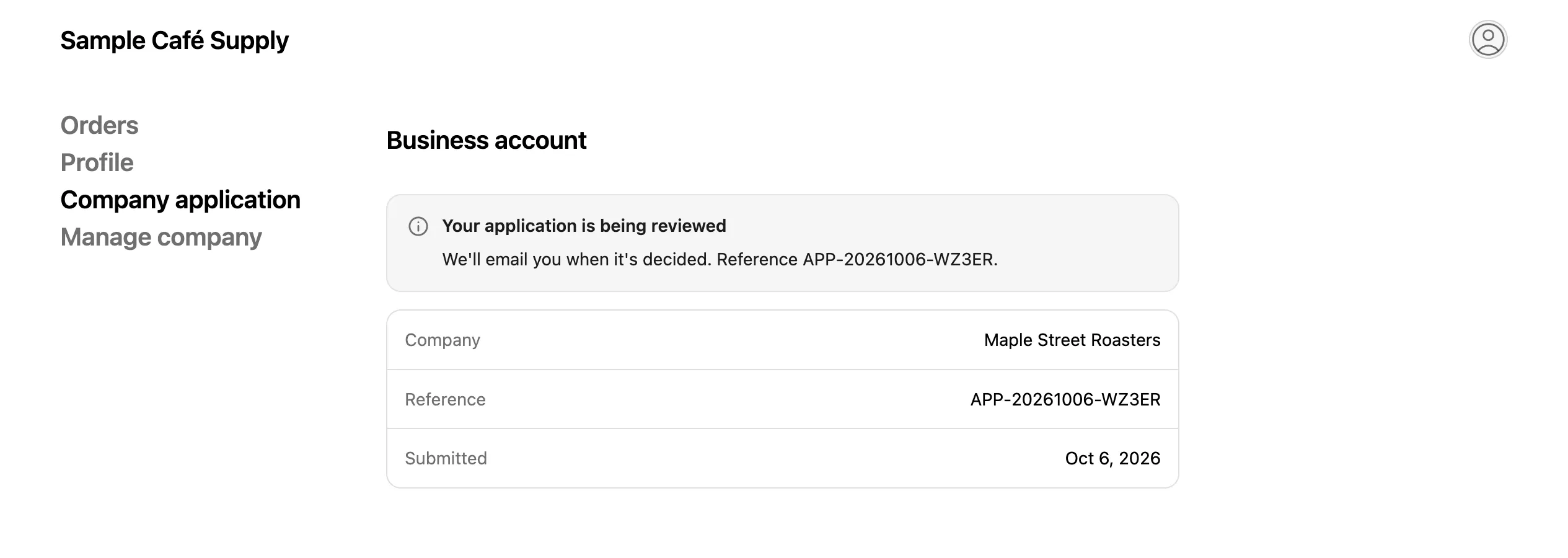
買家提出申請後,頁面會顯示申請進度,以及聯絡您時可提供的參考編號。
表單頁面上會發生什麼
Section titled “表單頁面上會發生什麼”當買家點擊 Open the application form 時,您的表單頁面會開啟,且在您的商店支援買家語言時,以買家的語言顯示。由於買家已登入:
- 表單會顯示 “Signed in as … We’ll link this application to your account.”。
- 他們的電子郵件會從帳號帶入,且無法變更。表單不會顯示驗證碼。
- 送出後,感謝畫面會有 Go to your account 按鈕,而且他們帳號中的頁面現在會顯示該申請。
已申請過或已代表公司購買的已登入買家,在表單頁面上看到的會是其目前的狀態,而不是空白表單。請參閱買家送出之後。
變更文字內容
Section titled “變更文字內容”頁面的句子和按鈕位於 Settings › Translate。開啟您的預設語言(Edit)即可修改英文文字,或開啟其他語言(Translate)進行翻譯。選擇 Storefront messages,並找到 Customer account pages 卡片。此頁面的列包括 Application page heading、Application page message、Open application form button 和 Application form unavailable。以 “Status heading” 和 “Status message” 開頭的列與帳號橫幅共用。
對於尚未申請的買家,頁面標題就是您表單本身的標題。請在表單建置器中變更。請參閱翻譯。
- 帳號橫幅:在買家的 Orders 和 Profile 頁面邀請他們申請。
- 公司自助服務頁面:新增 Manage company 所開啟的頁面。
- 要求買家在申請前先登入:只接受已登入顧客的申請。