
現有的 Shopify 顧客
選擇當買家的電子郵件已屬於某位 Shopify 顧客時,核准會如何處理,並為表單核准的每位顧客新增標籤。
許多批發買家已經以零售顧客的身分在您的商店購物。當您核准他們的申請時,Sami B2B Onboarding 會依電子郵件找到該顧客,而不是建立第二位顧客。每份表單的 Shopify 面板決定核准時是保留該顧客的資料,還是以申請答案取代,以及顧客會獲得哪些額外標籤。
應用程式何時尋找顧客
Section titled “應用程式何時尋找顧客”買家送出申請時,不會有任何資料寫入 Shopify。應用程式會在申請獲得核准時寫入顧客,無論是由您團隊中的成員、規則或 Shopify Flow 工作流程核准。當您使用 Add buyer 將買家加入您已有的公司時,也是如此。
在這個時間點,應用程式會:
- 尋找電子郵件與申請相同的 Shopify 顧客。大小寫不影響比對,但整個地址必須相符。
- 如果沒有找到,則以已對應的答案建立顧客。
- 如果有找到,則套用 If the customer already exists。
- 無論哪種情況,都將顧客標記為已核准:開啟 B2B approved 中繼欄位,並新增標籤
b2b-approved。
申請時已登入顧客帳號的買家,已經與該帳號連結。核准他們時會使用該顧客並標記為已核准,但不論此設定為何,都會保留其資料不變,也不會新增其他標籤。
選擇現有顧客的處理方式
Section titled “選擇現有顧客的處理方式”-
開啟 Shopify 面板
Section titled “開啟 Shopify 面板”前往 Forms,點擊表單旁的 Edit。在左側導覽列中點擊 Integrations。在 Connected apps 下,點擊 Shopify 該列的 Manage。
Shopify 面板會開啟。其第一個區段 Customer 列出用來填入顧客資料的答案,下方有兩項設定。
-
在 If the customer already exists 中,選擇下表中的其中一個選項。
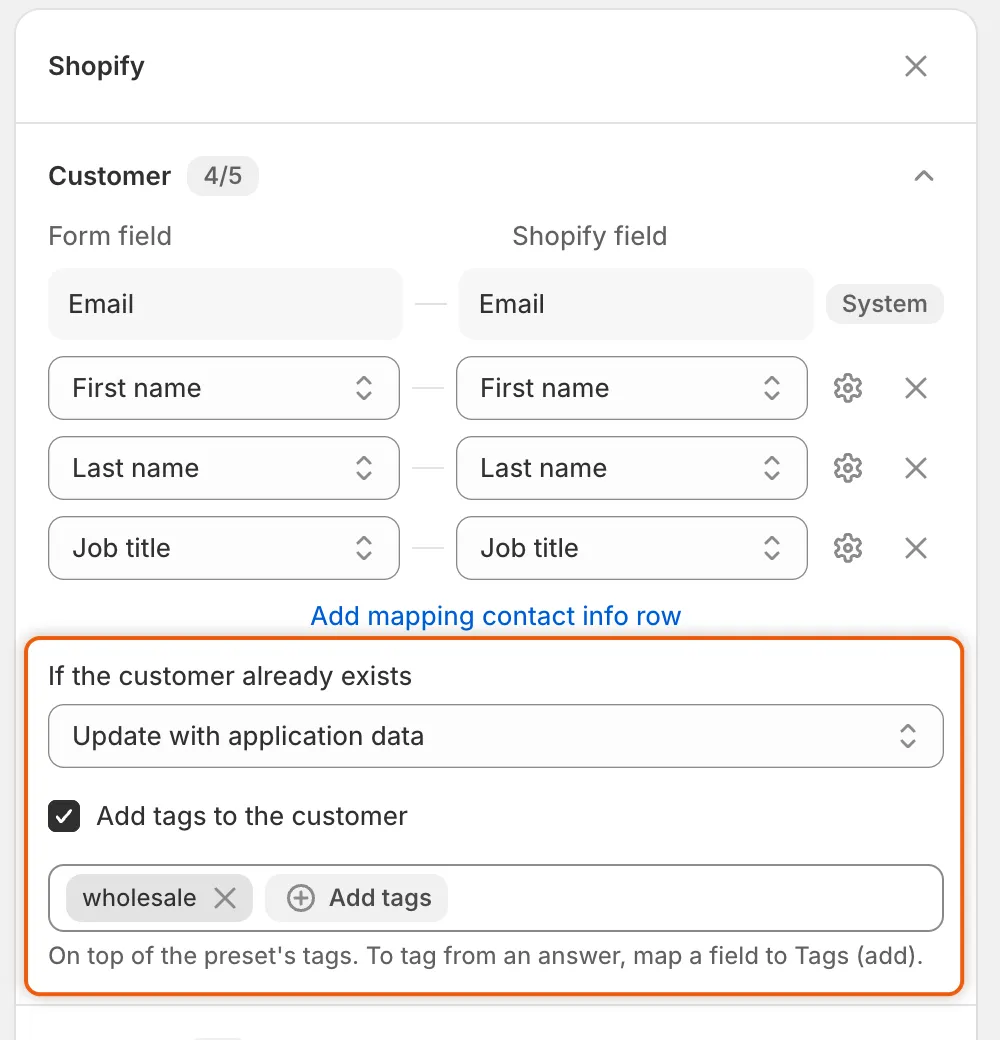
Customer 列下方的這兩項設定,決定核准時對 Shopify 顧客做什麼處理。
-
點擊儲存列中的 Save。您會看到 Form saved。
| 選項 | 核准時對已存在顧客的處理 |
|---|---|
| Keep existing customer data(預設) | 將申請連結到該顧客,且不更動其任何資料:包括姓名、電話、標籤或中繼欄位。不會新增任何標籤,連預設組合或此面板的標籤也不會新增。顧客只會獲得已核准標記和 b2b-approved 標籤。 |
| Update with application data | 以已對應的名字、姓氏、電話和顧客中繼欄位,覆寫顧客原有的資料。新增核准預設組合的標籤、此面板的標籤以及來自答案的任何標籤,並保留顧客原有的標籤。電子郵件不會變更。 |
新顧客一律會獲得所有內容:已對應的資料和所有標籤。
如果 Shopify 只拒絕電話號碼(例如因為格式問題),應用程式會在不含電話的情況下儲存顧客。電話仍會保留在申請中。
為此表單核准的每位顧客新增標籤
Section titled “為此表單核准的每位顧客新增標籤”-
開啟標籤功能
Section titled “開啟標籤功能”在 Shopify 面板的 Customer 區段中,勾選 Add tags to the customer。標籤欄位會出現。
-
輸入標籤後按
Enter或,。欄位會建議您商店顧客已有的標籤。欄位下方的說明為 On top of the preset’s tags. To tag from an answer, map a field to Tags (add). -
點擊儲存列中的 Save。
這些標籤會加到此表單核准的每位新顧客身上。只有在使用 Update with application data 時,才會加到現有顧客身上。若要依買家的答案為其加上標籤,請將某個欄位對應到 Tags (add),或為某個選項設定專屬的顧客標籤。請參閱將答案對應到 Shopify。
獨立的帳單地址
Section titled “獨立的帳單地址”同一面板的 Company location 區段中有一個 Separate billing address 核取方塊。它決定公司的第一個據點是否有自己的帳單地址。
- 關閉:帳單地址即為運送地址。對應清單中只會列出運送欄位。
- 開啟:清單中會加入 Billing · 欄位,讓您將表單的帳單問題對應到這些欄位。
只要有任何帳單欄位已對應,該核取方塊就會保持勾選,且無法取消勾選。
Shopify 面板還包含什麼
Section titled “Shopify 面板還包含什麼”| 區段 | 內容 |
|---|---|
| Customer | 用來填入顧客的電子郵件、姓名、電話、職稱和標籤的答案,以及本頁的兩項設定。 |
| Company | 用來填入公司名稱、外部 ID、備註和標籤的答案。 |
| Company location | 用來填入據點的運送和帳單地址的答案。 |
| Metafields | 儲存在您自己的顧客或公司中繼欄位的答案。 |
底部的說明會提醒您其餘內容的來源:Activation email: Settings → Email. Catalog, payment terms and role: the preset chosen at approval. 核准電子郵件本身 Account approved 在表單建置工具的 Email 區段中編輯。請參閱編輯電子郵件範本。若要設定對應,請參閱將答案對應到 Shopify。
檢查發生了什麼
Section titled “檢查發生了什麼”核准後,在 Companies › Applications 中開啟該申請。在其 Timeline 上,點擊 Shopify customer 項目查看結果:
| 結果 | 意義 |
|---|---|
| Created Shopify customer | 沒有顧客使用此電子郵件,因此應用程式建立了一位。 |
| Matched an existing Shopify customer and kept its data | Keep existing customer data 連結了現有的顧客。 |
| Updated the existing Shopify customer with the application data | Update with application data 以答案覆寫了顧客的資料。 |
| Shopify didn’t create the customer 或 Shopify didn’t update the customer,後面接著 Shopify 提供的原因 | Shopify 拒絕了這項變更。原因會說明它不接受哪項資料。 |
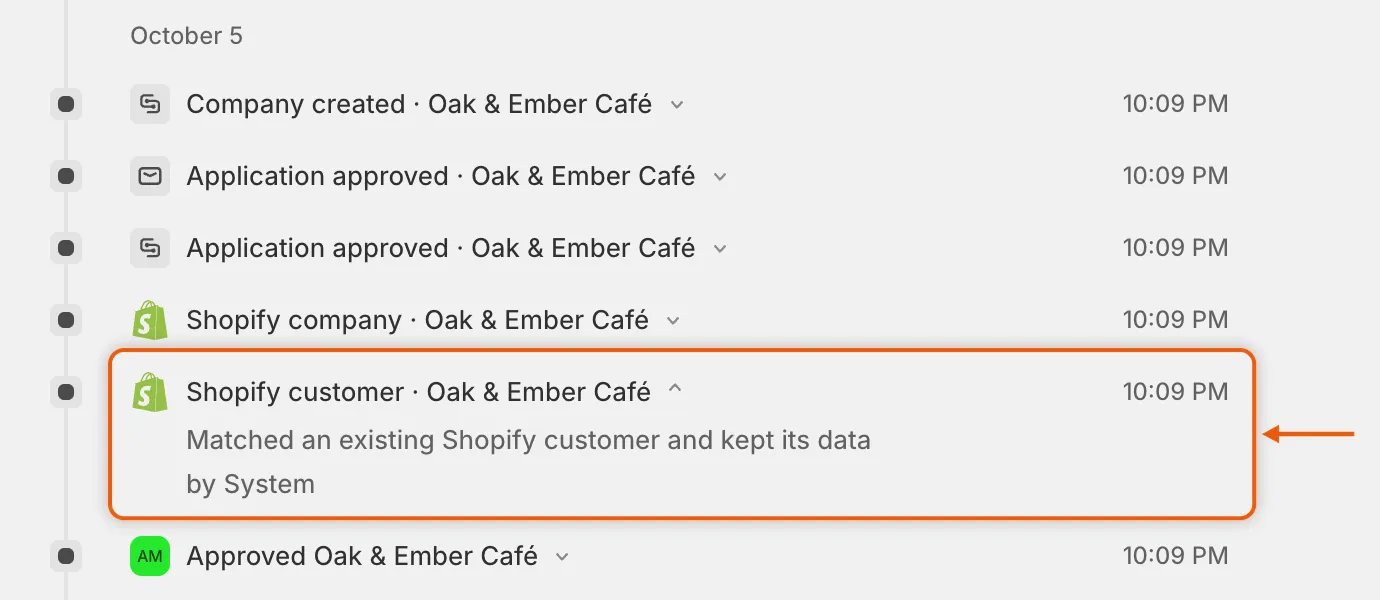
Shopify customer 項目會告訴您,應用程式是建立、保留還是更新了該顧客。
在 Shopify 後台中,前往顧客並開啟該買家。B2B approved 中繼欄位已開啟,且 b2b-approved 標籤也在其中。
- 將答案對應到 Shopify:選擇哪些答案填入顧客、公司及其據點。
- 核准預設組合:設定核准時賦予的標籤、型錄和條款。
- 核准申請:逐步了解核准會做的所有事。
- 核准前封鎖結帳:了解已核准標記如何讓買家得以結帳。