
聯絡支援團隊
透過應用程式、即時聊天或電子郵件聯絡支援團隊,並提供我們需要的資訊,以便快速協助您。
當文件無法解決問題時,Sami B2B Onboarding 支援團隊可以協助您。您可以從應用程式的 Contact us 頁面送出請求、與我們即時聊天,或寄電子郵件給我們。
從應用程式送出請求
Section titled “從應用程式送出請求”Contact us 頁面會以電子郵件送出您的請求,並附上您的螢幕截圖。我們會回覆到您提供的電子郵件地址。
-
開啟 Contact us
Section titled “開啟 Contact us”在 Shopify 後台中,開啟 Sami B2B Onboarding,並點擊應用程式選單中的 Contact us。
-
在 What do you need help with? 下,點擊與您的問題最接近的卡片,例如 The form isn’t showing on my store。其他卡片會收合。若要選擇其他主題,請點擊 Change topic。
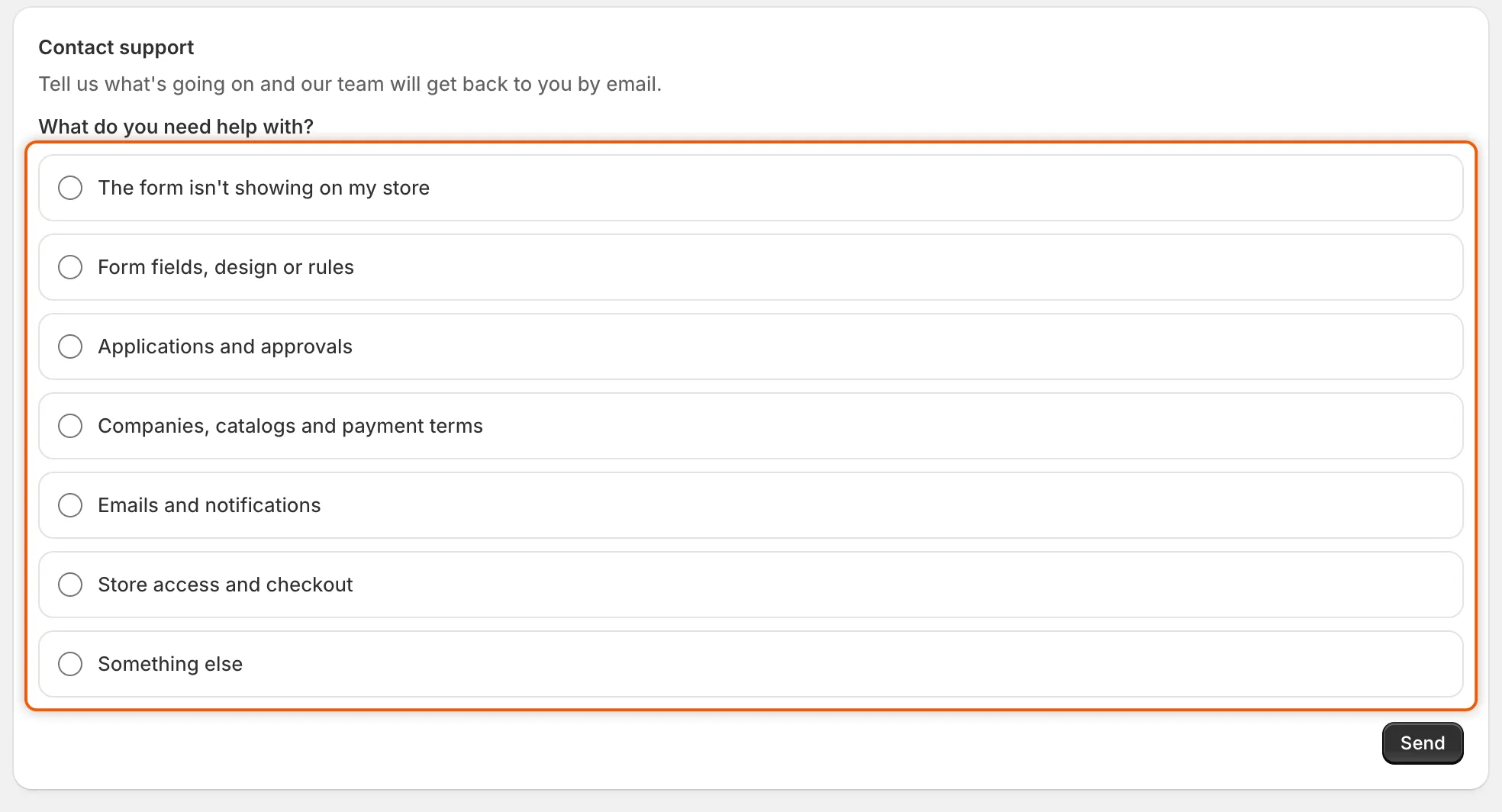
請先選擇與您的問題最接近的主題。
-
在 Which issue best describes it? 中,選擇最接近的項目。每個主題都有自己的清單,最後一項是 Other / I’m not sure。
-
確認您的姓名和電子郵件
Section titled “確認您的姓名和電子郵件”當應用程式知道時,Your name 和 Your email 會從您的商店帶入。如果回覆應該寄給其他人,請修改它們。
-
加入頁面和存取碼(選填)
Section titled “加入頁面和存取碼(選填)”- Page URL:您看到問題的頁面網址,例如您的表單在商店中的頁面。
- Collaborator request code:4 位數代碼,讓我們在需要查看您的佈景主題或設定時,可以請求存取您的商店。在 Shopify 後台中,可在 Settings › Users › Security 找到。在我們登入之前,Shopify 會要求您核准任何存取請求。
-
在 Describe your issue 中,寫下您做了什麼、預期會發生什麼,以及實際發生了什麼。請逐字貼上您看到的任何訊息。
-
附上螢幕截圖或影片(選填)
Section titled “附上螢幕截圖或影片(選填)”將檔案拖放到 Screenshots or video,或點擊它來選擇檔案。您最多可以附加 5 張圖片或影片,總計 7 MB。如果錄影較長,請在訊息中貼上連結。
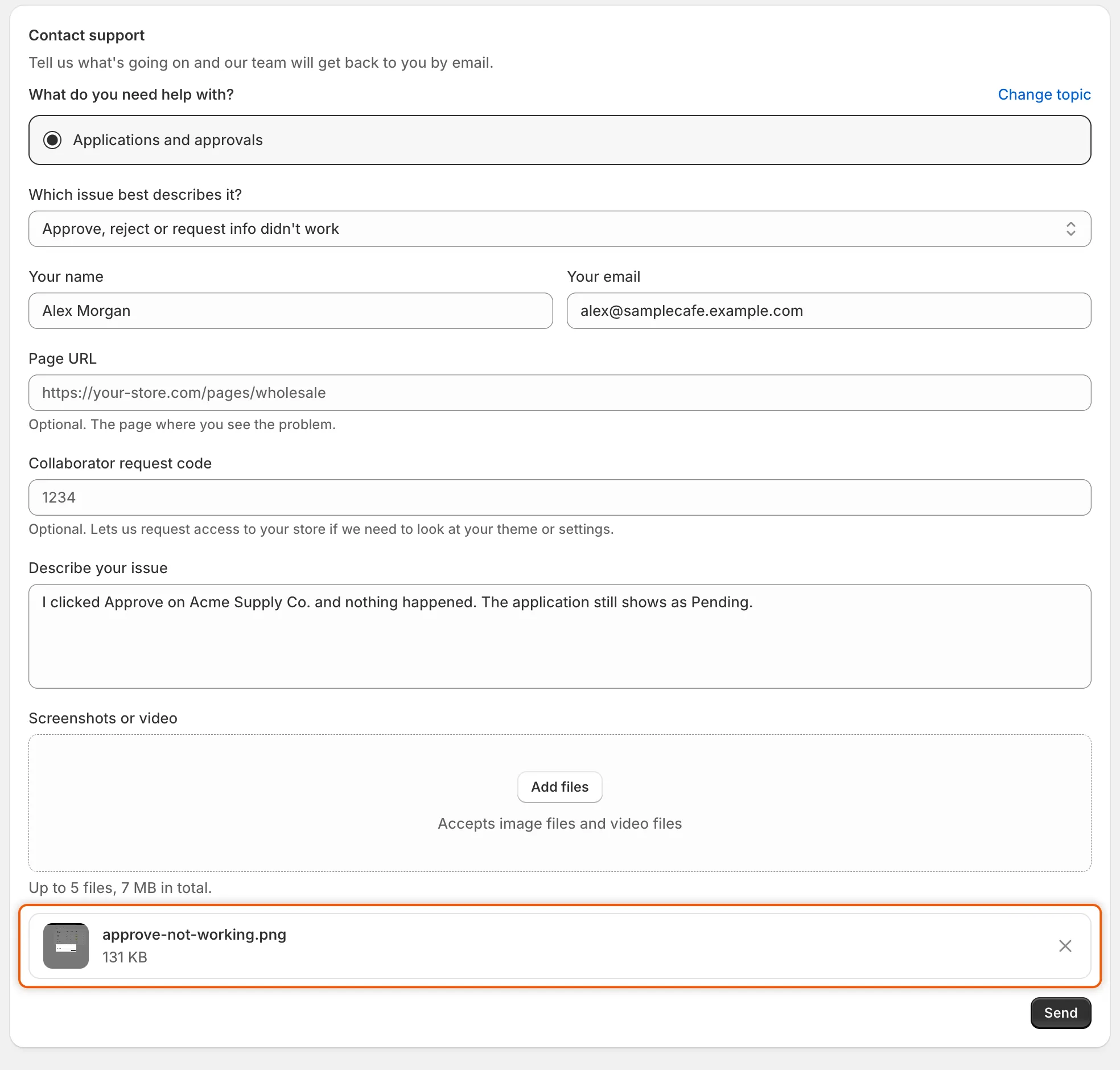
您附加的每個檔案都會列在拖放區下方,並顯示其大小和移除按鈕。
-
點擊 Send。綠色橫幅會確認:“Thanks for your message. We’ll reply to” 您的電子郵件 “as soon as we can.”。我們會以電子郵件回覆。
如果無法送出
Section titled “如果無法送出”| 訊息 | 處理方式 |
|---|---|
| “You can attach up to 5 files.” | 使用該列上的 × 移除一個檔案。 |
| “Attachments can add up to 7 MB. For a longer video, paste a link in your message.” | 移除檔案或改用較小的檔案,或改為貼上影片的連結。 |
| “Only images and videos can be attached.” | 請附上螢幕截圖或螢幕錄影。其他檔案請以電子郵件寄送。 |
| “Those files are too large to send. Remove some, or paste a link in your message instead.” | 移除部分檔案,或在訊息中貼上其連結。 |
| 顯示出現問題的紅色橫幅 | 稍後再點擊 Send 一次。如果再次失敗,請寄電子郵件給我們。 |
您可以選擇的主題
Section titled “您可以選擇的主題”| 主題 | 您可以選擇的問題 |
|---|---|
| The form isn’t showing on my store | 頁面空白、連結顯示 404、開啟嵌入後沒有任何內容、更換佈景主題後停止運作 |
| Form fields, design or rules | 欄位或版面看起來不對、在手機上看起來不對、規則無法運作、翻譯、自訂樣式 |
| Applications and approvals | 收不到申請、決定未生效、自動化規則未執行、文件上傳或稅籍編號檢查 |
| Companies, catalogs and payment terms | 核准後沒有公司、型錄或價格錯誤、付款條款或信用額度、Sync from Shopify 或匯入 |
| Emails and notifications | 買家沒有收到電子郵件、您的團隊沒有收到新申請電子郵件、電子郵件內容、您自己的 SMTP 伺服器 |
| Store access and checkout | 價格或加入購物車顯示給錯誤的訪客、買家無法結帳、買家無法登入或看不到其公司、顧客帳號頁面 |
| Something else | 設定協助、錯誤、功能建議、Shopify Flow 或整合 |
與我們即時聊天
Section titled “與我們即時聊天”- 從 Home。 在 Home 底部,點擊 Chat with support。聊天會在應用程式中開啟。
- 從錯誤訊息。 當發生失敗時,顯示錯誤的紅色橫幅上有 Contact support 按鈕。它會開啟聊天,並已填入錯誤訊息,您只需補充當時正在做什麼。如果聊天無法開啟,例如被瀏覽器擴充功能封鎖,則會改為開啟 Contact us 頁面,通常已在 Describe your issue 中填入錯誤訊息。
寄電子郵件給我們
Section titled “寄電子郵件給我們”請寄信到 [email protected]。請告知您商店的網址,讓我們知道您指的是哪間商店。
請提供哪些資訊
Section titled “請提供哪些資訊”第一則訊息中提供越多以下資訊,我們就能越快協助您:
- 您逐步做了什麼,以及您預期會發生什麼。
- 您看到的確切訊息(如果有的話)。
- 問題發生在您商店中的頁面網址,或應用程式中的畫面。
- 如果是申請,請提供其公司名稱和參考編號。
- 螢幕截圖或簡短的螢幕錄影。
- 您的 collaborator request code,如果問題出在您的佈景主題或設定。