
自動化與 Shopify Flow
選擇哪些申請事件要發送電子郵件和 Shopify Flow 觸發條件,並建立可核准、拒絕或詢問申請的 Flow 工作流程。
每當申請有進展,Sami B2B Onboarding 就會觸發一個事件:已收到、已修訂、已核准、已拒絕等等。在 Automations 分頁上,每個事件都有一個開關。這個開關控制應用程式為該事件發送的電子郵件,以及它發佈的 Shopify Flow 觸發條件。在 Shopify Flow 中,您可以從這些觸發條件啟動自己的工作流程,並使用應用程式的動作來核准、拒絕或要求更多資訊。
| 事件 | 觸發時機 | 發送的電子郵件 |
|---|---|---|
| Application received | 買家提交申請時 | Application received(寄給買家)、New application(寄給您的團隊) |
| Application revised | 買家回覆資訊要求時 | Buyer resubmitted(寄給您的團隊) |
| Application approved | 申請由人員、規則或 Flow 動作核准時 | Account approved(寄給買家) |
| Revision requested | 您向買家要求更多資訊時 | More information needed(寄給買家) |
| Application rejected | 申請遭拒絕時 | Application declined(寄給買家) |
| Company created | 核准在 Shopify 中建立公司時 | 無。它只會發佈 Shopify Flow 觸發條件。 |
安裝應用程式時,這六個事件預設皆為開啟。
開啟或關閉事件
Section titled “開啟或關閉事件”-
開啟 Automations 分頁
Section titled “開啟 Automations 分頁”在 Shopify 後台中,開啟 Sami B2B Onboarding,在應用程式選單中點擊 Automation,然後點擊 Automations 分頁。
Triggers 卡片會列出六個事件。每一列顯示:
- 事件的名稱及其觸發時機。
- 它的作用,例如「Emails: Application received (to the buyer), New application (to your team) · Publishes a Shopify Flow trigger」。
- 本月執行的次數:No runs、1 run this month 或「12 runs this month」。事件發送或嘗試發送的每封電子郵件和每個 Flow 觸發條件,都算一次執行。
-
關閉或開啟該列末端的開關。分頁上的數字會顯示有多少事件已開啟。
-
點擊儲存列中的 Save。您會看到 Automation saved。
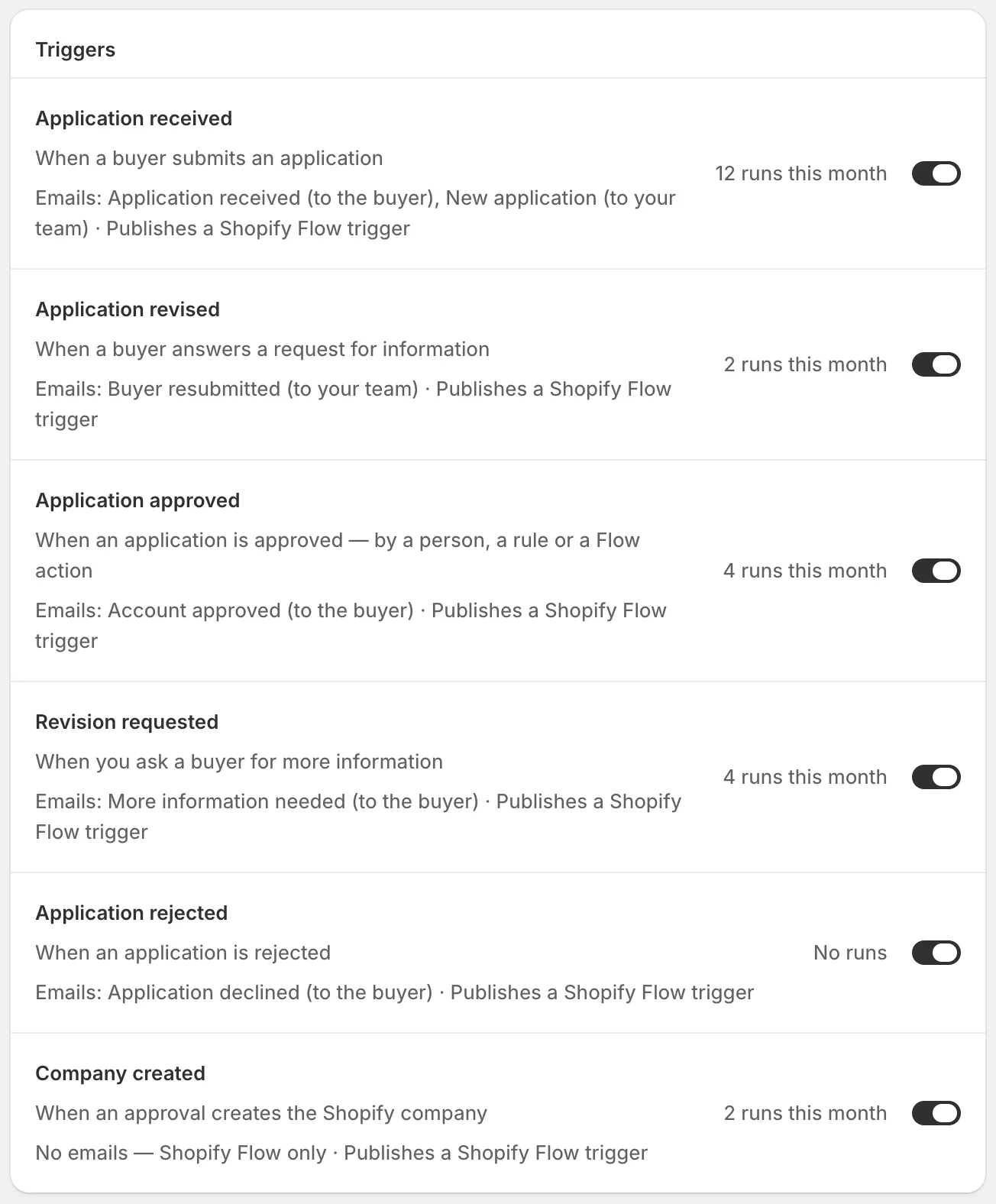
每一列都會說明該事件發送哪些電子郵件,以及本月執行了多少次。
只有在事件已開啟,而且電子郵件本身也已開啟時,才會發送電子郵件。每封申請電子郵件在表單編輯器的 Email 區段中各有自己的開關,因此您要逐一表單開啟或關閉。Application declined 電子郵件預設為關閉,因此在您開啟之前,買家不會收到被拒絕的通知。請參閱編輯電子郵件範本。「寄給您的團隊」的電子郵件會發送給選擇通知對象中的人員。
查看執行了什麼
Section titled “查看執行了什麼”Automations 分頁右側的 Recent runs 卡片,會顯示應用程式最近發送或寫入的五件事,最新的在前:電子郵件、Shopify Flow 觸發條件,以及對買家 Shopify 顧客和公司的更新。每一行會列出事件和公司,然後是結果和時間,例如「Application received · Acme Supply Co.」和「Email sent」。成功時圓點為綠色,失敗時為紅色。
點擊 View all 以開啟 Settings › Activity log 的 Emails 檢視,查看完整記錄。請參閱活動記錄。
Shopify Flow 卡片
Section titled “Shopify Flow 卡片”Shopify Flow 卡片位於 Recent runs 上方。它的徽章會告訴您上一次觸發的情況:
| 徽章 | 含義 |
|---|---|
| Triggers available | 觸發條件已就緒,但尚未發佈任何內容。第一個申請事件會發送一個。 |
| Published 加上時間,例如「Published 2 hours ago」 | 上一個觸發條件已送達 Shopify Flow。卡片會指出它和公司,例如「Last trigger: Application received · Acme Supply Co.」 |
| Publish failed 加上時間 | Shopify Flow 未接受上一個觸發條件。卡片會顯示原因。 |
| Not connected | Shopify Flow 觸發條件尚未連接到這間商店。開關只控制電子郵件。 |
除非徽章顯示 Not connected,否則卡片也會列出工作流程可執行的動作,並有一個 Open Shopify Flow 按鈕,可在新分頁中開啟 Shopify Flow。
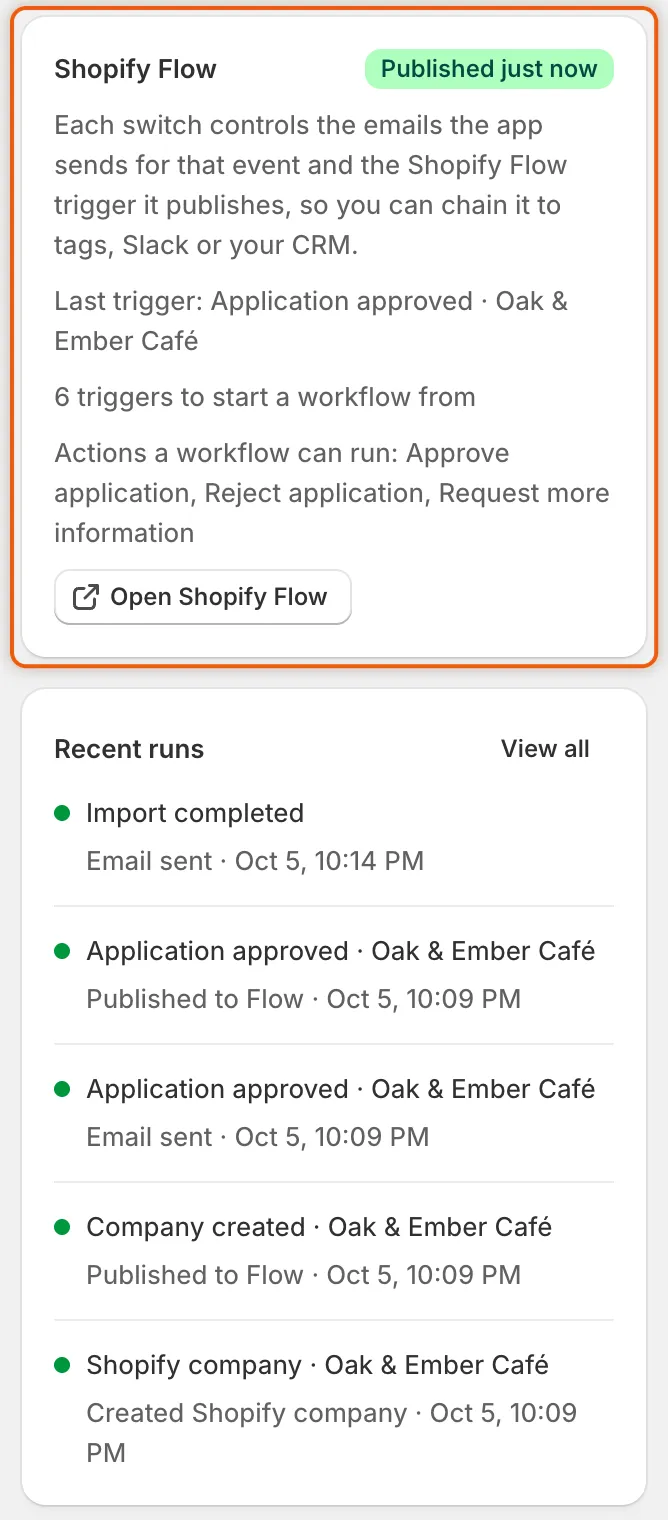
徽章顯示上一個觸發條件的情況,Open Shopify Flow 可帶您直接前往 Flow。
應用程式提供給 Shopify Flow 的內容
Section titled “應用程式提供給 Shopify Flow 的內容”在 Shopify Flow 中,應用程式的觸發條件和動作列在 Sami B2B Onboarding 之下。
觸發條件。 上述每個事件都有一個同名的觸發條件。每個觸發條件都帶有以下關於申請的詳細資料:
| 詳細資料 | 內容 |
|---|---|
| Application ID | 申請在應用程式中的編號。請在應用程式的 Flow 動作中使用。 |
| Reference | 您的團隊在申請上看到的申請參考編號。 |
| Company name、Contact name、Contact email | 來自買家的答案。 |
| Country | 買家的兩個字母國家或地區代碼,例如 US。 |
| Status | 申請的狀態。 |
| Admin URL | 指向應用程式中該申請的連結,供傳送給您的團隊的訊息使用。 |
Company created 觸發條件也帶有 Shopify 公司,因此工作流程可以讀取它,並對它使用 Shopify Flow 自己的公司動作。只有在核准於 Shopify 中建立了公司時,才會發佈它。
動作。 工作流程可以像審核人員一樣決定申請結果,並會附帶相同的電子郵件和事件。
| 動作 | 欄位 | 作用 |
|---|---|---|
| Approve application | Application(必填)、Preset name | 核准申請,以預設的條款建立 Shopify 公司,並發送電子郵件給買家。 |
| Reject application | Application(必填)、Reason | 拒絕申請。原因會顯示在給買家的拒絕通知電子郵件中。 |
| Request more information | Application(必填)、Message to the buyer | 向買家要求更多資訊,並在電子郵件中附上您的訊息。申請會等到買家回覆為止。 |
在 Application 中,請使用觸發條件的 Application ID(applicationId 變數),或貼上申請上顯示的參考編號。Preset name 請依預設在應用程式中的名稱完全一致地輸入。如果留空,申請會在沒有預設條款的情況下核准。不會使用預設的核准預設。
建立工作流程:核准美國申請
Section titled “建立工作流程:核准美國申請”此工作流程會以 Wholesale standard 預設核准每一筆來自美國的申請。
-
確認事件已開啟
Section titled “確認事件已開啟”在 Automation › Automations 上,確認 Application received 已開啟。Shopify Flow 卡片的徽章不應顯示 Not connected。如果您還沒有 Shopify Flow,請先從 Shopify 安裝。請參閱 Shopify 說明中心的 Shopify Flow。
-
從應用程式的觸發條件開始建立工作流程
Section titled “從應用程式的觸發條件開始建立工作流程”點擊卡片上的 Open Shopify Flow。在 Shopify Flow 中,點擊 Create workflow,然後點擊 Select a trigger。搜尋
Application received,並選擇來自 Sami B2B Onboarding 的那一個。 -
在觸發條件之後新增條件。點擊 Add a variable 並選擇
country,保持 Equal to,然後輸入US。Shopify Flow 會在您操作時自動儲存工作流程。 -
新增 Approve application 動作
Section titled “新增 Approve application 動作”在條件的 true 分支上新增動作。搜尋
Approve application,並選擇來自 Sami B2B Onboarding 的那一個。然後填寫它的欄位:- Application:點擊欄位下方的 Add variable,並選擇
applicationId。欄位隨後會顯示為{{applicationId}}。 - Preset name:輸入
Wholesale standard。
- Application:點擊欄位下方的 Add variable,並選擇
-
開啟工作流程
Section titled “開啟工作流程”點擊 Turn on workflow。Shopify Flow 現在會針對每一筆新申請執行它。
-
從您的商店前台以 Acme Supply Co. 的名義提交申請,國家或地區選擇 United States。工作流程執行後,Companies › Applications 上該申請的狀態會顯示 Approved,而 Jordan Lee 會收到 Account approved 電子郵件。工作流程的執行記錄會出現在 Shopify Flow 的執行歷程中。
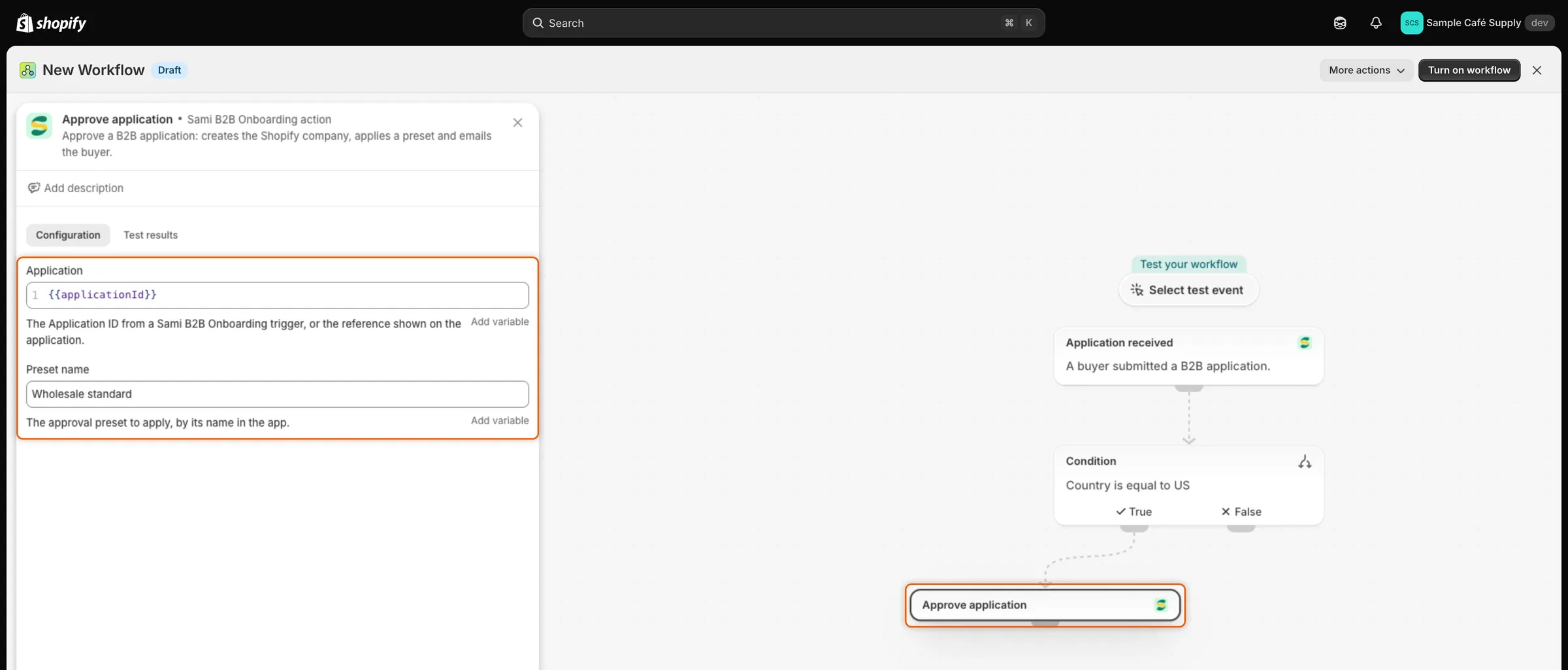
工作流程會將觸發條件的 Application ID 傳遞給 Approve application 動作。
Flow 動作無法執行時
Section titled “Flow 動作無法執行時”無法執行的步驟,會在 Shopify Flow 中該工作流程的執行記錄上失敗,並顯示下列其中一則訊息:
| 訊息 | 原因 | 處理方式 |
|---|---|---|
| No application matches that ID or reference. | Application 欄位為空或有誤。 | 使用觸發條件的 applicationId 變數。 |
| This application was already decided (…). | 在步驟執行前,它已被核准、拒絕或關閉。 | 不需處理,或查看是哪條規則做出決定。 |
| Can’t approve until these answers are filled in: … | 對應到 Shopify 的必填答案為空。 | 向買家索取,或在申請上填入。 |
| No preset is named “…”. | Preset name 與任何預設都不符。 | 更正名稱,或重新命名預設。 |
如果步驟要求的決定與申請已有的決定相同,例如核准已核准的申請,它會回報 Already done.,而不會失敗。
- 編輯電子郵件範本 — 開啟電子郵件並變更其內容。
- 決定申請結果的規則 — 在應用程式內決定申請結果,無需使用 Flow。
- Webhooks (Zapier, Make, n8n) — 將申請事件傳送到其他工具。
- 活動記錄 — 查看應用程式發送的每封電子郵件和觸發條件。