
編輯電子郵件範本
變更應用程式所寄出每封電子郵件的主旨和內容、插入合併標籤、預覽結果、關閉電子郵件,並進行翻譯。
Sami B2B Onboarding 寄出的每封電子郵件,都以現成的設計為基礎,您可以修改其文字。您可以在兩個地方編輯:
- Application emails 屬於特定表單,因此每個表單都有自己的版本。您可以在表單建立器的 Email 區段中編輯。包括 New application、Buyer resubmitted、Application received、More information needed、Account approved 和 Application declined。
- Store emails 與任何特定表單無關。您可以在 Settings › Email › Store emails 中編輯。包括 Daily pending summary、Import completed 和 Company contact invited。
關於每封電子郵件的寄送時機,請參閱電子郵件。
編輯表單的電子郵件
Section titled “編輯表單的電子郵件”-
開啟表單的 Email 區段
Section titled “開啟表單的 Email 區段”前往 Forms,並點擊表單旁的 Edit,例如 Wholesale application。在建立器左側的導覽列中,點擊 Email。電子郵件會列在 Sent to buyers 和 Sent to your team 下,各自附有主旨行。
-
開啟電子郵件
Section titled “開啟電子郵件”點擊電子郵件旁的箭頭,例如 Account approved。其面板會開啟,建立器中間的預覽會以範例資料填入,顯示電子郵件送達時的樣子。
面板會說明您目前查看的是哪個版本:「This form is using the shop’s default. Editing it here changes only this form.」或「This form has its own version of this email.」
-
變更主旨和內容
Section titled “變更主旨和內容”在 Subject 中輸入,然後編輯 Body。使用內容上方的工具列來設定粗體、清單、連結、顏色、圖片、分隔線和表格,或點擊 Edit HTML 來變更程式碼。連結需要以
https://開頭的完整網址。若要加入會隨每筆申請而變動的資訊,例如公司名稱,請參閱插入合併標籤。預覽會隨著您輸入而更新。
如果您清空 Subject 或 Body,該部分會恢復為預設文字。
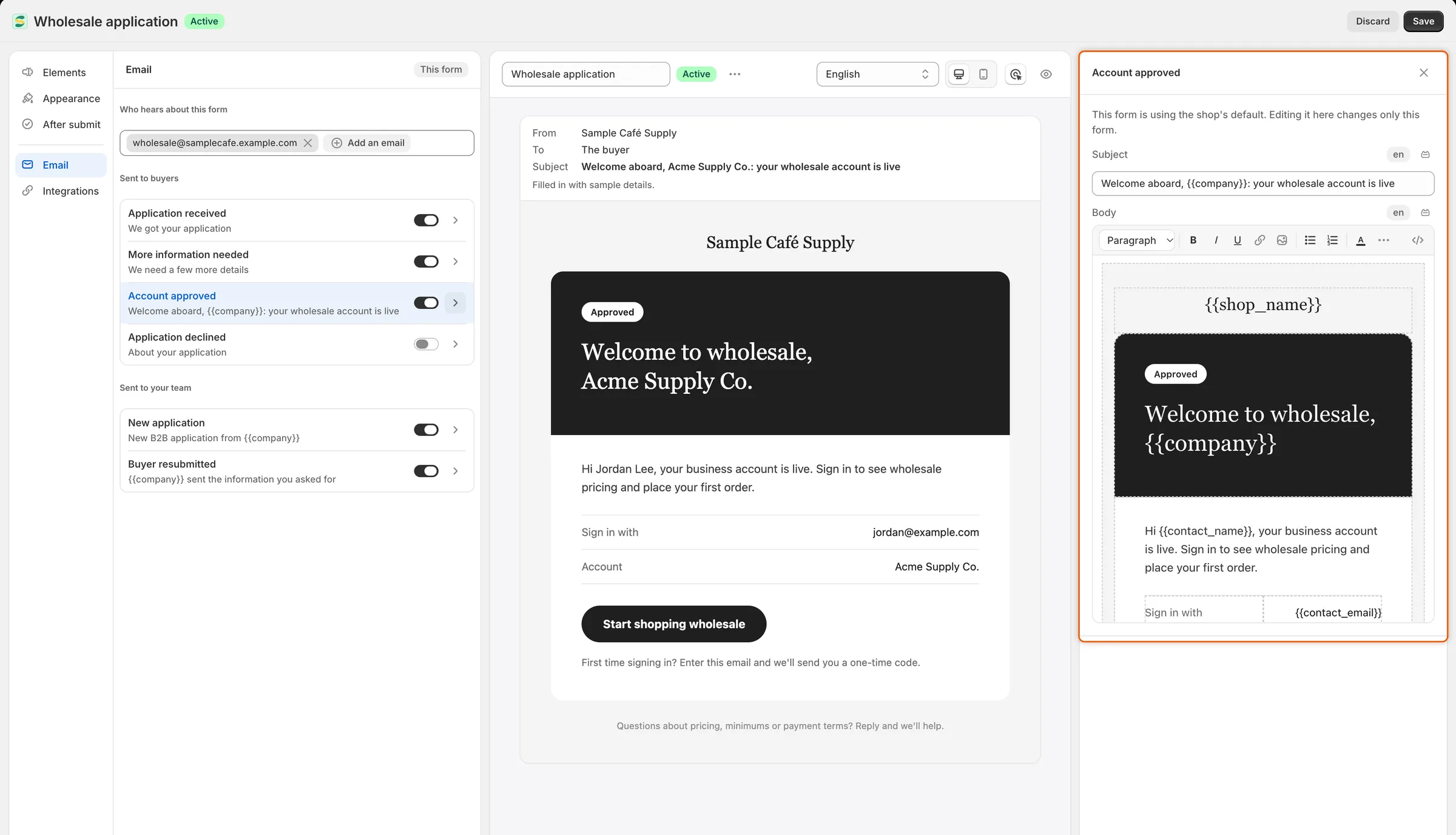
預覽會顯示買家收到電子郵件時的樣子。
-
點擊建立器儲存列中的 Save。只有這個表單會變更。其他表單會保留自己的電子郵件。
為單一表單關閉電子郵件
Section titled “為單一表單關閉電子郵件”在表單的 Email 區段中,關閉電子郵件旁的開關,然後儲存表單。Application declined 電子郵件一開始是關閉的。如果您希望被拒絕的買家收到您的通知,請在此處將它開啟。
已開啟的電子郵件仍可能被 Automation › Automations 下的對應事件停止。此時它會顯示「Its automation trigger is off, so this won’t send.」請參閱自動化與 Shopify Flow。
恢復為預設文字
Section titled “恢復為預設文字”當表單有自己版本的電子郵件時,其面板底部會有 Back to the default。點擊它。面板會顯示「Going back to the shop’s default when you save.」儲存表單即可確認。
編輯商店電子郵件
Section titled “編輯商店電子郵件”-
開啟電子郵件
Section titled “開啟電子郵件”前往 Settings › Email。在 Store emails 下,點擊電子郵件旁的 Edit,例如 Import completed。
-
選擇是否寄出
Section titled “選擇是否寄出”最上方的 Send this email 卡片可開啟或關閉整封電子郵件。其下方的文字會說明這代表什麼,例如「Your team gets this email.」
-
變更主旨和內容
Section titled “變更主旨和內容”編輯 Subject 和 Body 的方式與表單的電子郵件相同。電子郵件開啟時,兩者都必須有文字。否則儲存會因「Write the subject line buyers will see.」或「Write the message this email sends.」而中止。
-
點擊右上角的 Preview。對話方塊會以範例資料填入,顯示電子郵件送達時的樣子,包含 From、To 和 Subject。關閉它,然後點擊儲存列中的 Save。「Email saved」訊息會出現。
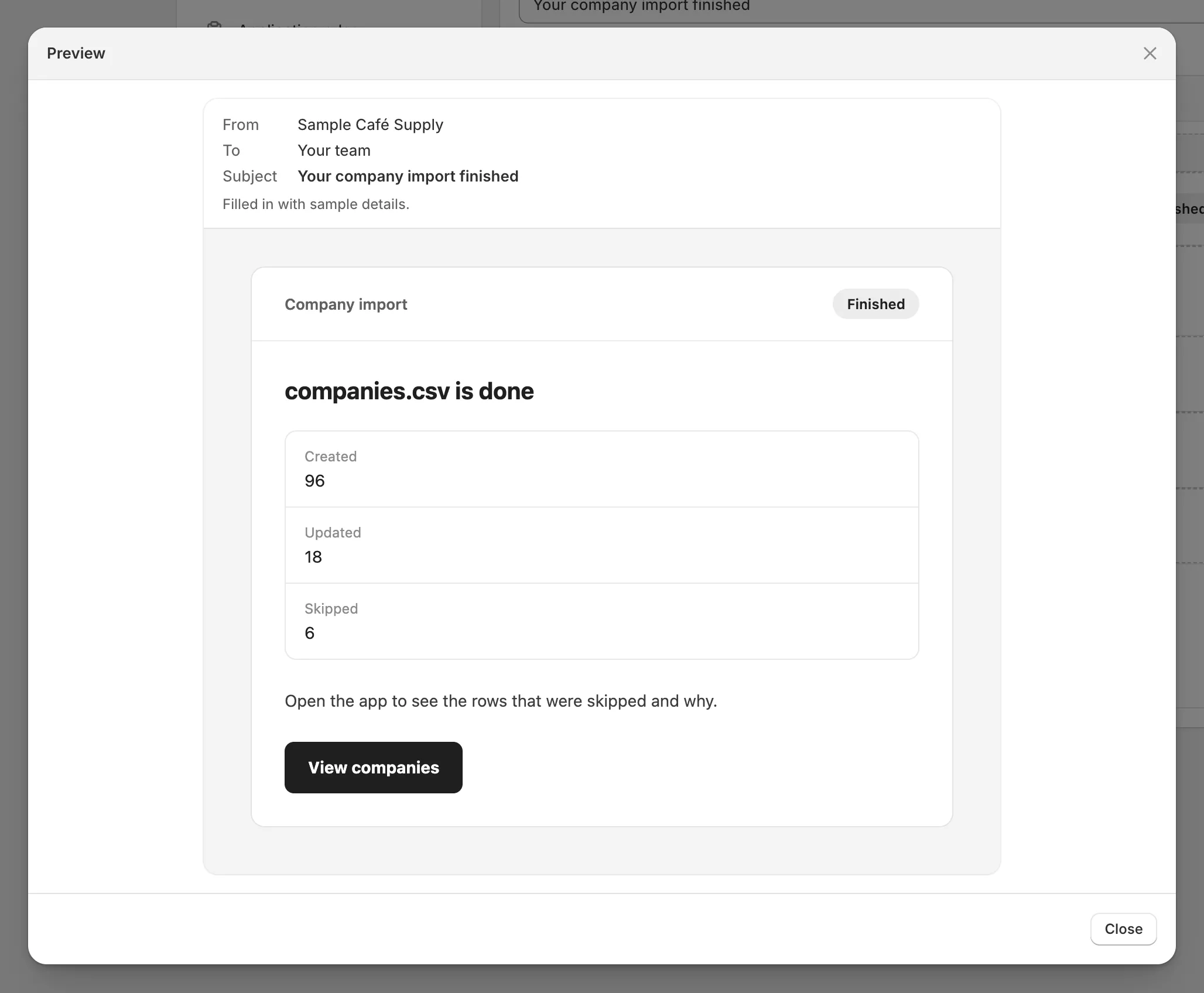
Preview 會以範例資料顯示電子郵件,與您的團隊收到的內容完全一致。
若要回到清單,請點擊電子郵件名稱左側的信封圖示。您也可以直接在清單中使用開關來開啟或關閉商店電子郵件,然後點擊 Save。
插入合併標籤
Section titled “插入合併標籤”合併標籤是一種預留位置,例如 {{company}},應用程式在寄出電子郵件時會將它替換為實際的資料。
-
在 Body 中,將游標放在要插入資料的位置。Subject 不需要這個步驟。
-
開啟標籤清單
Section titled “開啟標籤清單”點擊方塊標籤旁的標籤按鈕。標題為 Insert a merge tag 的清單會開啟。
-
點擊一個標籤。在 Body 中,它會被加到游標所在的位置。在 Subject 中,它一律會加到該行的結尾,因此若需要放在其他位置,請事後再移動。
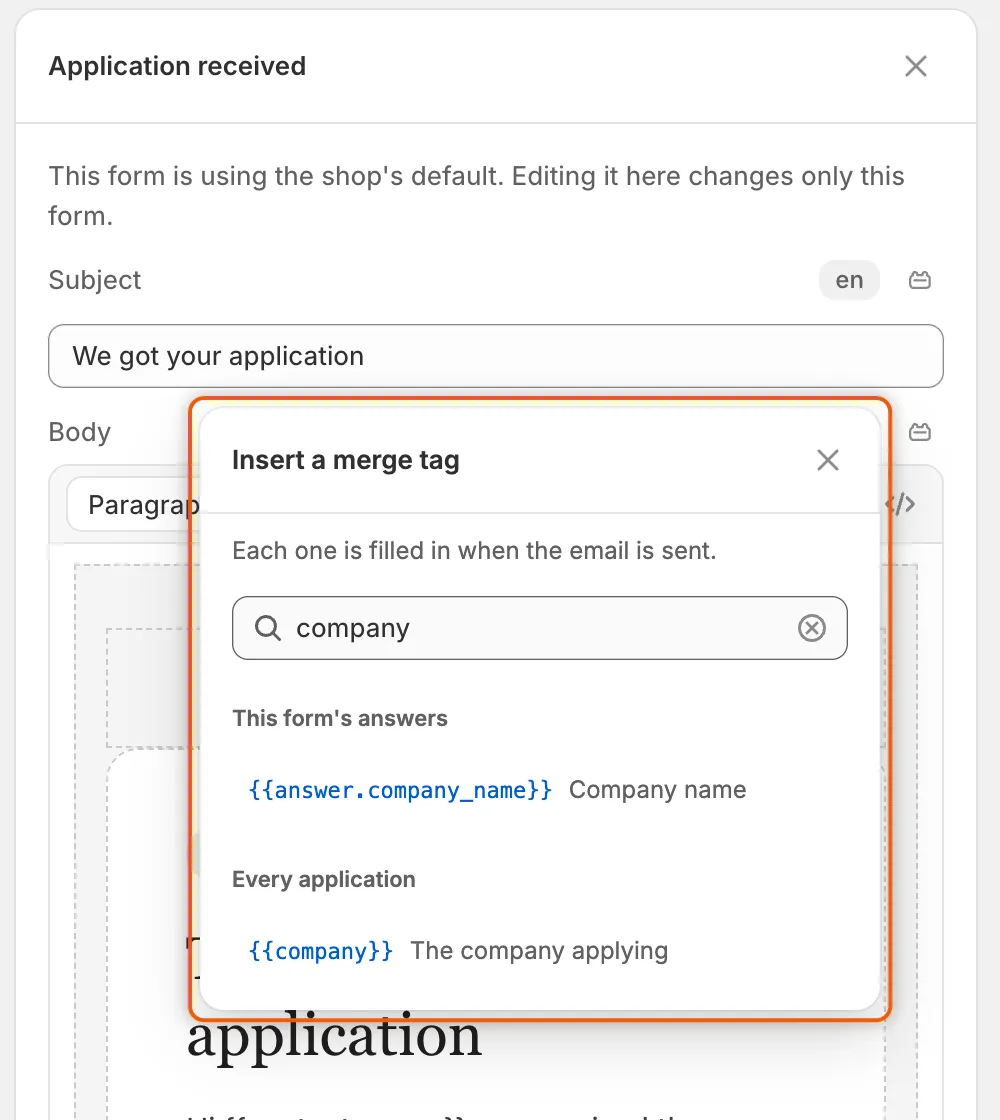
搜尋清單即可找到標籤;每個標籤都會說明它會被替換成什麼。
申請電子郵件中的標籤
Section titled “申請電子郵件中的標籤”表單的電子郵件提供兩組標籤。Every application 包含下列標籤。This form’s answers 則是針對表單上每個問題各有一個標籤,並依問題的標籤文字列出。例如,Wholesale application 上的 Website 問題會產生 {{answer.website}}。如果表單沒有問到該問題,其標籤會留空白。
| 標籤 | 替換為 |
|---|---|
{{company}} |
提出申請的公司 |
{{contact_name}} |
申請人 |
{{contact_email}} |
其電子郵件地址 |
{{reference}} |
申請參考代碼,例如 APP-20260923-K7Q2M |
{{form_name}} |
他們申請時使用的表單 |
{{shop_name}} |
您的商店名稱 |
{{shop}} |
您的商店網域 |
{{store_url}} |
您的商店前台首頁 |
{{login_url}} |
買家登入其帳號的位置 |
{{update_url}} |
買家開啟後可補充您所要求內容的連結 |
{{review_url}} |
應用程式中的這筆申請,供您的團隊使用 |
{{approve_url}} |
已開啟核准對話方塊的這筆申請,供您的團隊使用 |
{{reason}} |
拒絕時選擇的原因 |
{{details}} |
審核人員在拒絕時輸入的內容 |
{{message}} |
審核人員在要求更多資訊時輸入的內容 |
{{requested_items}} |
要求買家補充的內容 |
{{pending_count}} |
有多少申請在等待處理 |
{{answers}} |
申請上的所有答案,每行一筆「Label: value」 |
請在 Application declined 中使用 {{reason}} 和 {{details}},並在 More information needed 中使用 {{message}}、{{requested_items}} 和 {{update_url}}。請將 {{review_url}} 和 {{approve_url}} 保留給團隊電子郵件:它們會開啟應用程式,而買家無法使用。
商店電子郵件中的標籤
Section titled “商店電子郵件中的標籤”每封商店電子郵件只提供其專屬的標籤:
| 電子郵件 | 標籤 |
|---|---|
| Daily pending summary | {{pending_count}} 有多少申請在等待處理、{{queue_url}} 應用程式中的審核佇列、{{shop_name}}、{{shop}} |
| Import completed | {{filename}} 已匯入的檔案、{{rows}} 檔案的列數、{{created}} 已建立的公司、{{updated}} 已更新的現有公司、{{skipped}} 已略過的列、{{companies_url}} 應用程式中您的公司、{{shop_name}}、{{shop}} |
| Company contact invited | {{contact_name}} 被新增的人員、{{contact_email}} 其電子郵件地址、{{company}} 公司、{{location}} 公司據點(若有)、{{login_url}} 買家登入的位置、{{shop_name}}、{{shop}} |
翻譯電子郵件
Section titled “翻譯電子郵件”當您翻譯表單的買家電子郵件後,以其他語言提出申請的買家就會收到該語言的版本。開啟 Settings › Translate,點擊語言旁的 Translate,選擇表單,然後開啟其 Emails 分頁。只會列出該表單中已開啟的買家電子郵件。對於內容,請點擊 Start from the original 以複製您的設計,並翻譯其中的文字。請參閱翻譯。
團隊電子郵件一律以您商店的語言寄出。商店電子郵件則以您在此處撰寫的文字寄出。
- 選擇通知對象:選擇誰會收到團隊電子郵件。
- 翻譯:以買家的語言寄送買家電子郵件。
- 自動化與 Shopify Flow:檢查負責寄出每封電子郵件的事件開關。
- 活動記錄:查看電子郵件是否已寄出。