
您的首頁
了解 Home 頁面各個部分顯示的內容,並用它找出等待您處理的工作。
Home 是 Sami B2B Onboarding 開啟時的頁面。它會顯示申請的進展、等待您團隊處理的工作,以及您尚未完成的設定步驟。
若要從應用程式中的任何位置回到 Home,請點擊 Shopify 後台側邊欄中的 Sami B2B Onboarding。
頁面頂端的橫列會統計某段期間內的 All applications。預設為 Last 30 days。
| 數字 | 統計內容 |
|---|---|
| Applications | 該期間內送出的申請。 |
| Approved | 該期間內由您的團隊或規則核准的申請。 |
| Rejected | 該期間內被拒絕的申請。 |
| Approval rate | 核准數佔該期間內所有核准與拒絕數的比例。 |
| Overdue | 截至該期間最後一天,送出超過 3 天仍在等待決定的申請。 |
| Avg review time | 該期間內已做出決定的申請,從送出到決定的平均天數。 |
每個數字都有一條小型趨勢線,以及相較於前一期間的變化。前一期間的天數與您所選的相同,緊接在所選期間之前。Applications、Approved 和 Rejected 的變化以百分比顯示,Approval rate 以百分點(pts)顯示,Overdue 和 Avg review time 則以單純的差值顯示。朝您期望方向的變化,例如核准增加或逾期申請減少,會以綠色顯示。當前一期間沒有可比較的資料時,不會顯示變化。破折號代表目前沒有可衡量的內容,例如在尚未做出任何決定前的 Approval rate。
查看數字隨時間的變化
Section titled “查看數字隨時間的變化”將游標移到數字上,或點擊它,即可開啟其圖表,例如 Approved over time。圖表會將本期間與前一期間並列繪製。沿著線條移動即可讀取任何一天的數值。點擊 View as table 可將相同的數字以表格查看。點擊 View applications 可前往您的申請。
您點擊過的圖表會保持開啟。再次點擊同一個數字即可關閉。
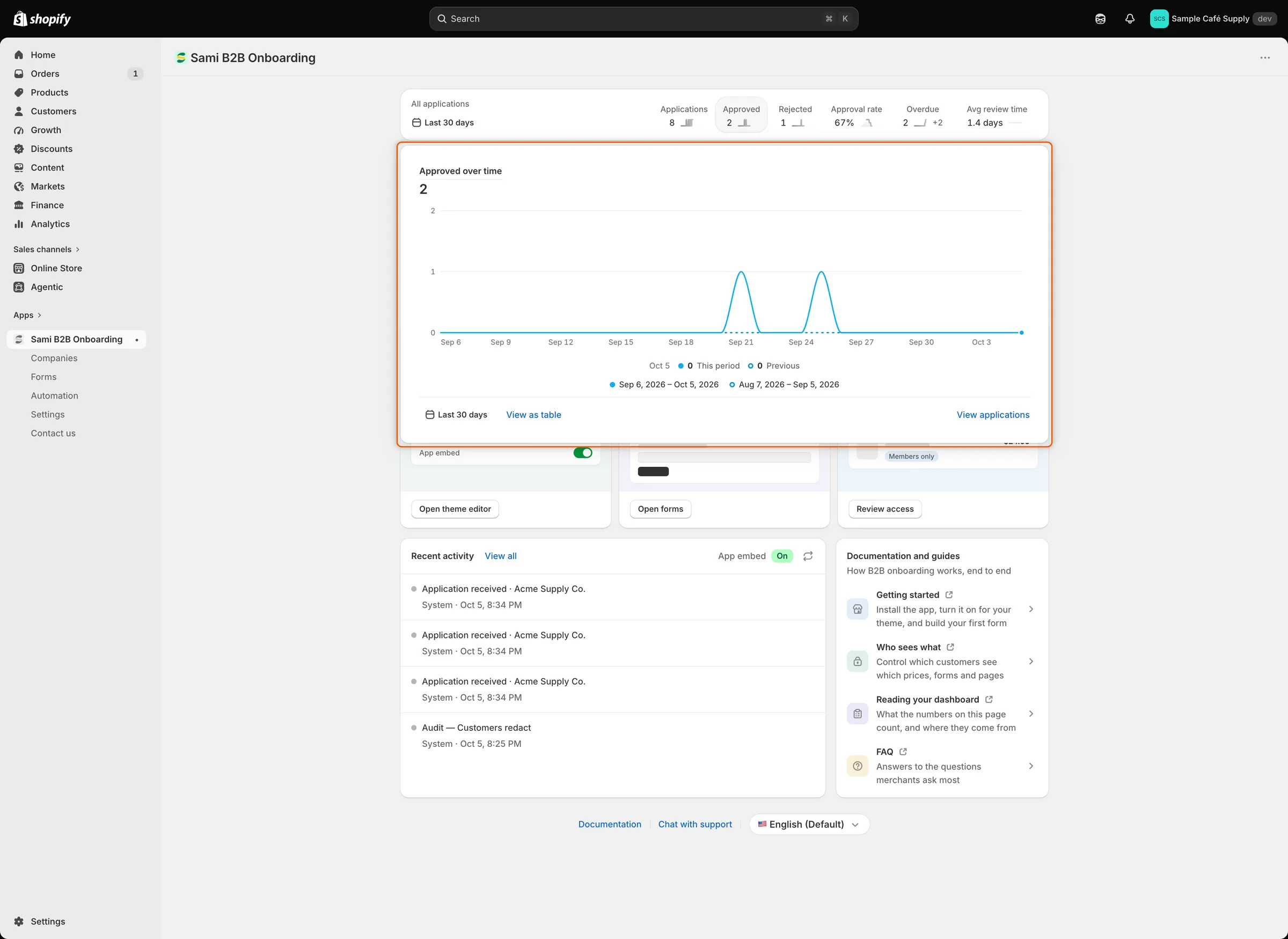
點擊數字即可逐日比較本期間與前一期間。
-
開啟期間選擇器
Section titled “開啟期間選擇器”點擊期間按鈕,上面有日曆圖示和目前的期間。
-
選擇 Today、Yesterday、Last 7 days、Last 30 days、Last 90 days 或 Last 12 months。您也可以在日曆上選擇開始和結束日期。
-
點擊 Apply。數字和圖表會更新。
Home 不會記住您選擇的期間。每次開啟時都會從 Last 30 days 開始。
搜尋欄位顯示 Ask about an application, company, or setting。輸入至少兩個字母即可尋找申請和公司。它也會列出應用程式的頁面,並為管理員列出 Create a registration form 等動作。按下 Enter 即可開啟第一個結果。
若要從應用程式中的其他大多數頁面進行搜尋,請在 Mac 上按 ⌘ K,在 Windows 上按 Ctrl K。
等待您處理的工作
Section titled “等待您處理的工作”搜尋欄位下方的按鈕會顯示等待處理的工作,每個按鈕都附有數量。只有在數量大於零時,按鈕才會出現。點擊按鈕即可開啟其背後的清單。
| 按鈕 | 統計內容 | 前往位置 |
|---|---|---|
| Review applications | 新送出和重新送出的申請。 | Companies › Applications,Needs your action 檢視 |
| Waiting on buyer | 處於 Needs info 狀態、等待買家提供所要求內容的申請。 | Companies › Applications,Waiting on buyer 檢視 |
| Overdue | 送出超過 3 天仍未決定的申請。 | Companies › Applications,Overdue 檢視 |
| Documents expiring | 已到期或將在 30 天內到期的文件。 | Companies › Documents |
管理員也會看到 Import companies,它會開啟從 CSV 檔案匯入公司的頁面。
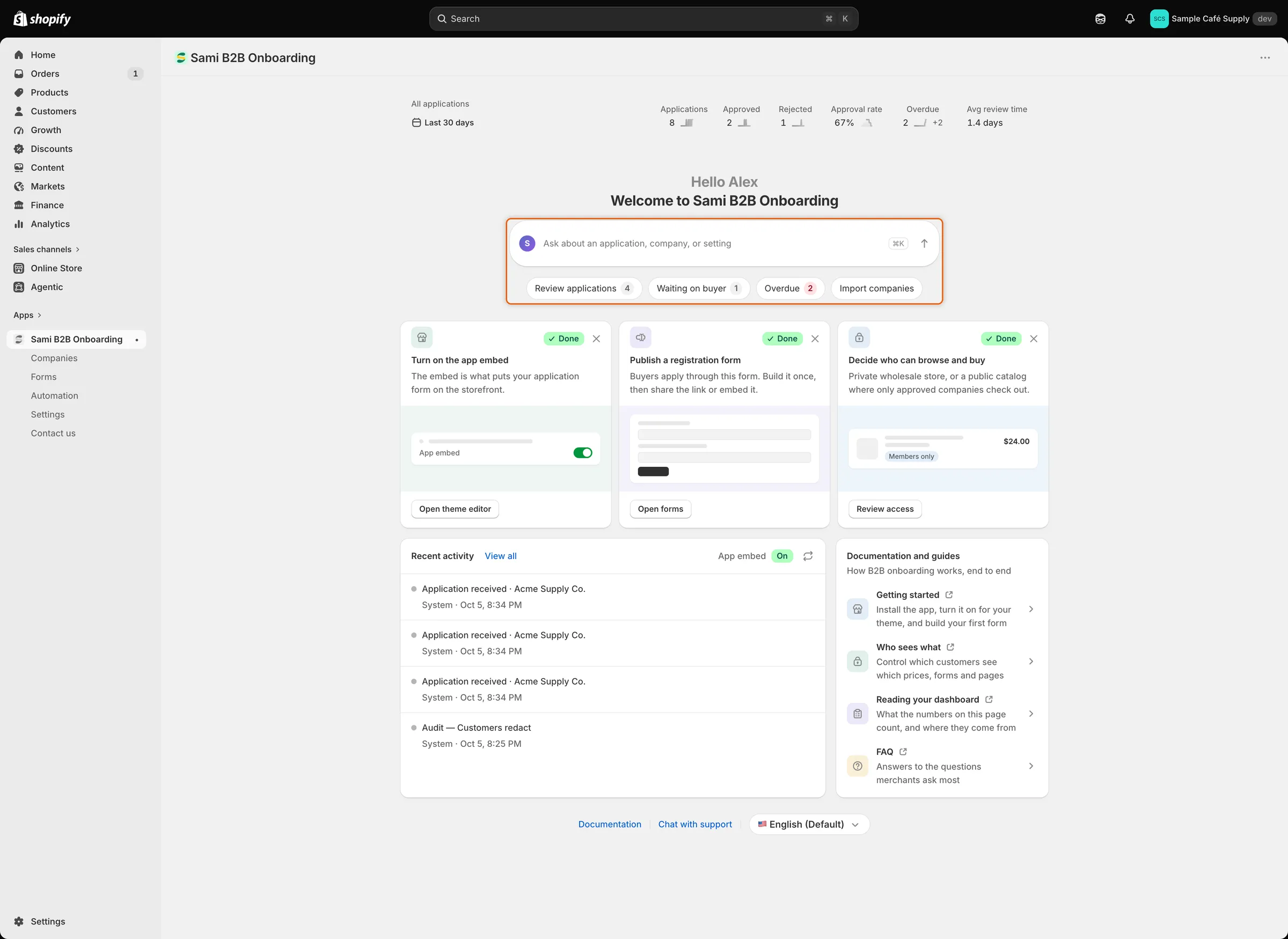
每個按鈕都會開啟其數量背後的清單。
管理員最多會看到三張設定卡片。每張卡片在其步驟完成後會顯示 Done。
| 卡片 | 按鈕 | 完成條件 |
|---|---|---|
| Turn on the app embed | Activate embed 會開啟已啟用嵌入的佈景主題編輯器。 | 嵌入已在您已發佈的佈景主題中開啟。此時按鈕會顯示 Open theme editor。 |
| Publish a registration form | Open forms 會開啟 Forms。 | 至少已發佈一份申請表單。預設表單即為已發佈,因此這張卡片一開始就是 Done。 |
| Decide who can browse and buy | Choose access 會開啟 Settings › Access。 | 您已儲存存取設定。此時按鈕會顯示 Review access。 |
若要隱藏卡片,請點擊其 ✕。標示為 Done 的卡片會顯示此按鈕,其他卡片則在您將游標移到卡片上時顯示。隱藏的卡片會對您的整個團隊隱藏。仍在顯示的卡片會加寬以填滿整列。三張卡片全部隱藏後,點擊 Show the setup steps again 即可重新顯示。
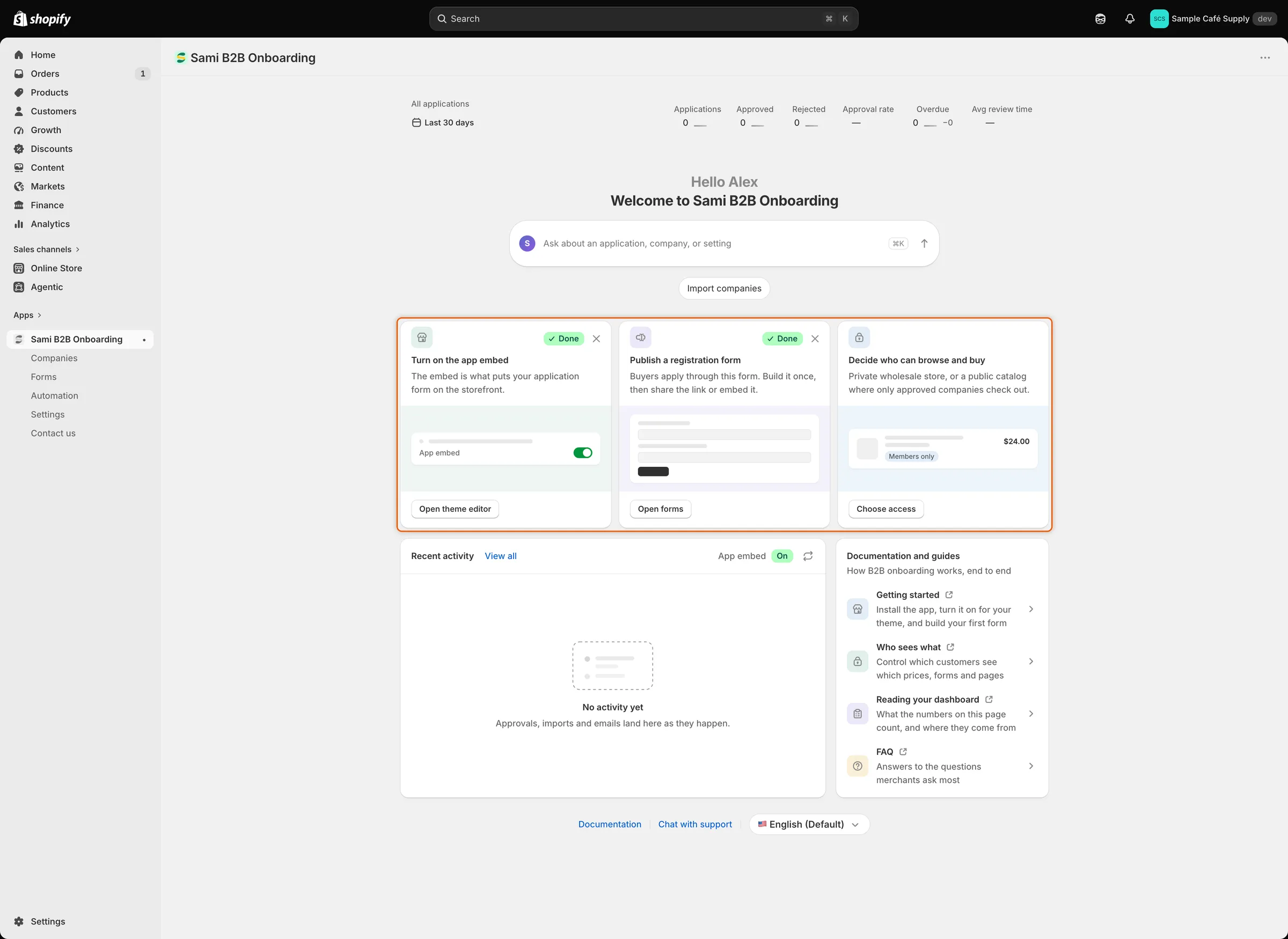
已完成的步驟會顯示 Done;點擊 ✕ 即可隱藏您不再需要的卡片。
Recent activity 卡片會列出最近發生的四件事,例如新申請、核准、匯入或電子郵件。每一行都會說明是誰做的以及何時發生。View all 會開啟 Companies。若要查看完整記錄,請前往活動記錄。
卡片的標題會顯示 App embed 狀態:On、Off 或 Checking…。嵌入開啟時,重新整理按鈕會再次檢查。嵌入關閉時,管理員會改為看到 Open theme editor。
- Documentation and guides 卡片連結到四個主題:Getting started、Who sees what、Reading your dashboard 和 FAQ。每個都會在新分頁中開啟。
- 頁面底部有 Documentation 連結和 Chat with support,後者會開啟支援聊天。
- Home 會不時請管理員為應用程式評一到五顆星。若想稍後再回答,請開啟星星旁的選單並點擊 Remind me later。
如果 Home 無法載入其數字,會出現 Couldn’t load your latest numbers 橫幅。請點擊 Retry。
變更應用程式的語言
Section titled “變更應用程式的語言”語言選擇器位於 Home 的底部,在 Chat with support 旁。它會顯示您目前的語言。點擊後即可選擇其他語言。
應用程式提供以下語言:英文、簡體中文、繁體中文、捷克文、丹麥文、荷蘭文、芬蘭文、法文、德文、義大利文、日文、韓文、挪威文(博克馬爾文)、波蘭文、葡萄牙文、西班牙文、瑞典文、土耳其文和越南文。
您的選擇只會套用在您自己身上,您的團隊成員保有各自的設定。在您選擇之前,應用程式會使用您的 Shopify 後台語言(若在該清單中),其次是您商店的語言,最後是英文。選擇器只會變更應用程式的畫面。若要翻譯買家看到的內容,請使用翻譯。