
Esegui un test A/B su un'offerta
Metti a confronto due versioni del blocco di un'offerta nella pagina prodotto e mantieni quella che vende di più.
Un test A/B mostra una seconda versione di un’offerta a metà delle persone che visitano il negozio (o a un’altra quota che scegli) e misura quale delle due funziona meglio. La versione A è la tua offerta così com’è. La versione B cambia un solo aspetto, come lo stile del blocco o il titolo. Al termine del test, resta attiva la versione migliore.
Quali offerte si possono testare
Sezione intitolata “Quali offerte si possono testare”I test A/B mettono a confronto blocchi della pagina prodotto, quindi funzionano con i tipi di offerta che ne hanno uno:
- Flash sale, Tiered discount, Buy one get one, Buy X get Y, Cheapest item free, Complete the bundle e Custom offer.
Order discount, Free shipping, Spending goals e Free gift compaiono nel carrello, quindi non hanno il pulsante A/B test.
Configura un test
Sezione intitolata “Configura un test”-
Apri la finestra del test A/B
Sezione intitolata “Apri la finestra del test A/B”Apri l’offerta nell’editor e clicca su A/B test nella barra degli strumenti. Si apre la finestra A/B test this offer.
Ogni persona vede sempre la stessa versione su tutte le pagine, quindi l’offerta non cambia mai durante la navigazione.
-
Scegli cosa cambia nella versione B
Sezione intitolata “Scegli cosa cambia nella versione B”Scegli un’opzione in What changes in version B:
Opzione La versione B mostra Disponibile per Block style Un altro stile del blocco, scelto in Block style in B: Tier table, Option cards, Offer card o Price row. Sono gli stili Classic del blocco. Tutti i tipi elencati sopra. Offer card è disponibile solo per Buy X get Y e Complete the bundle. Block title Un altro titolo sopra il blocco, digitato in Block title in B. Tutti i tipi elencati sopra. Discounts Uno sconto maggiore su ogni fascia, impostato in Extra discount in B (% per fascia). Chi vede la versione B paga quel prezzo anche al pagamento. Tiered discount, quando ogni fascia prevede una percentuale di sconto o nessuno sconto. Most popular tier Un’altra fascia contrassegnata come Most popular, scelta in Most popular in B. Tiered discount con due o più fasce e Buy one get one con due o più promozioni. 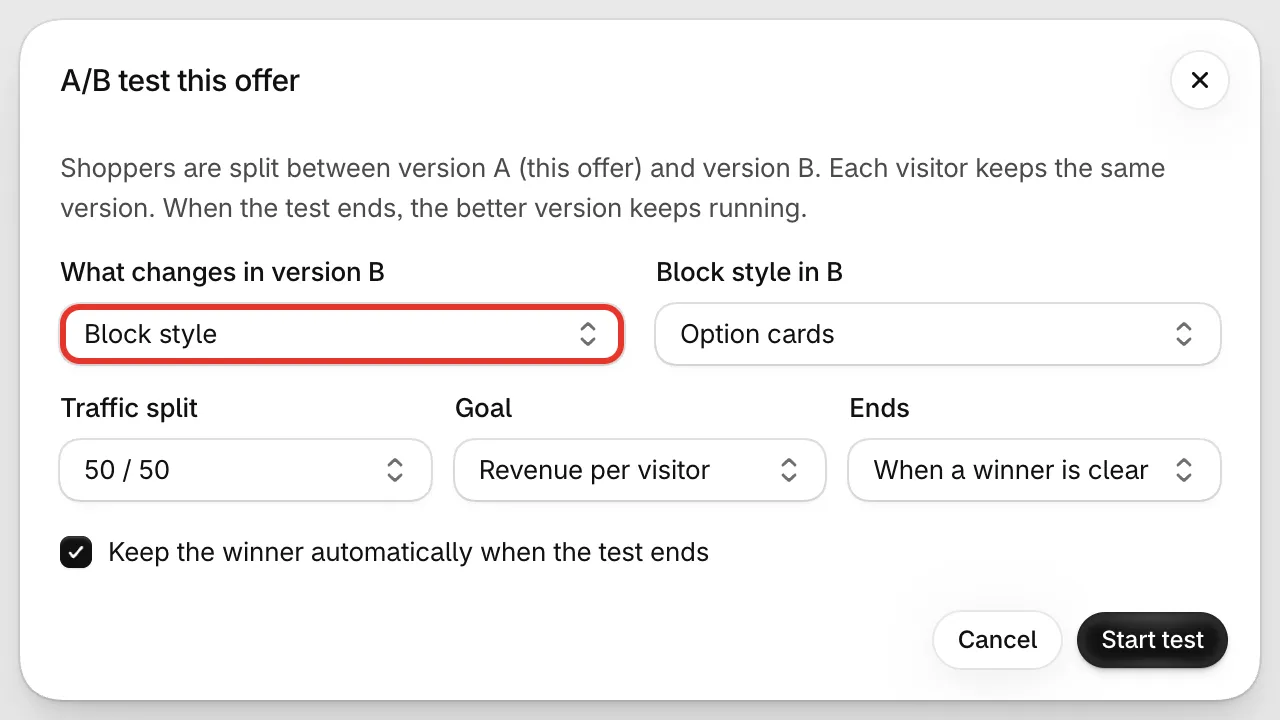
La versione B cambia un solo aspetto.
-
Imposta ripartizione, obiettivo e fine
Sezione intitolata “Imposta ripartizione, obiettivo e fine”- Traffic split: la quota di persone che vede ciascuna versione, cioè 50 / 50, 70 / 30 o 90 / 10. Il primo numero è la quota della versione A. Una quota più piccola per B è più prudente se hai dei dubbi su B, ma il test richiede più tempo.
- Goal: il criterio che stabilisce la versione migliore, cioè Revenue per visitor, Conversion rate o Add to cart rate.
- Ends: When a winner is clear, After 14 days o After 30 days. Con When a winner is clear, il test termina quando una versione è nettamente in vantaggio sul tuo obiettivo. Se nessuna delle due prevale, il test termina da solo dopo un certo periodo senza una versione vincente chiara.
- Keep the winner automatically when the test ends: lascia l’opzione selezionata per passare alla versione vincente senza dover fare nulla. Deselezionala per scegliere tu.
-
Controlla la versione B nell’anteprima
Sezione intitolata “Controlla la versione B nell’anteprima”Clicca su Start test. La finestra si chiude e sopra l’anteprima compare una barra con la scritta Previewing, un selettore Version A / Version B e una riga che descrive cosa cambia in B. Passa da una versione all’altra per confrontarle.
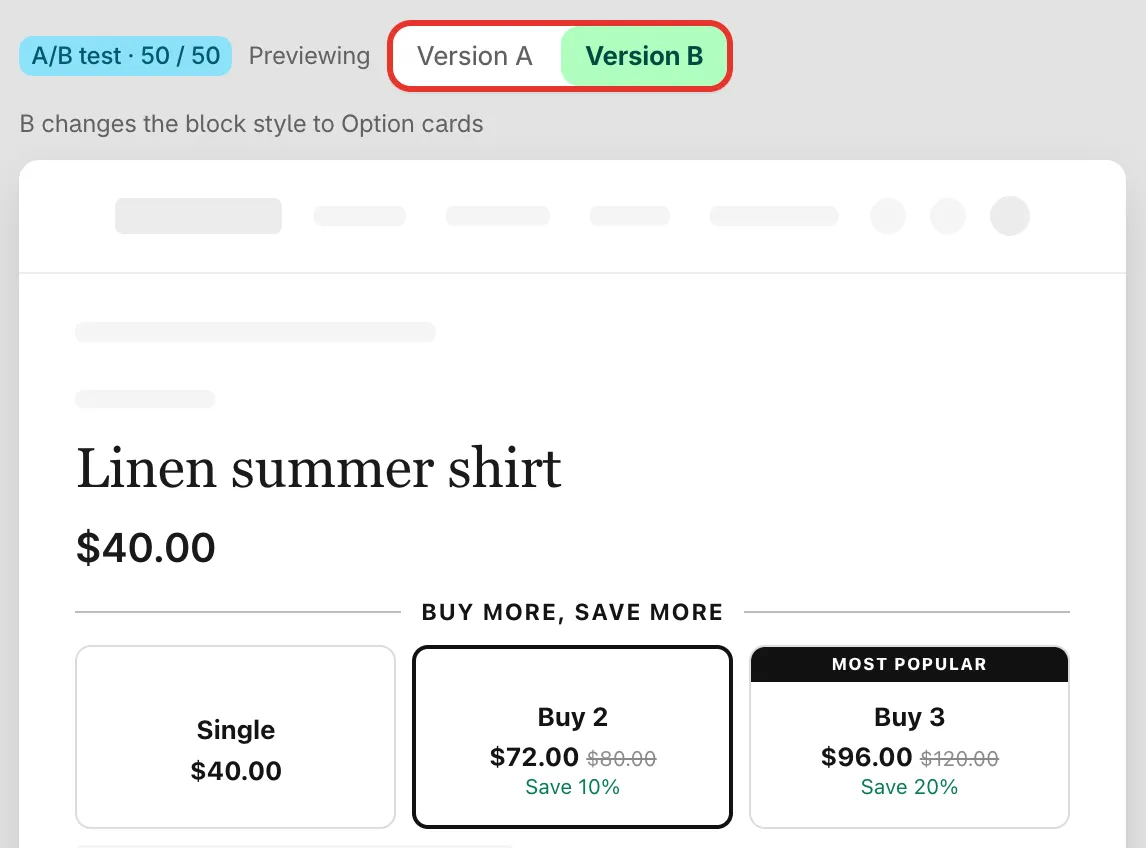
Controlla l’anteprima di ogni versione prima di salvare.
-
Salva l’offerta per avviare il test
Sezione intitolata “Salva l’offerta per avviare il test”Il test non è ancora in corso. Clicca su Save nell’editor: il test parte in quel momento. Le persone partecipano solo mentre l’offerta stessa è attiva nel tuo negozio.
Nell’elenco Offers, sotto il nome dell’offerta ora compare A/B test running e il pulsante nella barra degli strumenti riporta A/B test · 50/50 (o la tua ripartizione).
Modifica o rimuovi un test in corso
Sezione intitolata “Modifica o rimuovi un test in corso”Clicca di nuovo sul pulsante A/B test. Apporta le modifiche e clicca su Save test, oppure clicca su Remove test per terminarlo senza mantenere nulla di B. Poi salva l’offerta.
Altre cose da sapere:
- Duplicando un’offerta, il suo test non viene copiato.
- Quando B cambia il titolo del blocco, le traduzioni del titolo non vengono riportate su B. Traduci il titolo di B nella scheda Translation, nella riga Block title in version B.
Leggi i risultati
Sezione intitolata “Leggi i risultati”Apri la pagina dei dettagli dell’offerta. Il riquadro A/B test mostra:
- Un badge con lo stato: Running · day 5, Ended · B won o Ended · no clear winner.
- Una riga con l’obiettivo, la ripartizione e cosa cambia in B.
- Una tabella con Visitors, Conversion (o Add to cart rate quando è questo l’obiettivo), Revenue / visitor e Revenue di ciascuna versione. La versione in testa è contrassegnata come Leading e il suo valore per il tuo obiettivo è mostrato in verde.
- Chance that B is better: la probabilità che la versione B superi la A sul tuo obiettivo, da 0 a 100%. Se le persone sono ancora troppo poche per stabilire una versione vincente, il riquadro lo segnala.
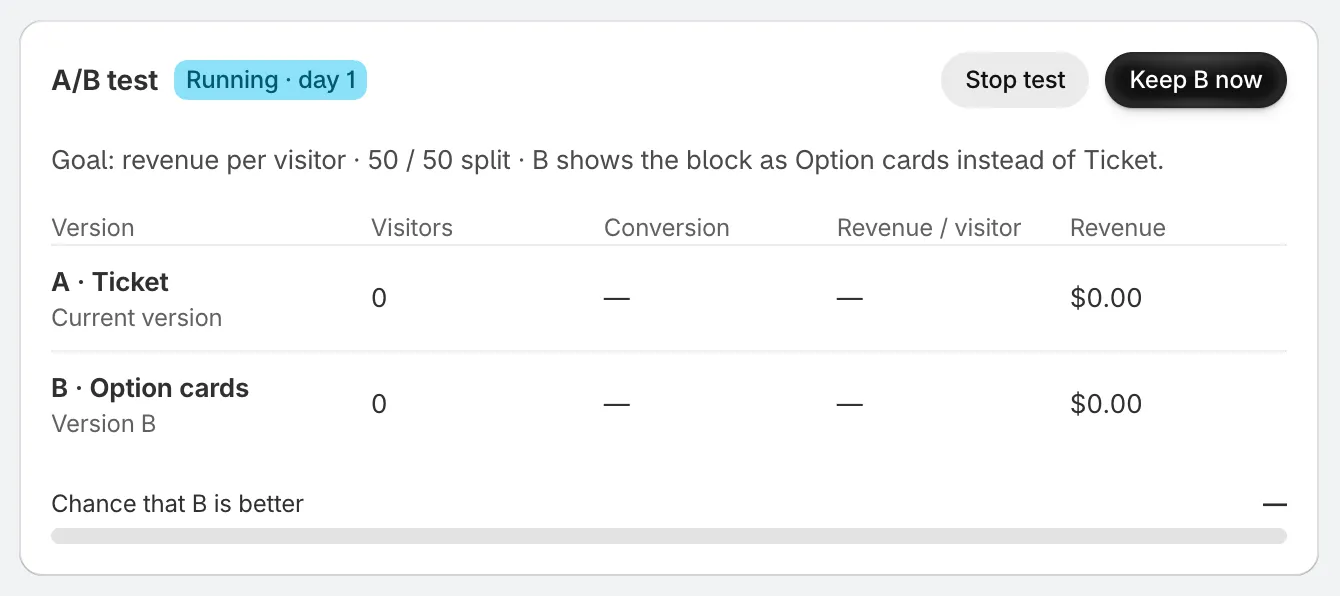
Il riquadro A/B test nella pagina dei dettagli dell’offerta.
Termina un test e mantieni una versione
Sezione intitolata “Termina un test e mantieni una versione”Mentre un test è in corso, puoi terminarlo in anticipo:
- Stop test: termina il test e mantiene la versione A.
- Keep B now: termina il test e trasforma la versione B nell’offerta.
Quando un test termina con Keep the winner automatically attivo e una versione vincente chiara, la versione vincente viene mantenuta automaticamente. Altrimenti il riquadro mostra Shoppers see version A until you choose. e due pulsanti, Keep A e Keep B.
Mantenere B applica la modifica di B all’offerta stessa. Ad esempio, il blocco passa allo stile di B, oppure ogni fascia riceve lo sconto aggiuntivo di B. In seguito puoi comunque modificare l’offerta come di consueto.