
Clienti e mercati
Limita un'offerta alla clientela che ha effettuato l'accesso o che ha determinati tag, escludi gli account B2B e scegli i mercati Shopify in cui è attiva.
Per impostazione predefinita, un’offerta è valida per chiunque acquisti, in tutti i mercati. Queste impostazioni la restringono: solo a chi ha effettuato l’accesso, solo alla clientela con determinati tag o solo ad alcuni dei tuoi mercati Shopify. Si trovano nella scheda Settings dell’editor, in Advanced › Customers, markets and channels.
Queste impostazioni decidono chi riceve l’offerta: chi non soddisfa i requisiti non vede il blocco né riceve lo sconto al pagamento. Per mostrare o nascondere solo il blocco, ad esempio su mobile, usa invece le condizioni di visualizzazione.
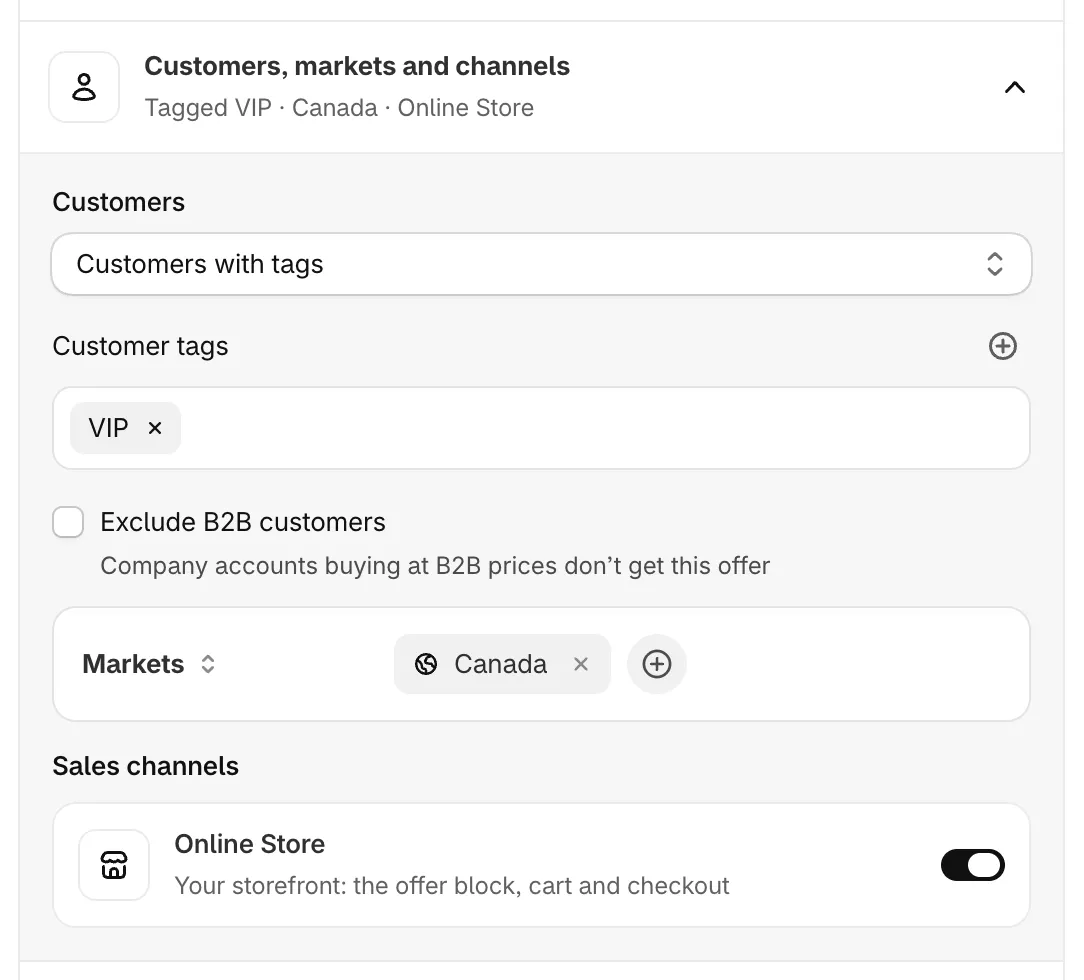
Chi può usare l’offerta e dove.
Clienti
Sezione intitolata “Clienti”Scegli un’opzione in Customers:
| Opzione | Chi riceve l’offerta |
|---|---|
| All customers | Chiunque, con o senza accesso effettuato. |
| Logged-in customers only | Chi ha effettuato l’accesso a un account cliente. |
| Customers with tags | Chi ha effettuato l’accesso e ha almeno uno dei tag che aggiungi in Customer tags, ad esempio VIP. |
I tag cliente sono quelli presenti nel profilo cliente nell’amministrazione Shopify. Con Customers with tags, aggiungi almeno un tag, altrimenti l’offerta non può essere salvata.
Escludi la clientela B2B
Sezione intitolata “Escludi la clientela B2B”Seleziona Exclude B2B customers in modo che Company accounts buying at B2B prices don’t get this offer.
Mercati
Sezione intitolata “Mercati”Il riquadro dei mercati limita l’offerta ad alcuni dei tuoi mercati Shopify. Se non aggiungi alcun mercato, l’offerta Runs in all markets.
-
Scegli la regola
Sezione intitolata “Scegli la regola”Clicca sulla regola a sinistra del riquadro e scegline una:
- Markets — Runs only in the markets you add.
- Excluded markets — Runs everywhere except the markets you add.
-
Aggiungi i mercati
Sezione intitolata “Aggiungi i mercati”Clicca su Add a market. Si apre un elenco con ricerca dei mercati del tuo negozio, con i paesi inclusi in ciascuno. Il mercato principale è contrassegnato come Primary. Seleziona i mercati che vuoi.
Ogni mercato aggiunto compare come chip. Passa il mouse sopra per vederne i paesi e clicca sulla sua × per rimuoverlo.
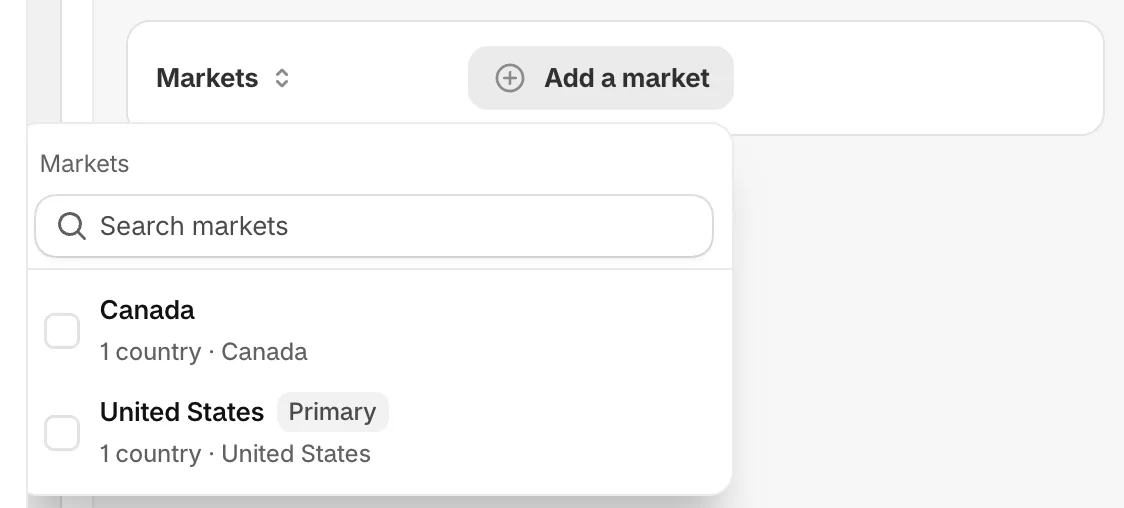
Scegli i mercati dal tuo negozio Shopify.
In quale mercato si trova chi acquista
Sezione intitolata “In quale mercato si trova chi acquista”Nel negozio, l’offerta segue il mercato in cui chi acquista sta navigando. Al pagamento, lo sconto verifica il paese dell’indirizzo di spedizione, una volta che la persona lo ha inserito. Chi naviga in un mercato ma spedisce in un paese esterno ai mercati dell’offerta non riceve lo sconto.
Quando i tuoi mercati cambiano
Sezione intitolata “Quando i tuoi mercati cambiano”L’app controlla regolarmente i tuoi mercati Shopify e aggiorna le offerte di conseguenza:
- Se a un mercato vengono aggiunti nuovi paesi in Shopify, l’offerta copre anche quelli.
- Un mercato eliminato viene rimosso dall’offerta.
- Se un’offerta impostata su Markets perde tutti i suoi mercati, l’app la mette in pausa e la pagina dei dettagli dell’offerta mostra Its Shopify markets were deleted. Scegli di nuovo i mercati e riattivala.
- Se un’offerta impostata su Excluded markets perde tutti i mercati esclusi, viene applicata in tutti i mercati.
Se l’elenco non si carica, vedrai Your markets couldn’t be loaded. Clicca su Try again.
Offerte limitate per paese
Sezione intitolata “Offerte limitate per paese”Le offerte create prima che i mercati fossero disponibili potrebbero essere limitate per paese. Mostrano This offer is limited by country, set before markets were available. e un menu Where it runs: All countries, Only in these countries o Everywhere except these countries, con Add a country per sceglierli.
Queste offerte continuano a funzionare come prima. Clicca su Use markets instead per passare ai mercati; l’offerta riparte da tutti i mercati, quindi aggiungi quelli che vuoi.
Canale di vendita
Sezione intitolata “Canale di vendita”Mantieni attivo Online Store. Copre la tua vetrina: the offer block, cart and checkout. Se è disattivato, l’offerta non compare nel tuo negozio online.