
Buy one get one
Permetti a chi acquista di comprare un prodotto e ricevere altre unità dello stesso prodotto gratis o con una percentuale di sconto, con una o più promozioni tra cui scegliere.
Buy one get one (BOGO) offre unità aggiuntive dello stesso prodotto gratis o scontate: compra 1 e ricevi 1 gratis, oppure compra 2 e ricevi 1 al 50% di sconto. Usalo per smaltire le scorte di un prodotto o per rendere conveniente una confezione multipla. Per una promozione in cui chi acquista compra un prodotto e ne riceve uno diverso, usa Buy X get Y.
Cosa vede chi acquista
Sezione intitolata “Cosa vede chi acquista”- Nella pagina prodotto, un blocco dell’offerta con un riquadro per ogni promozione, come «Buy 1, get 1 free». La promozione contrassegnata con la stella ha un badge «Most popular».
- Scegliendo una promozione si imposta la quantità per il pulsante Aggiungi al carrello del tema: «Buy 1, get 1 free» aggiunge due articoli.
- Nel carrello e al pagamento, gli articoli Get sono gratuiti o scontati. Shopify potrebbe mostrare l’unità gratuita su una riga separata.
Modelli per iniziare un BOGO
Sezione intitolata “Modelli per iniziare un BOGO”| Modello | Impostazioni iniziali |
|---|---|
| Buy one get one (scheda Gifts & BOGO) | Una promozione: compra 1, ricevi 1 al 100% di sconto, con l’etichetta «Buy 1, get 1 free» e contrassegnata come Most popular |
Puoi anche cliccare su Start from blank nella categoria Gifts & BOGO e scegliere Buy one get one (BOGO). Consulta Crea un’offerta.
Configura un Buy one get one
Sezione intitolata “Configura un Buy one get one”-
Scegli i prodotti
Sezione intitolata “Scegli i prodotti”Nell’editor delle offerte, apri la scheda Offer. In Products, clicca su Change e scegli Specific products, Collections, Product tags o All products. Usa Exclude products, Exclude collections o Exclude tags per escludere degli articoli.
Ogni prodotto dell’offerta ha la propria promozione: chi compra una maglietta e un cappello non riceve il cappello gratis.
-
Configura le promozioni
Sezione intitolata “Configura le promozioni”Nella sezione Rules, ogni riga è una promozione che chi acquista può scegliere nel blocco:
Campo Cosa fa Buy Quante unità paga chi acquista Get Quante unità in più riceve % off Get Lo sconto sugli articoli Get. 100% significa gratis. Label shoppers see Il nome della promozione nel blocco. Se lo lasci vuoto, riporta ad esempio «Buy 1, get 1 free» o «Buy 2, get 1 at 50% off». Clicca sulla stella (Most popular) di una promozione per assegnarle il badge. Il menu ⋯ di una riga contiene Duplicate e Delete. Clicca su Add deal per aggiungere un’altra riga, ad esempio Buy 2 get 3.
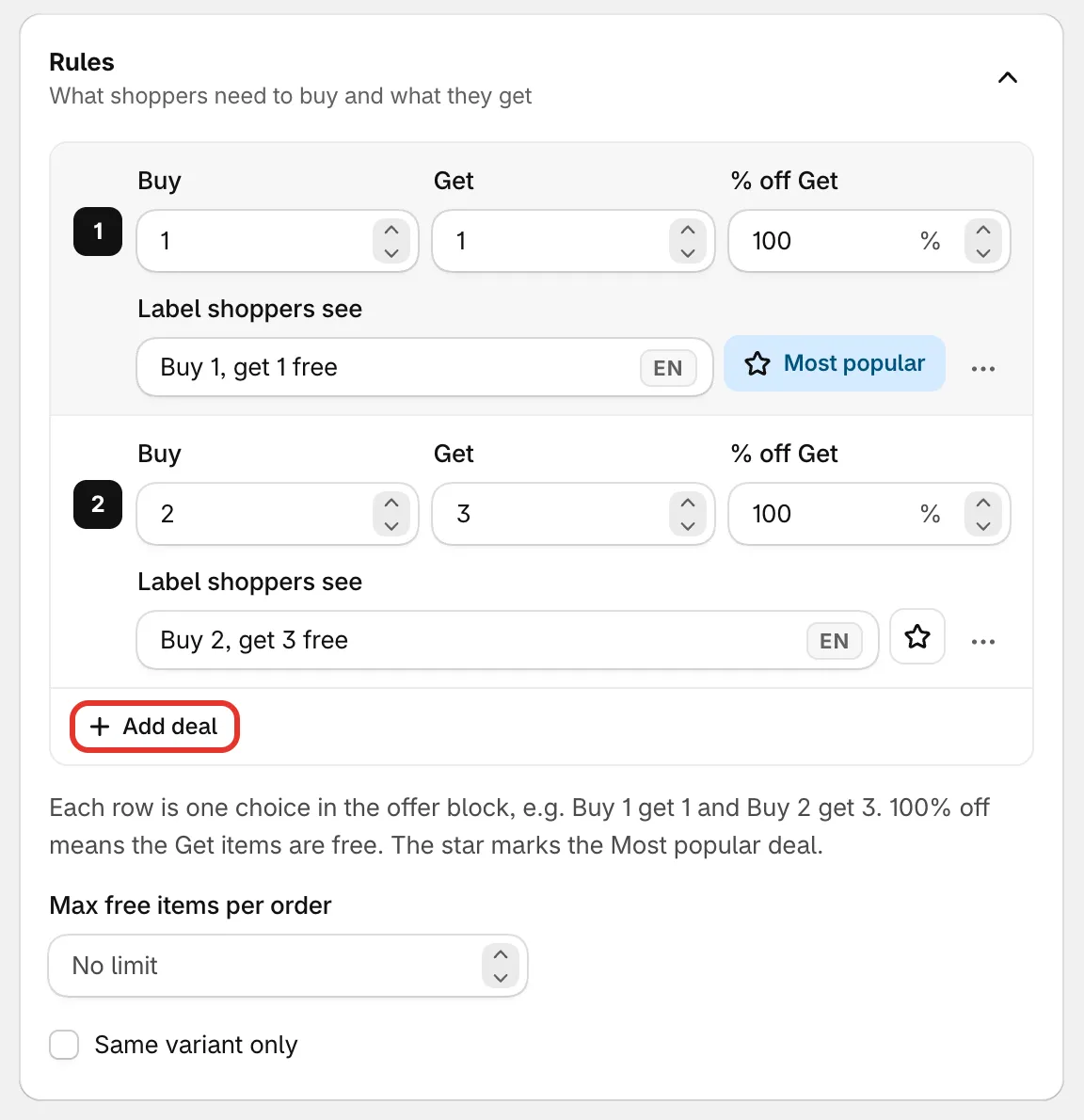
Ogni riga è una promozione nel blocco.
-
Imposta i limiti
Sezione intitolata “Imposta i limiti”- Max free items per order: il numero massimo di articoli Get scontati in un ordine, considerando tutti i prodotti. Lascialo vuoto per No limit.
- Same variant only: conta ogni variante separatamente, quindi una maglietta rossa e una blu non formano una coppia. Lascialo disattivato per far contare insieme varianti diverse di un prodotto.
-
Salva e controlla il negozio
Sezione intitolata “Salva e controlla il negozio”Imposta lo stato su Active e clicca su Save. Apri uno dei prodotti, scegli una promozione e aggiungila al carrello.
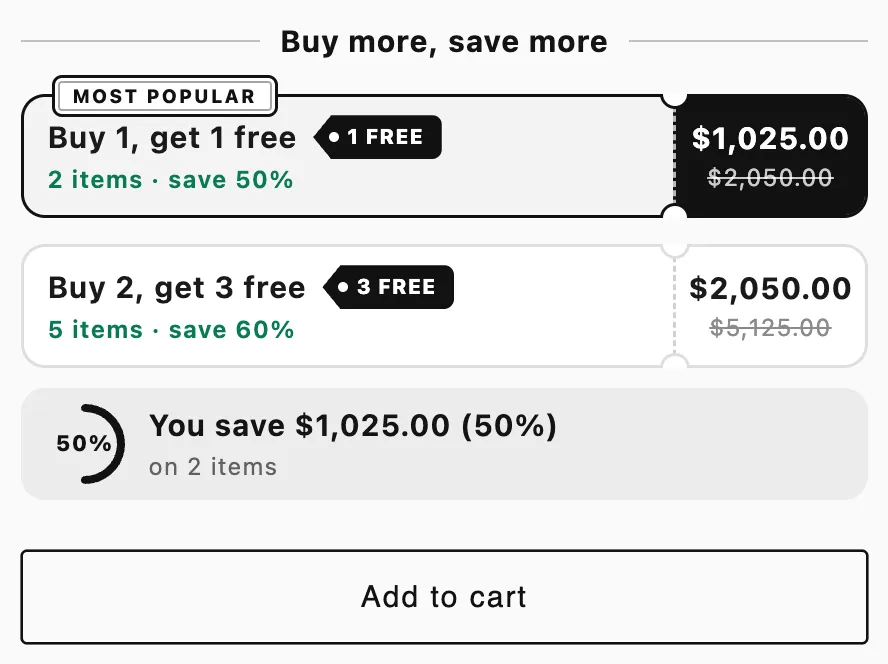
Le promozioni in una pagina prodotto. Sceglierne una imposta la quantità.
Da sapere
Sezione intitolata “Da sapere”- La promozione si ripete. Conta ogni set completo nel carrello. Con Buy 1 get 1 free, quattro magliette uguali significano due gratis. Usa Max free items per order per porre un limite.
- Quali unità sono gratuite. Quando le unità di un prodotto hanno prezzi diversi (varianti diverse), gli articoli Get sono quelli più economici.
- Più promozioni. Quando offri più di una promozione, al pagamento ogni prodotto riceve la promozione che fa risparmiare di più a chi acquista, in base al contenuto del carrello.
- Le quantità contano in qualunque modo siano stati aggiunti gli articoli. Per applicare la promozione solo agli articoli aggiunti dal blocco dell’offerta, attiva Apply only when bought through the offer block in Settings › Advanced › Discount name and method. Consulta Metodo di sconto.
- Prezzi arrotondati. Design › Variants and pricing › Round prices arrotonda per difetto il prezzo della promozione e al pagamento viene addebitato lo stesso prezzo arrotondato.
- Test A/B. Puoi testare lo stile del blocco, il titolo del blocco oppure, con due o più promozioni, quale promozione è Most popular. Consulta Esegui un test A/B su un’offerta.