
Grupo de productos cotizados
Permite a la clientela agrupar los productos de su carrito de cotización en secciones con nombre: por habitación, sede, departamento o fase del proyecto.
A veces una sola cotización abarca varias cosas distintas: tres habitaciones, dos sucursales o departamentos con presupuestos separados. Enable Quote Sections permite dividir una solicitud en secciones con nombre en lugar de enviarte varias cotizaciones.
La aplicación lo describe así: «Lets customers group the products in their quote cart into named sections.»
Actívalo
Sección titulada «Actívalo»-
Abre el editor Customize
Sección titulada «Abre el editor Customize»Ve a Quote settings. En la página Request a Quote, haz clic en Customize.
-
Abre la pestaña Quote cart page
Sección titulada «Abre la pestaña Quote cart page»Este ajuste está en la pestaña Quote cart page, no en Quote form.
-
Activa Enable Quote Sections
Sección titulada «Activa Enable Quote Sections»Activa Enable Quote Sections.
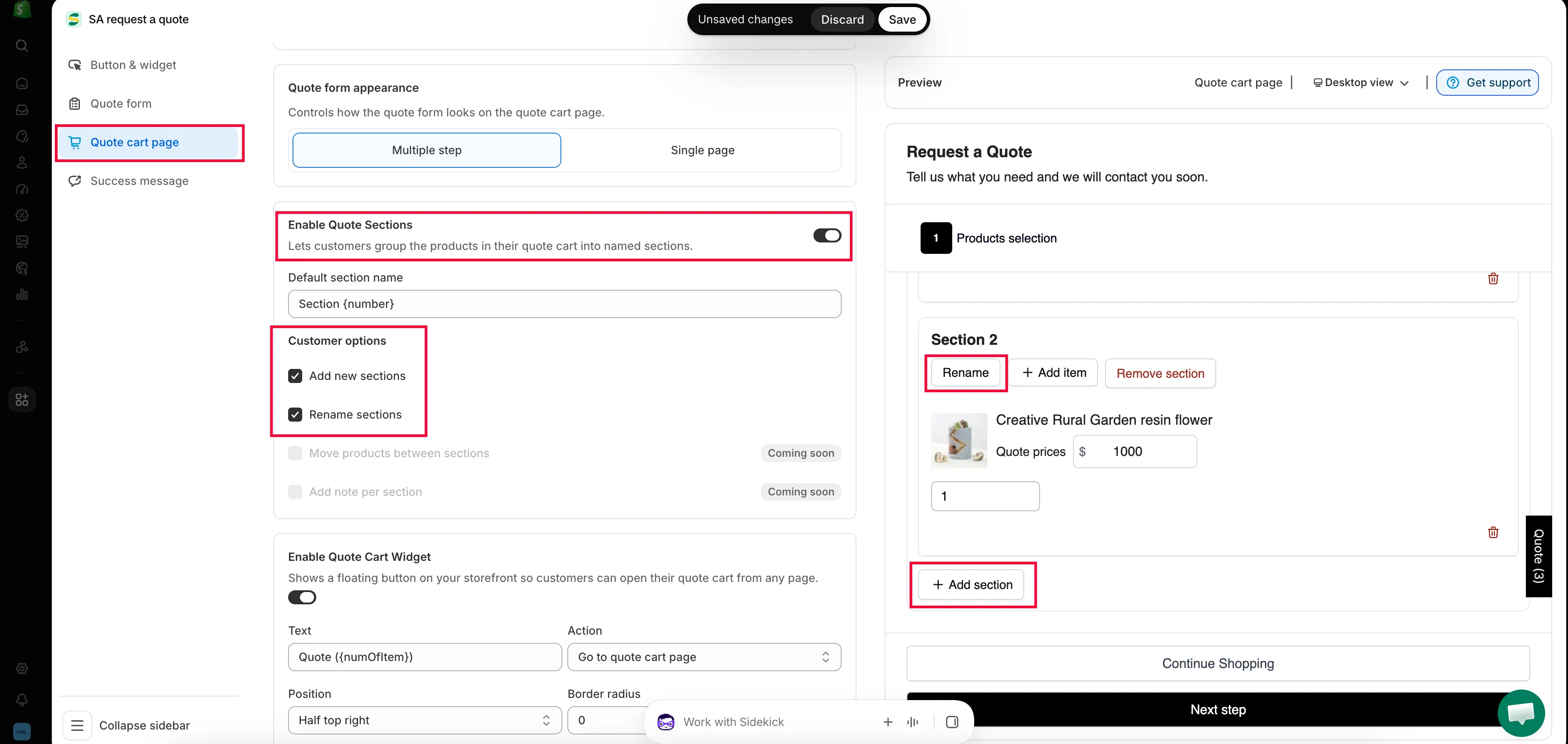
Los grupos dividen una cotización larga en secciones fáciles de seguir.
-
Guarda y comprueba
Sección titulada «Guarda y comprueba»Guarda los cambios, añade un par de productos a una cotización en tu tienda online y abre la página del carrito de cotización.
Qué ve la clientela
Sección titulada «Qué ve la clientela»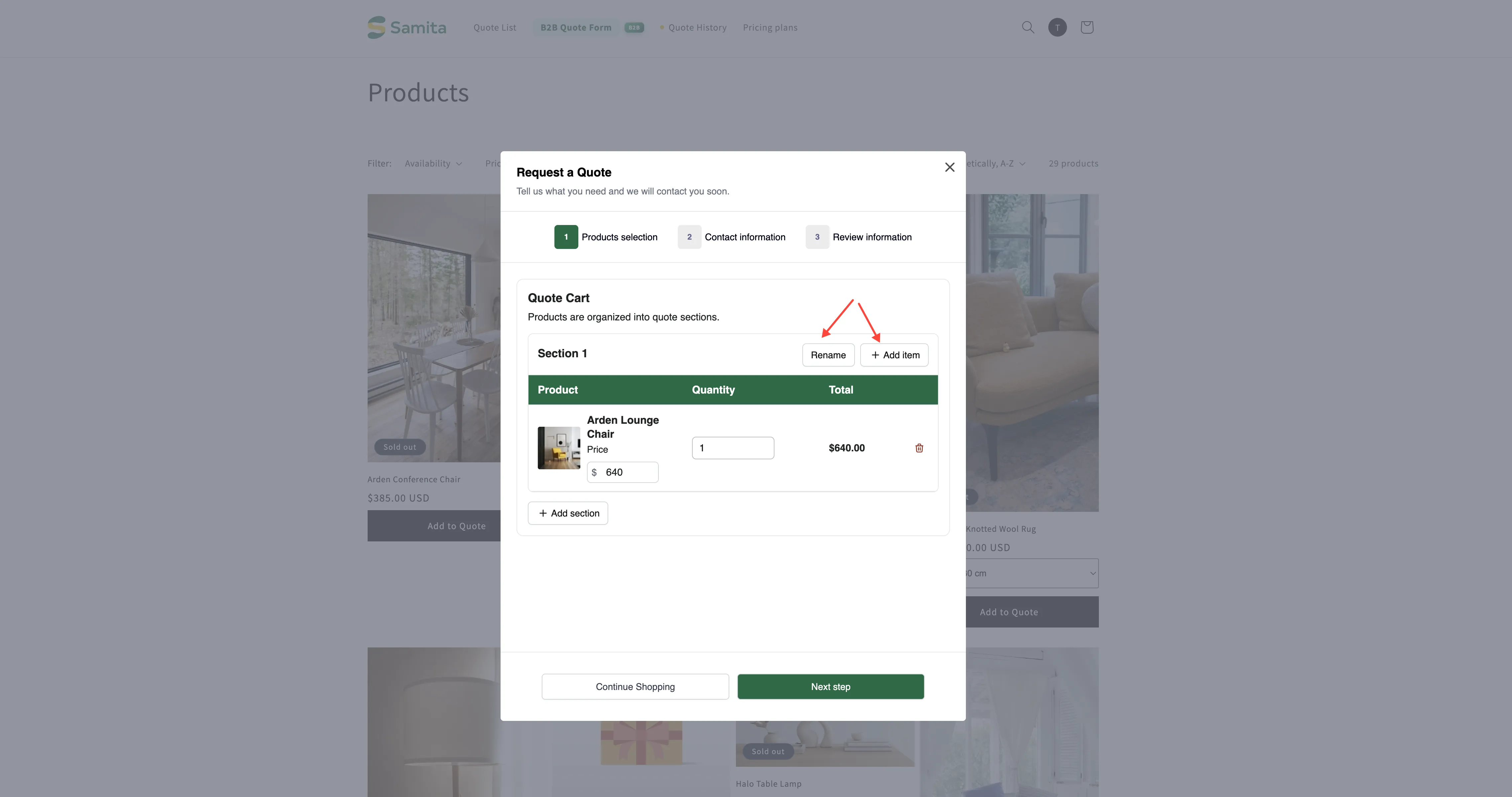
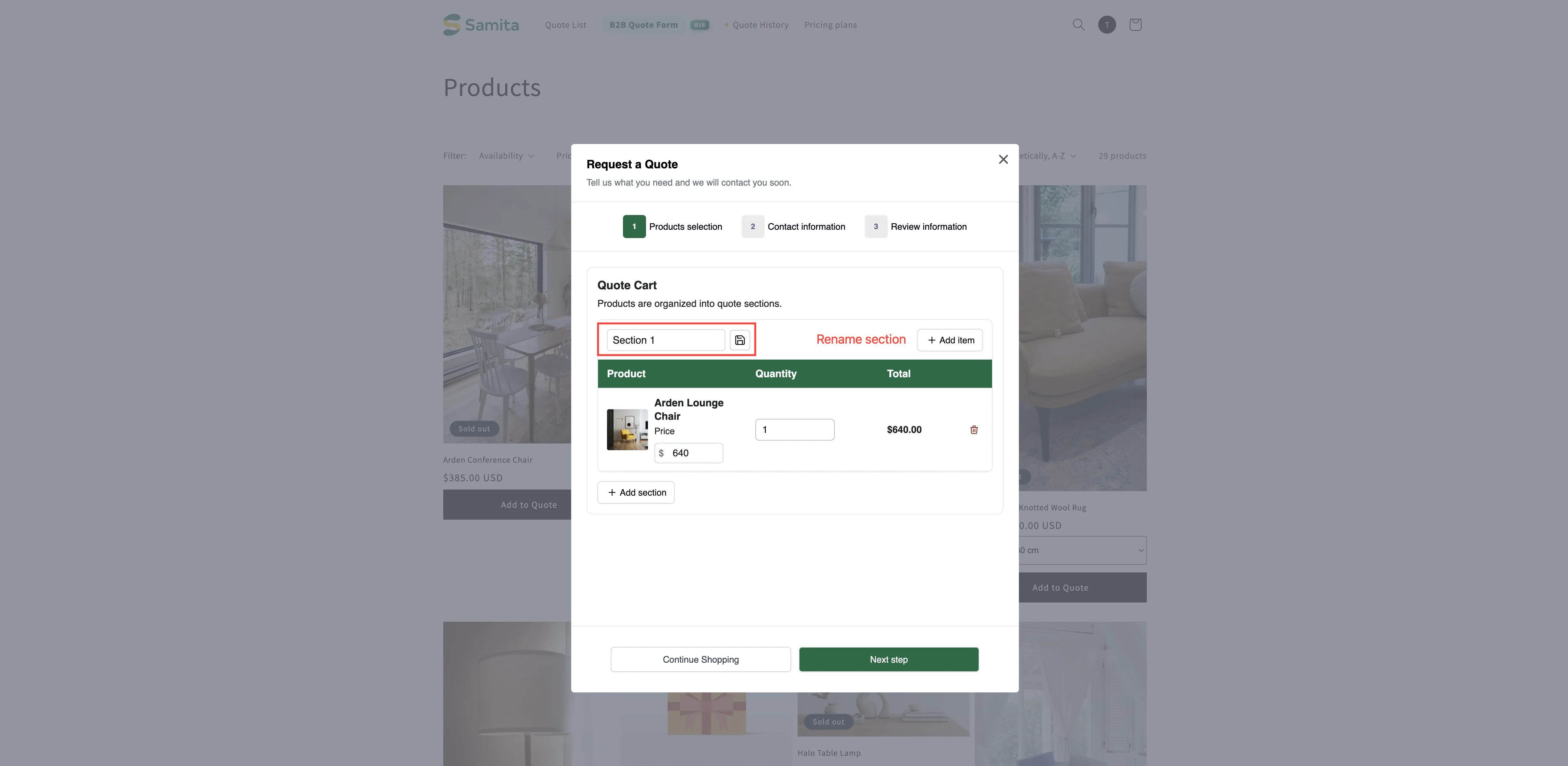
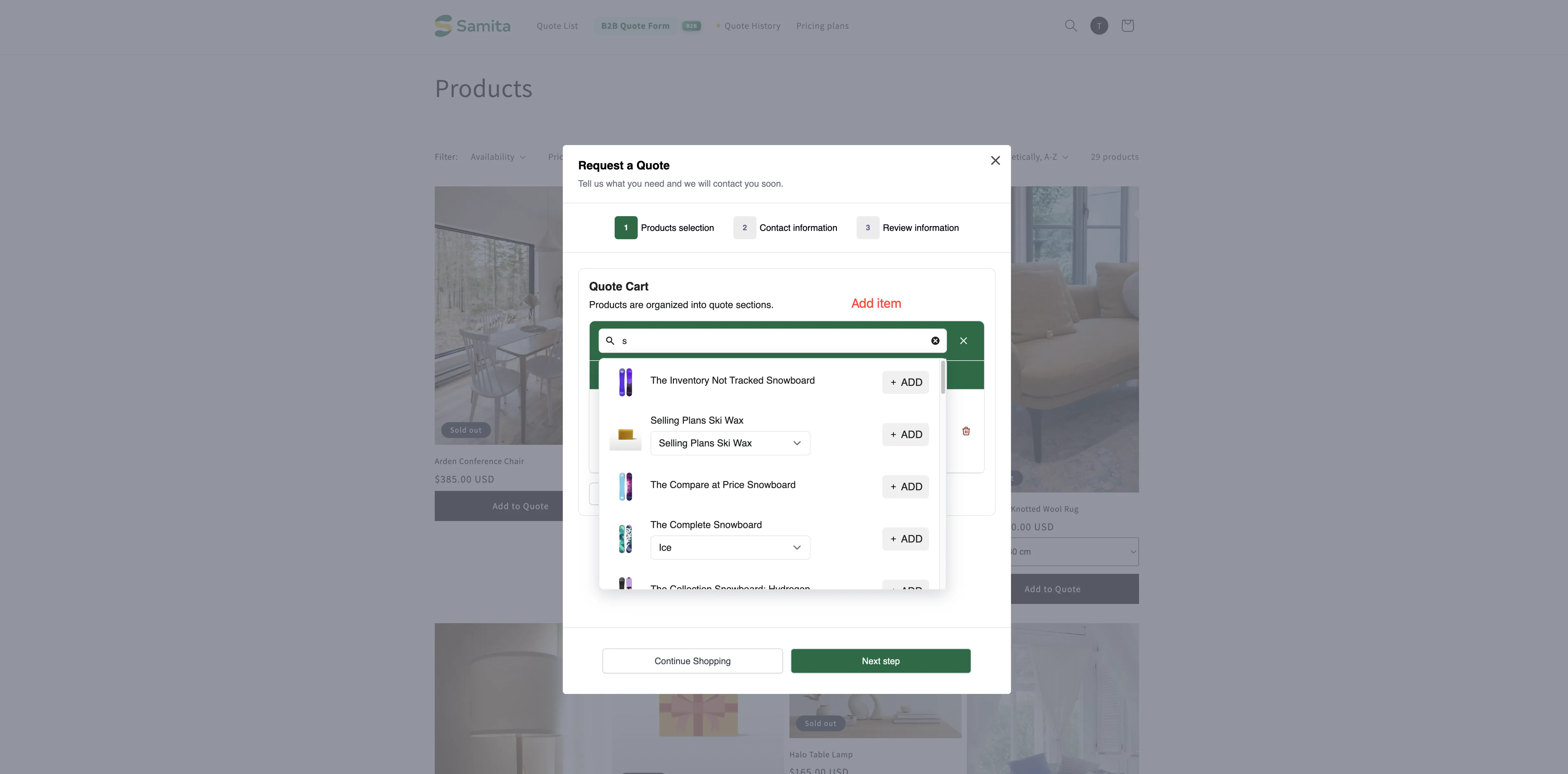
La clientela ve sus secciones en la página del carrito de cotización: la que en la aplicación se llama Quote cart page, publicada como «Request for quote» en /pages/request-for-quote, que «Shows the quote form and the customer’s quote cart.»
Con el ajuste activado, el Quote Cart de esa página explica que «Products are organized into quote sections.» y empieza con Section 1. La agrupación la hace la propia persona: da nombre a sus secciones y reparte sus productos entre ellas mientras arma la cotización, y ahí está la gracia: ella sabe para qué habitación o sede es cada artículo, y tú no.
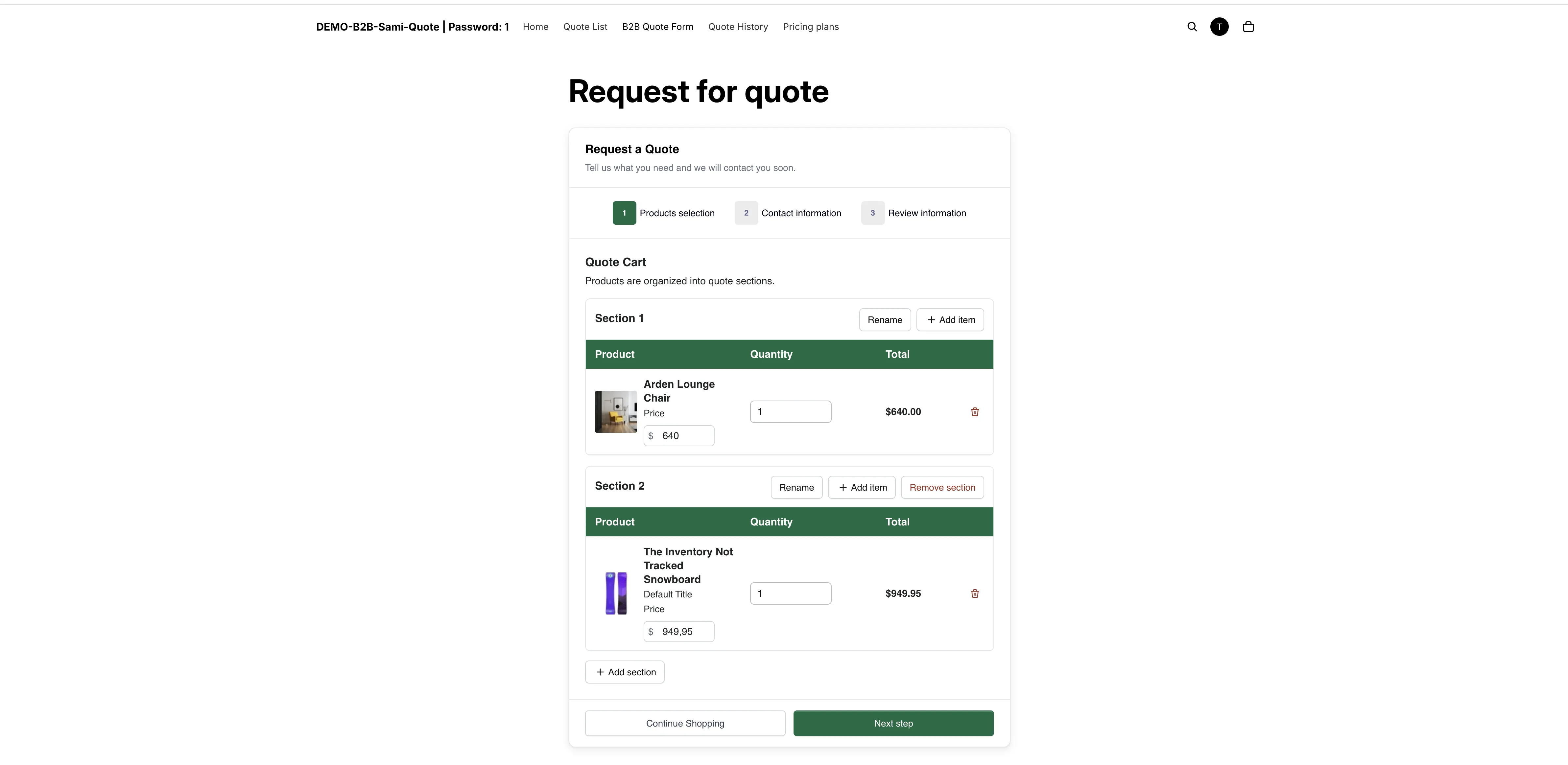
Las secciones mantienen legible una solicitud larga.
Qué ves cuando llega
Sección titulada «Qué ves cuando llega»Una cotización con secciones conserva su agrupación cuando la abres. La página de detalle de la cotización tiene su propio control Create section junto a la tabla de líneas, así que la estructura que envió la persona se puede leer y ajustar mientras calculas el precio del trabajo.
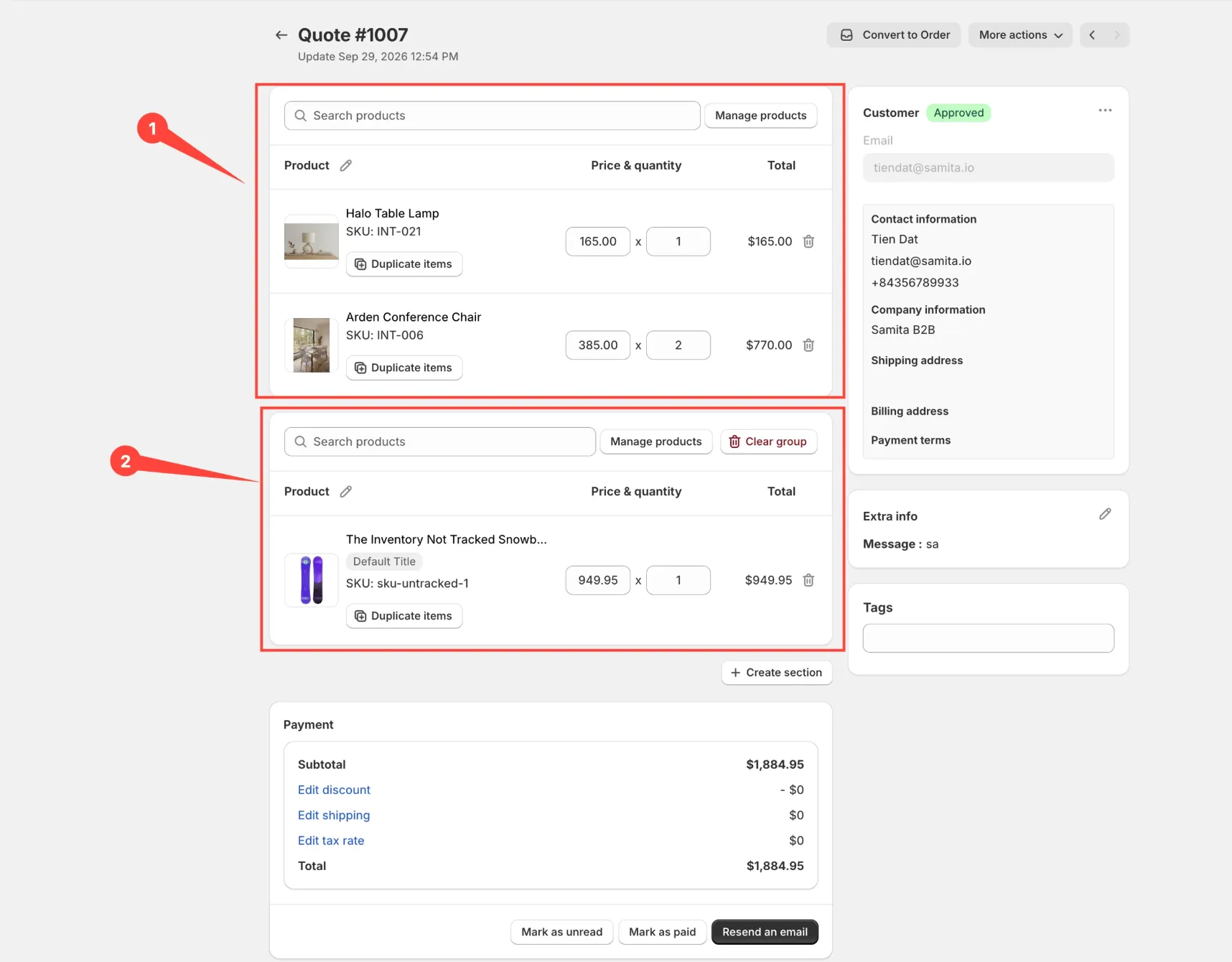
Las secciones se mantienen en la cotización que recibes.
Cuándo conviene usarlo
Sección titulada «Cuándo conviene usarlo»| Situación | Por qué ayudan las secciones |
|---|---|
| Amueblar varias habitaciones o sedes | Puedes calcular el precio y entregar cada sección por separado. |
| Varios departamentos, una sola persona compradora | Quien compra puede repartir los costes sin enviar solicitudes separadas. |
| Proyectos por fases | Agrupa por fase para cotizar cada etapa según su propio calendario. |
Otros ajustes de la misma pestaña
Sección titulada «Otros ajustes de la misma pestaña»| Ajuste | Qué hace |
|---|---|
| Product list columns | «The product details shown as columns in the customer's quote cart.» Las opciones incluyen Option, Price y Total. |
| Quote form appearance | «Controls how the quote form looks on the quote cart page.» Elige Multiple step o Single page. |
| Enable Quote Cart Widget | «Shows a floating button on your storefront so customers can open their quote cart from any page.» Solo se pueden cambiar Text color y Background color. |
Próximos pasos
Sección titulada «Próximos pasos»- Página Request a Quote: la página donde la clientela hace esto
- Ver y editar una cotización: cómo ves tú una cotización con secciones
- Crear un formulario estándar: el resto del formulario