
Grupo de produtos da cotação
Deixe clientes agruparem os produtos do carrinho de cotação em seções com nome, por cômodo, unidade, departamento ou fase do projeto.
Uma única cotação às vezes abrange várias coisas distintas: três cômodos, duas filiais ou departamentos separados com orçamentos separados. Enable Quote Sections permite que clientes dividam uma solicitação em seções com nome, em vez de enviarem várias cotações.
O app a descreve assim: “Lets customers group the products in their quote cart into named sections.”
-
Abra o editor Customize
Seção intitulada “Abra o editor Customize”Acesse Quote settings. Na página Request a Quote, clique em Customize.
-
Abra a aba Quote cart page
Seção intitulada “Abra a aba Quote cart page”Esta configuração fica na aba Quote cart page, não em Quote form.
-
Ative Enable Quote Sections
Seção intitulada “Ative Enable Quote Sections”Ative Enable Quote Sections.
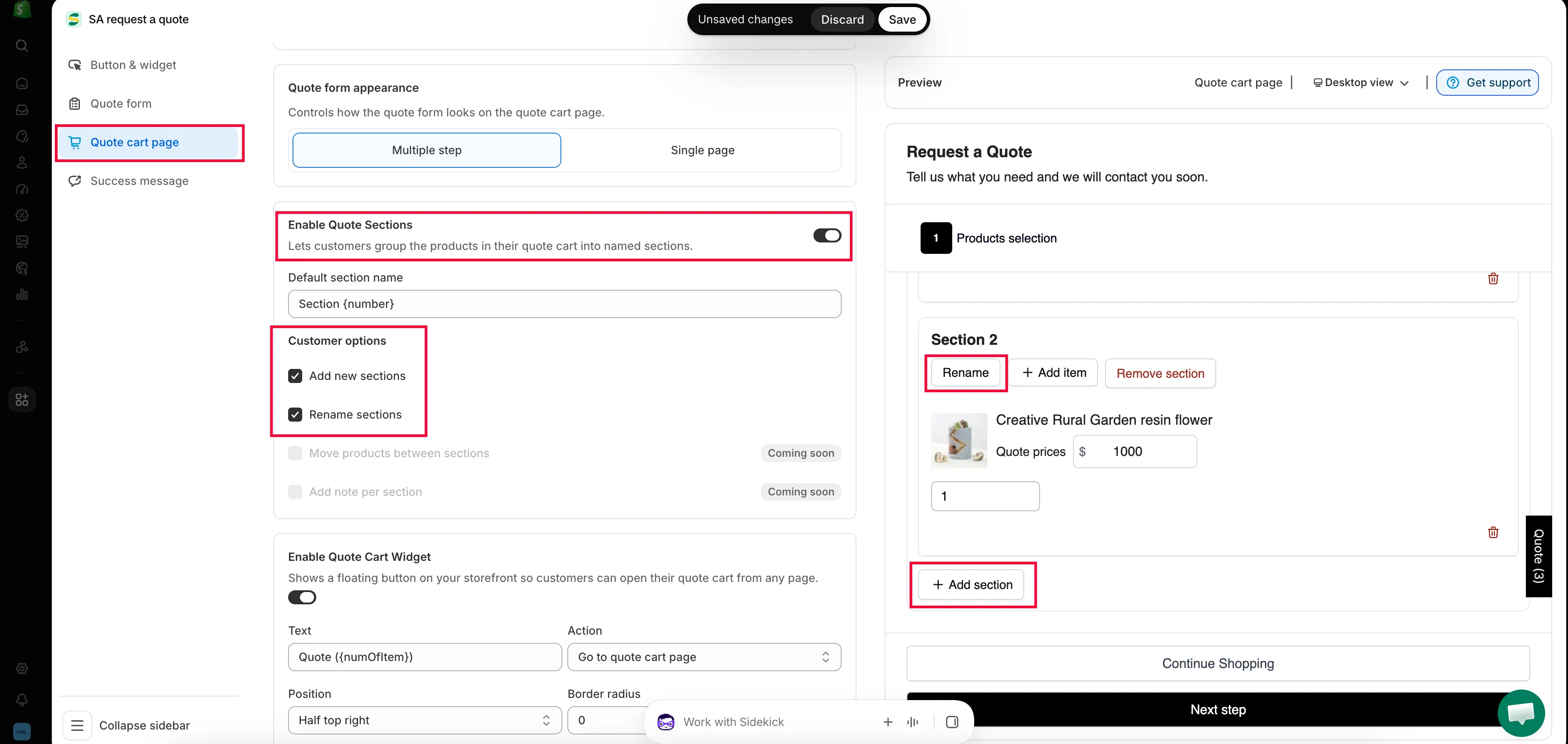
Grupos dividem uma cotação longa em seções fáceis de acompanhar.
-
Salve e confira
Seção intitulada “Salve e confira”Salve as alterações, adicione alguns produtos a uma cotação na sua loja virtual e abra a página do carrinho de cotação.
O que clientes veem
Seção intitulada “O que clientes veem”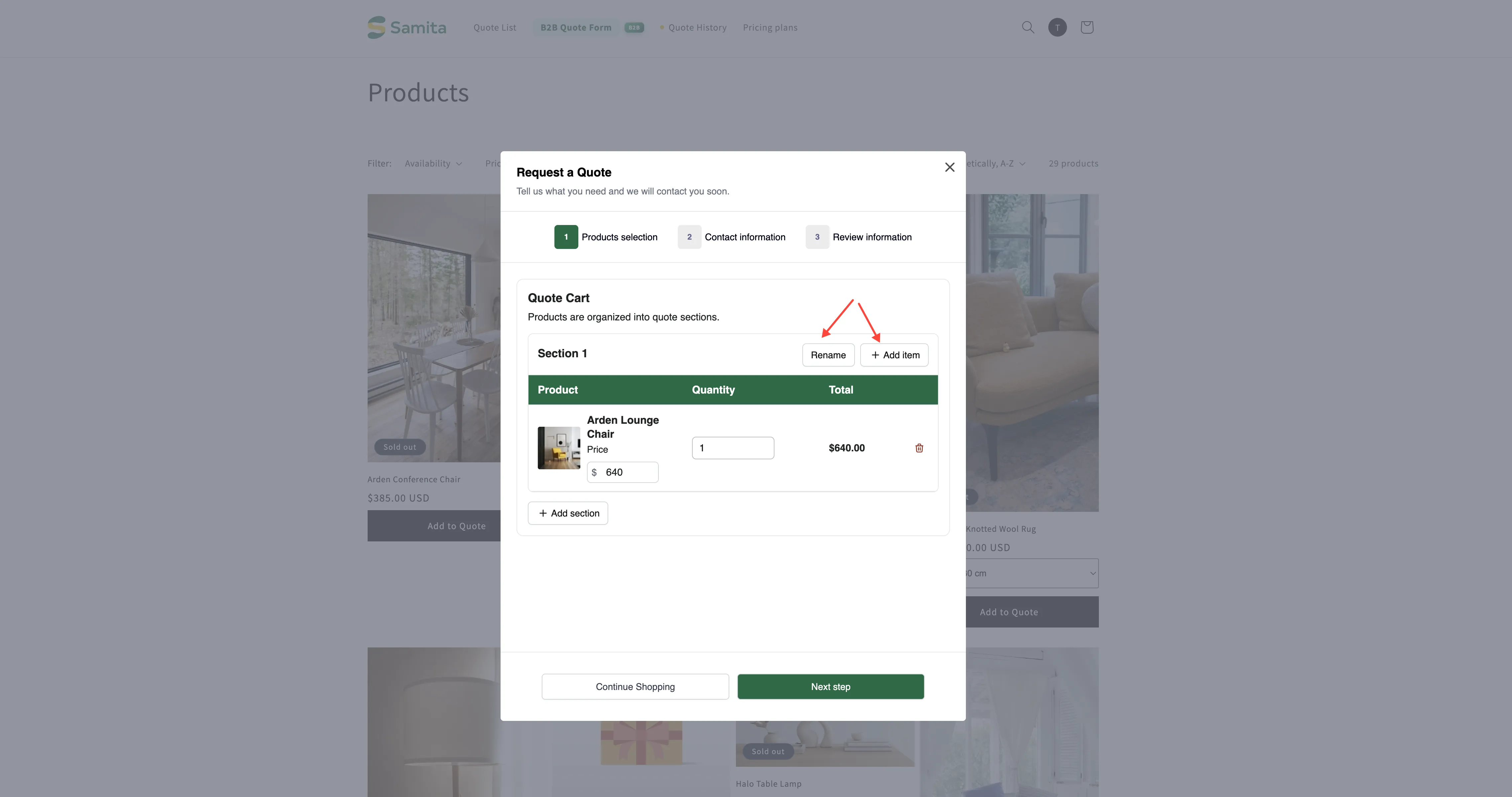
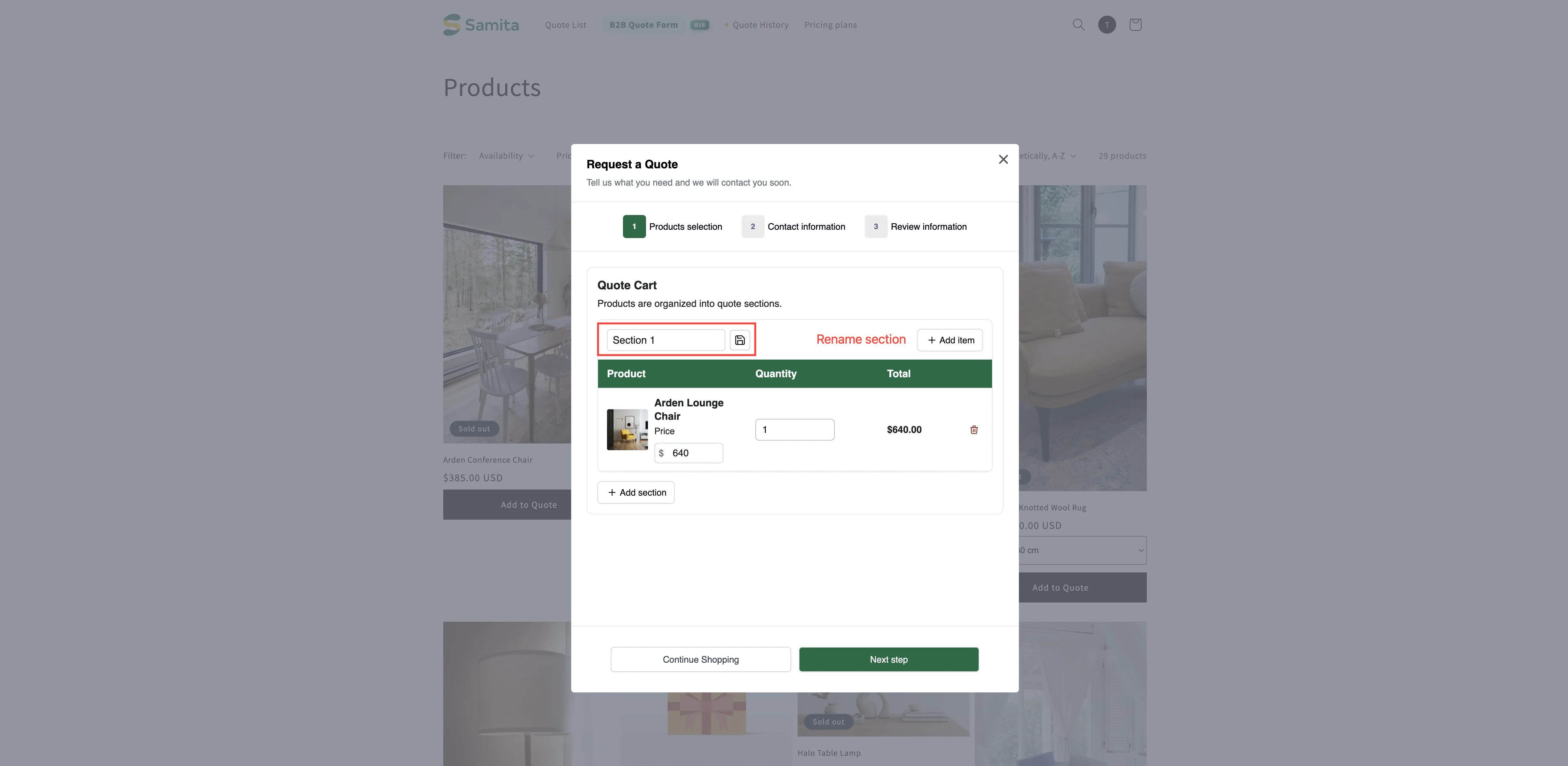
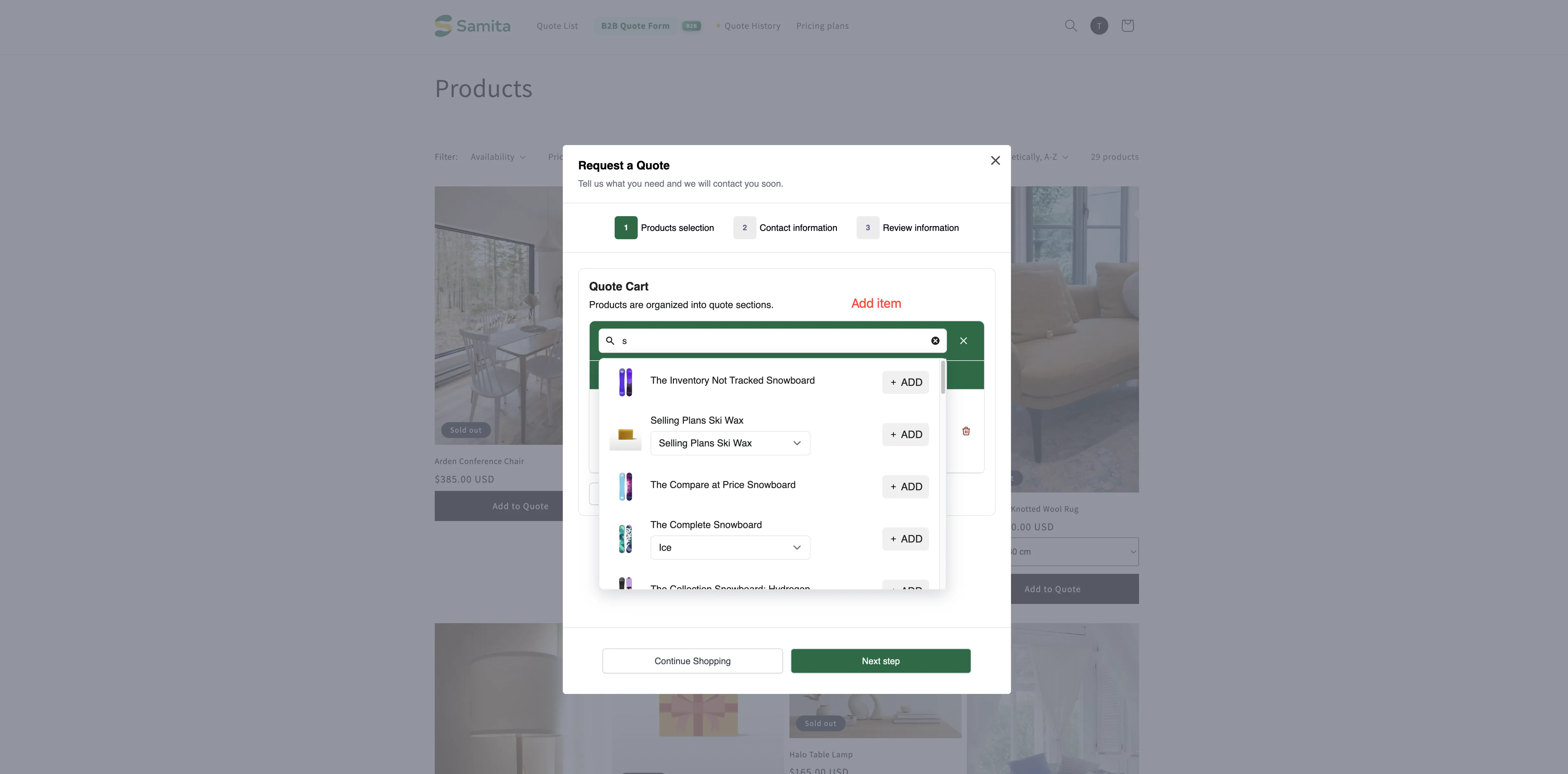
Clientes veem as seções na página do carrinho de cotação, chamada Quote cart page no app e publicada como “Request for quote” em /pages/request-for-quote, que “Shows the quote form and the customer’s quote cart.”
Com a configuração ativada, o Quote Cart ali explica que “Products are organized into quote sections.” e começa com a Section 1. O agrupamento fica por conta de quem pede: a pessoa dá nome às seções e distribui os próprios produtos entre elas ao montar a cotação, o que é justamente o objetivo, pois ela sabe para qual cômodo ou unidade cada item se destina, e você não.
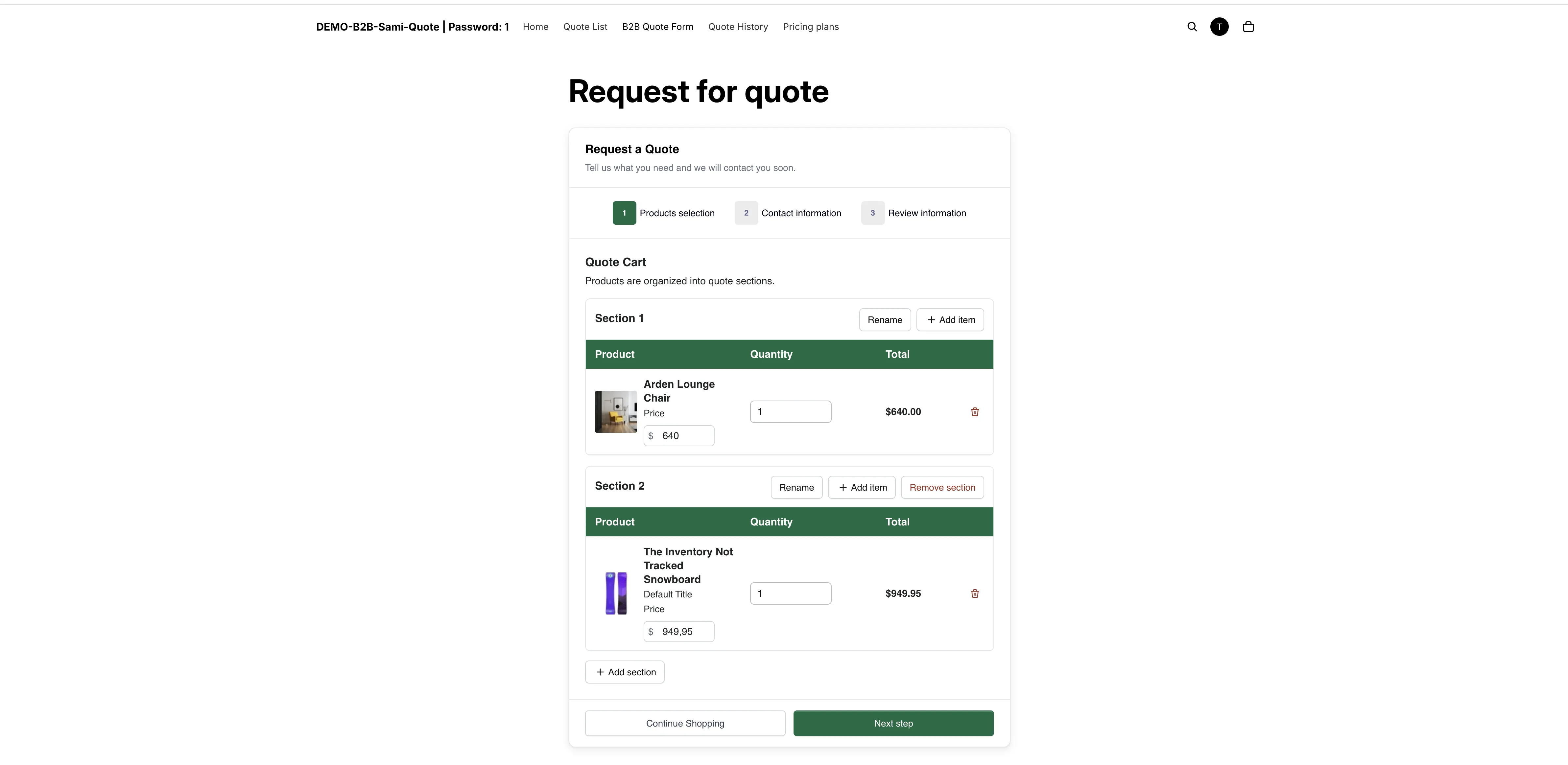
Seções mantêm uma solicitação longa fácil de ler.
O que você vê quando ela chega
Seção intitulada “O que você vê quando ela chega”Uma cotação dividida em seções mantém o agrupamento quando você a abre. A página de detalhes da cotação tem o próprio controle Create section ao lado da tabela de itens, então a estrutura enviada pela pessoa cliente pode ser lida e ajustada por você enquanto precifica o trabalho.
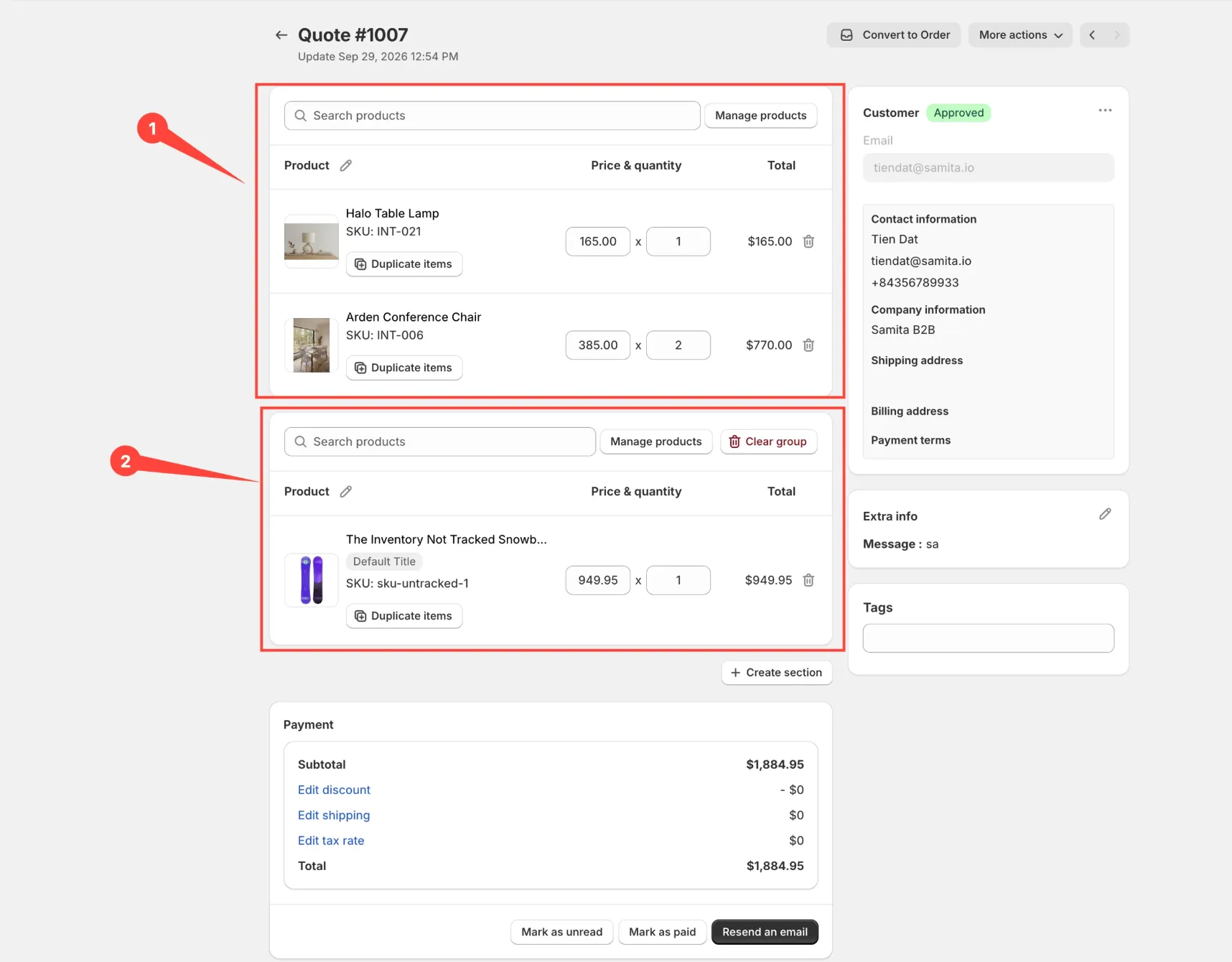
As seções passam para a cotação que você recebe.
Quando vale a pena usar
Seção intitulada “Quando vale a pena usar”| Situação | Por que as seções ajudam |
|---|---|
| Mobiliar vários cômodos ou unidades | Você pode precificar e entregar cada seção separadamente. |
| Vários departamentos, um só comprador | Quem compra pode dividir os custos sem enviar solicitações separadas. |
| Projetos em fases | Agrupe por fase para cotar cada etapa no seu próprio prazo. |
Outras configurações na mesma aba
Seção intitulada “Outras configurações na mesma aba”| Configuração | O que ela faz |
|---|---|
| Product list columns | "The product details shown as columns in the customer's quote cart." As opções incluem Option, Price e Total. |
| Quote form appearance | "Controls how the quote form looks on the quote cart page." Escolha Multiple step ou Single page. |
| Enable Quote Cart Widget | "Shows a floating button on your storefront so customers can open their quote cart from any page." Só Text color e Background color podem ser alterados. |
Próximos passos
Seção intitulada “Próximos passos”- Página Request a Quote: a página em que clientes fazem isso
- Visualizar e editar uma cotação: como uma cotação com seções aparece para você
- Criar um formulário padrão: o restante do formulário