
Gruppo di prodotti del preventivo
Permetti alla clientela di raggruppare i prodotti del carrello dei preventivi in sezioni con un nome, ad esempio per stanza, sede, reparto o fase del progetto.
Un singolo preventivo a volte copre più elementi distinti: tre stanze, due filiali o reparti diversi con budget separati. Enable Quote Sections permette alla clientela di dividere una richiesta in sezioni con un nome, invece di inviarti più preventivi.
L’app la descrive così: «Lets customers group the products in their quote cart into named sections.»
Attivala
Sezione intitolata “Attivala”-
Apri l’editor Customize
Sezione intitolata “Apri l’editor Customize”Vai in Quote settings. Nella pagina Request a Quote, clicca Customize.
-
Apri la scheda Quote cart page
Sezione intitolata “Apri la scheda Quote cart page”Questa impostazione si trova nella scheda Quote cart page, non in Quote form.
-
Attiva Enable Quote Sections
Sezione intitolata “Attiva Enable Quote Sections”Attiva Enable Quote Sections.
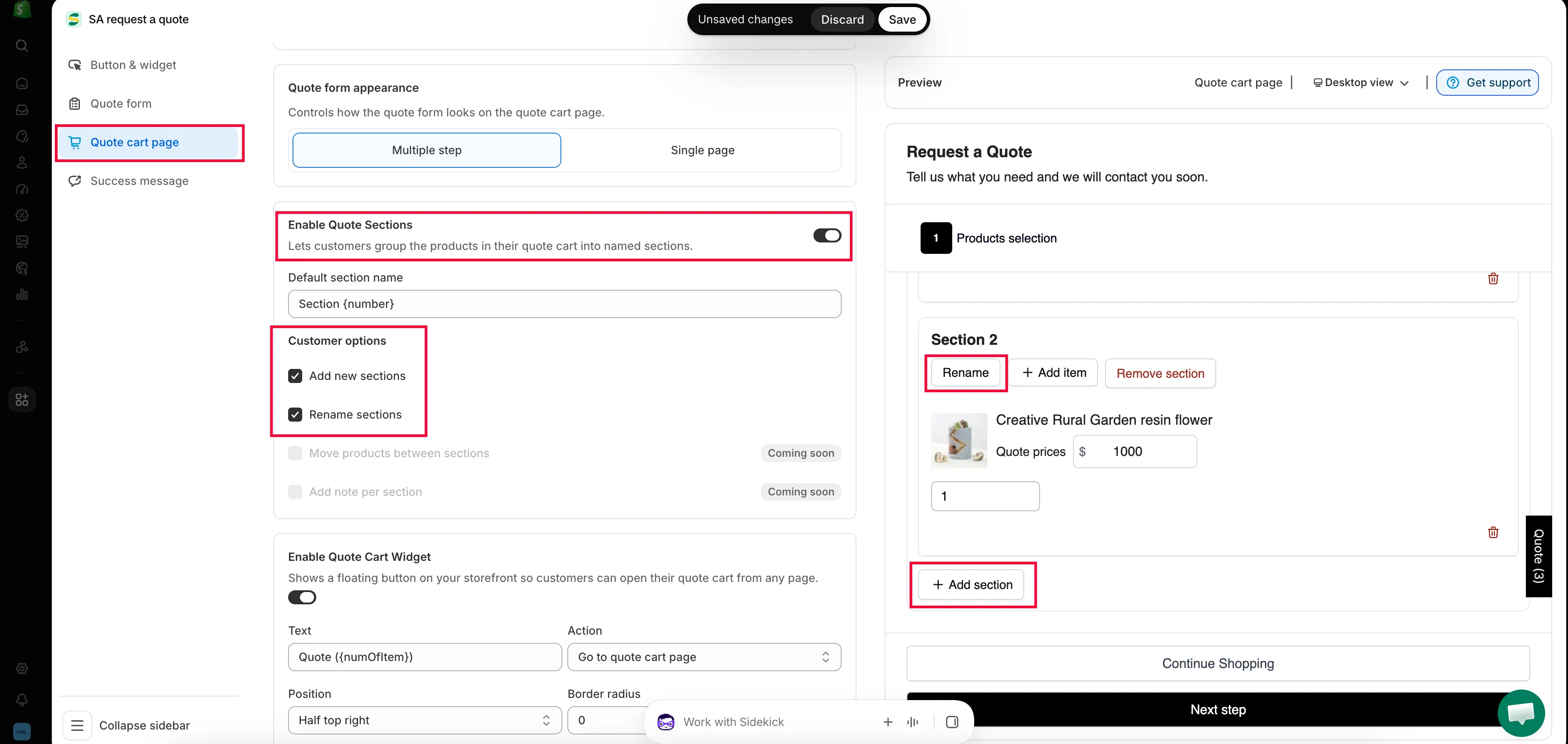
I gruppi dividono un preventivo lungo in sezioni facili da seguire.
-
Salva e controlla
Sezione intitolata “Salva e controlla”Salva le modifiche, poi aggiungi un paio di prodotti a un preventivo sulla vetrina e apri la pagina del carrello dei preventivi.
Cosa vede la clientela
Sezione intitolata “Cosa vede la clientela”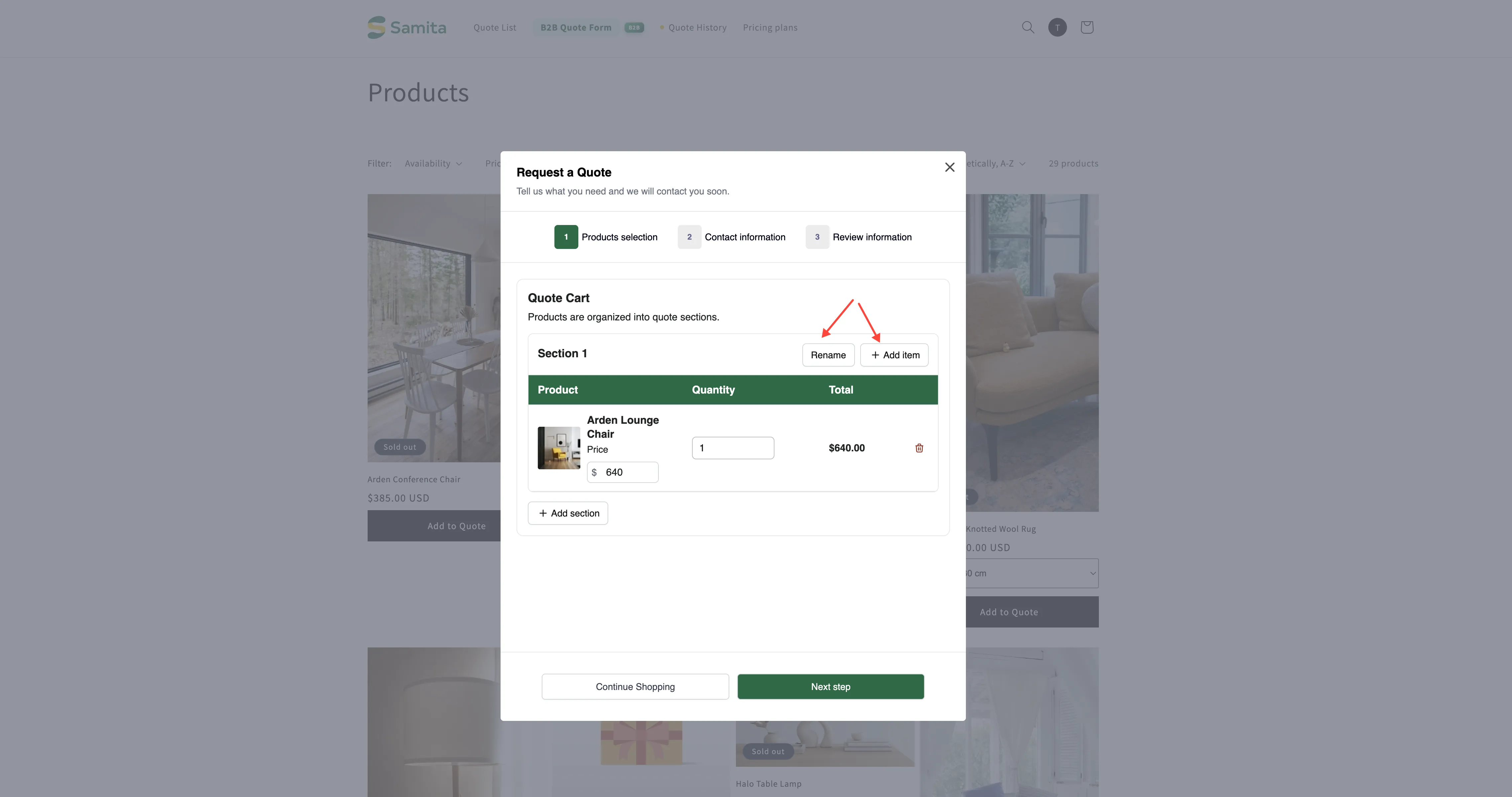
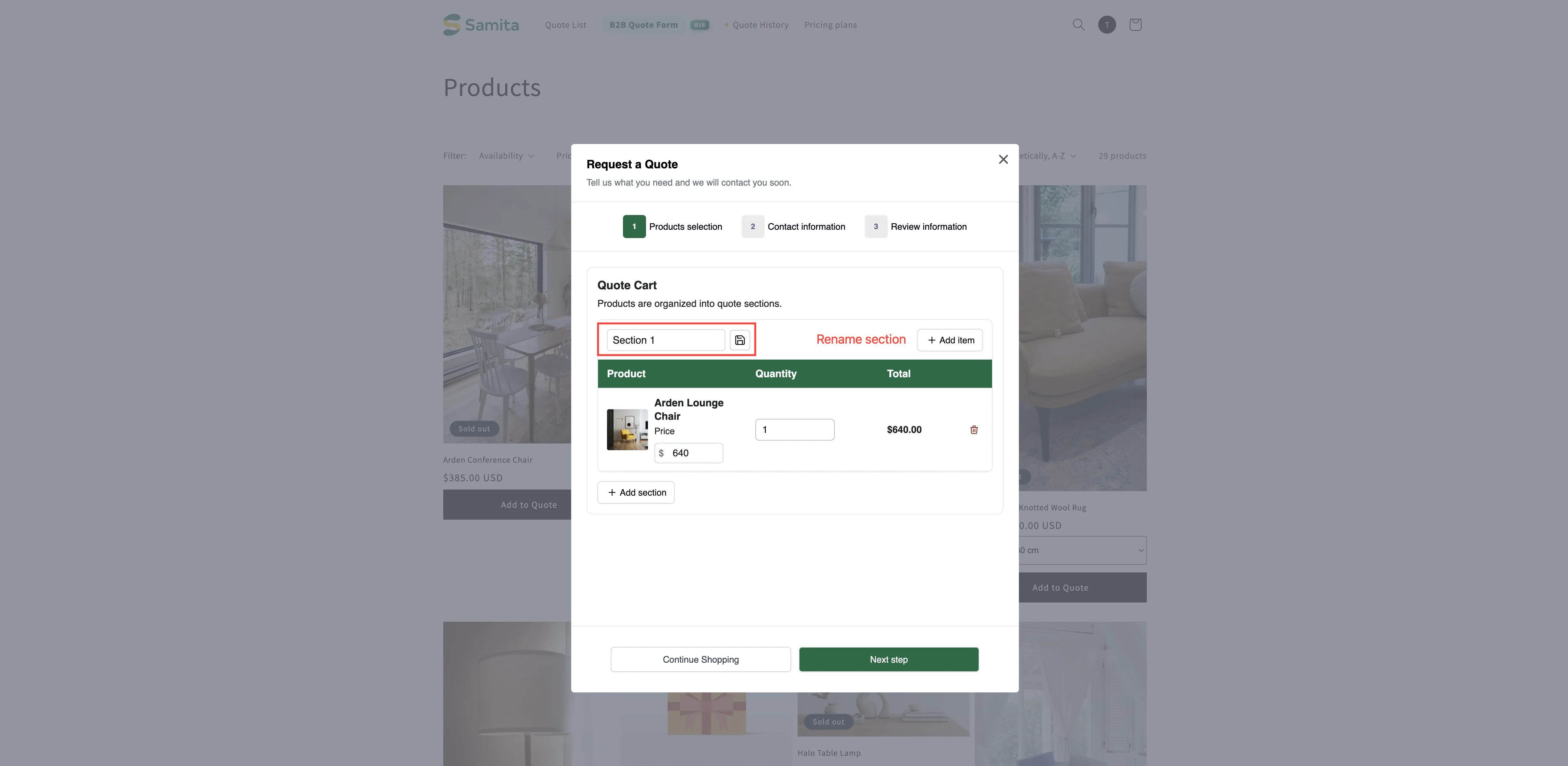
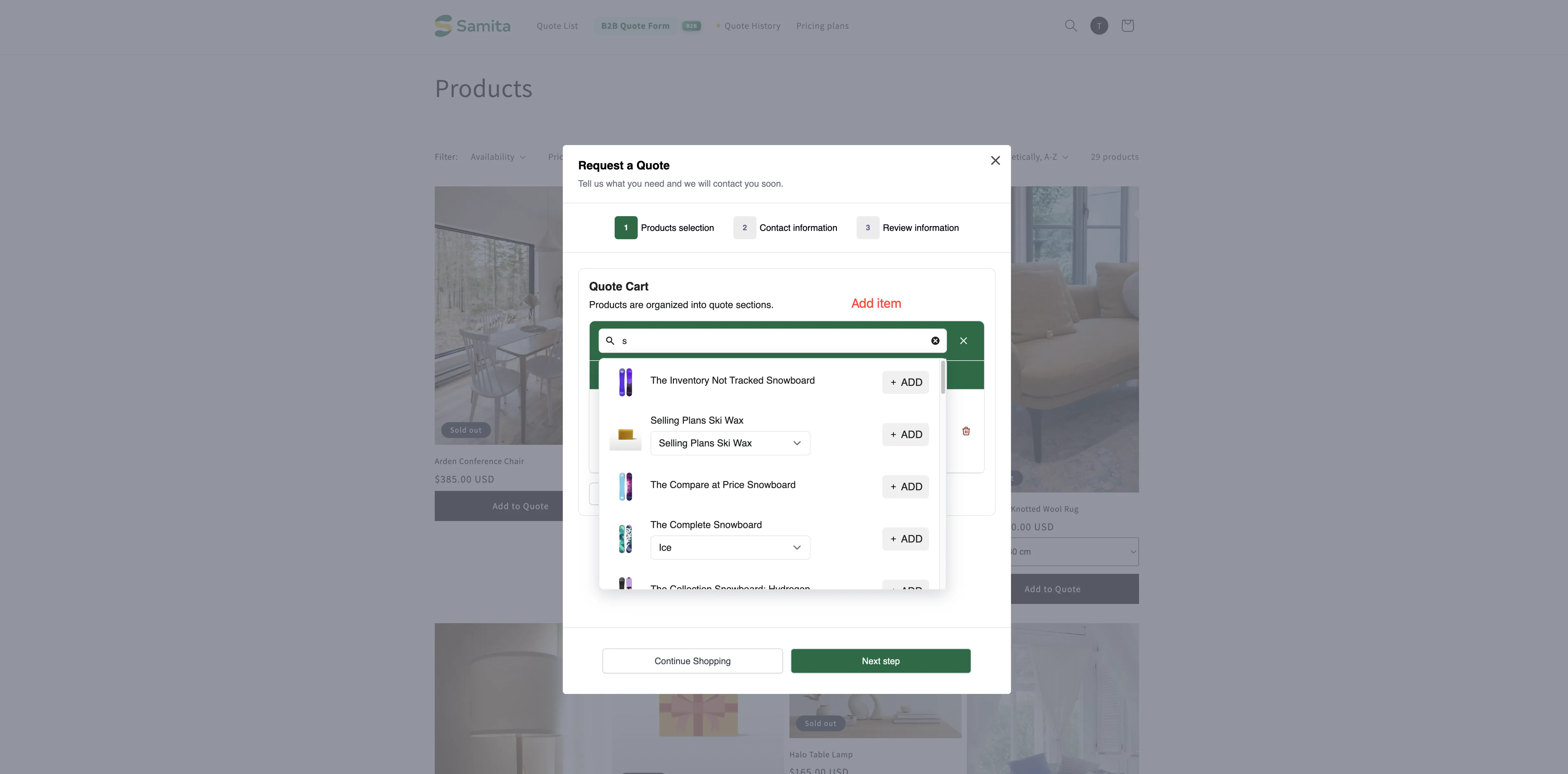
La clientela vede le proprie sezioni nella pagina del carrello dei preventivi, quella chiamata Quote cart page nell’app, pubblicata come «Request for quote» all’indirizzo /pages/request-for-quote, che «Shows the quote form and the customer’s quote cart.»
Con l’impostazione attiva, il Quote Cart spiega che «Products are organized into quote sections.» e fa partire la persona da Section 1. Il raggruppamento spetta a lei: assegna un nome alle sezioni e distribuisce i prodotti mentre compone il preventivo, ed è proprio questo il punto, perché sa per quale stanza o sede è ogni articolo, mentre tu no.
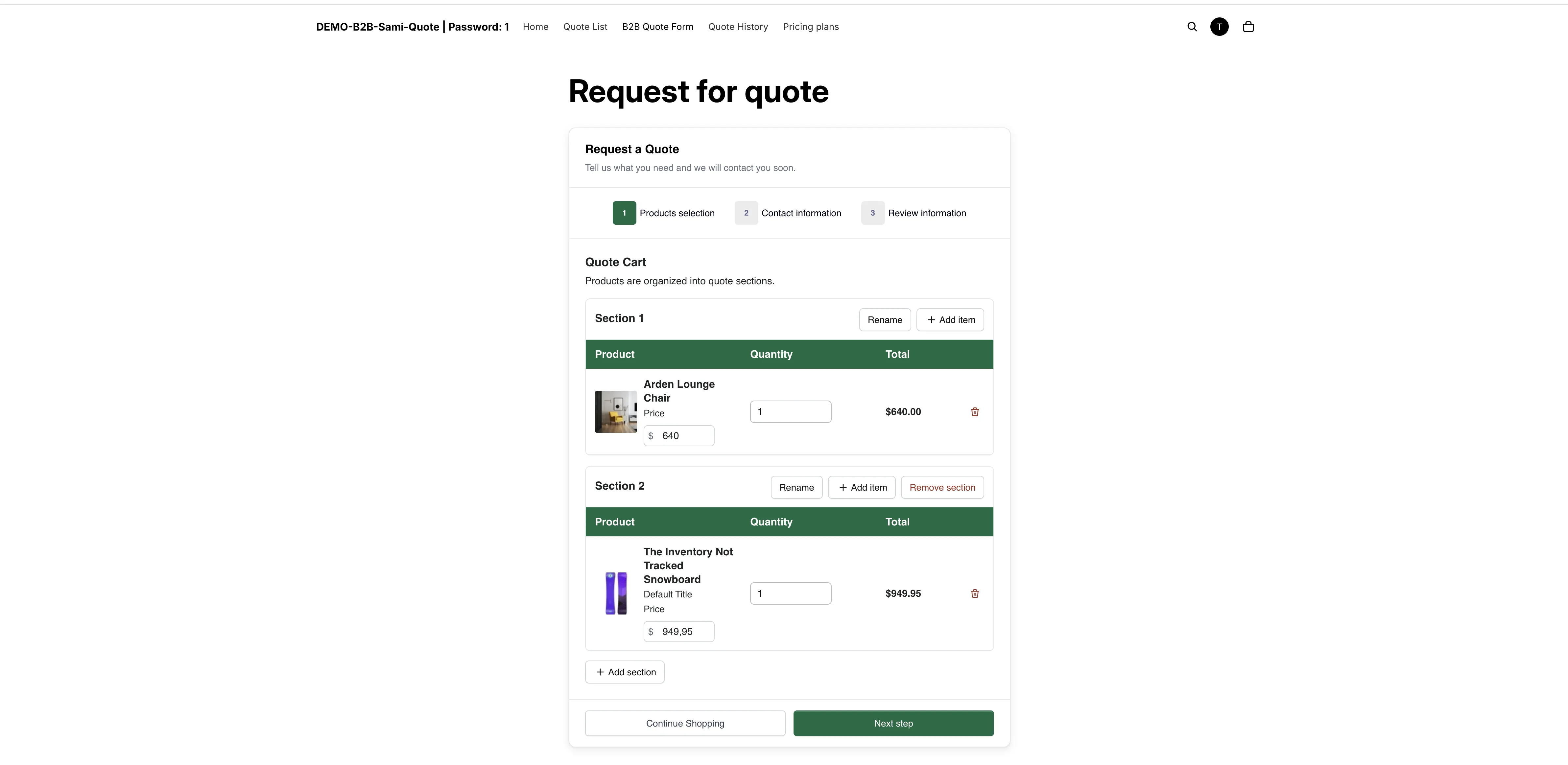
Le sezioni mantengono leggibile una richiesta lunga.
Cosa vedi quando arriva
Sezione intitolata “Cosa vedi quando arriva”Un preventivo suddiviso in sezioni mantiene il raggruppamento quando lo apri. La pagina di dettaglio del preventivo ha un proprio controllo Create section accanto alla tabella delle righe, così la struttura inviata dalla clientela è qualcosa che puoi leggere e modificare mentre calcoli il prezzo del lavoro.
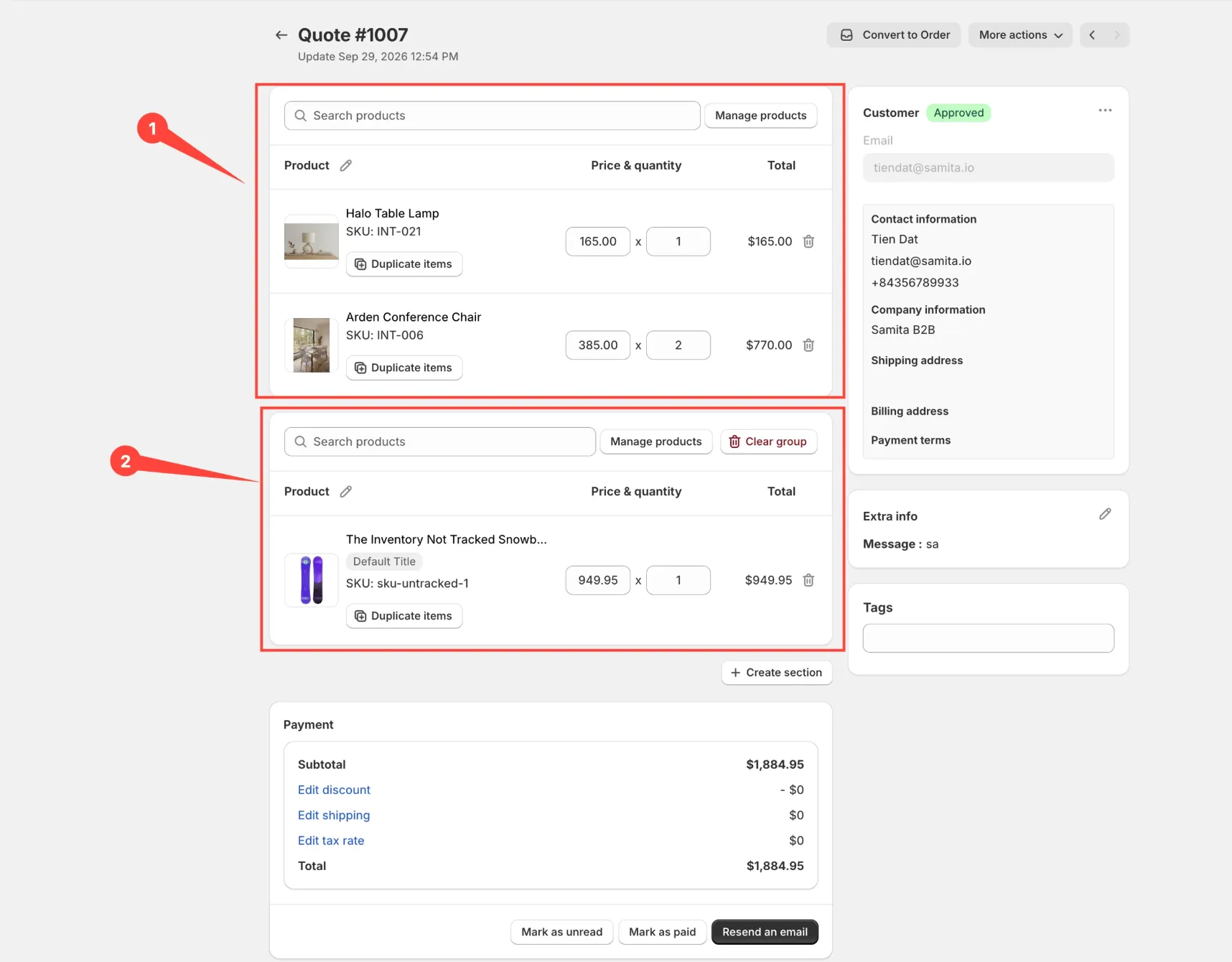
Le sezioni restano nel preventivo che ricevi.
Quando conviene usarla
Sezione intitolata “Quando conviene usarla”| Situazione | Perché le sezioni aiutano |
|---|---|
| Arredamento di più stanze o sedi | Puoi calcolare il prezzo e consegnare ogni sezione separatamente. |
| Più reparti, un solo acquirente | Chi acquista può suddividere i costi senza inviare richieste separate. |
| Progetti a fasi | Raggruppa per fase, così preventivi ogni tappa con i suoi tempi. |
Altre impostazioni nella stessa scheda
Sezione intitolata “Altre impostazioni nella stessa scheda”| Impostazione | Cosa fa |
|---|---|
| Product list columns | «The product details shown as columns in the customer's quote cart.» Le opzioni includono Option, Price e Total. |
| Quote form appearance | «Controls how the quote form looks on the quote cart page.» Scegli Multiple step oppure Single page. |
| Enable Quote Cart Widget | «Shows a floating button on your storefront so customers can open their quote cart from any page.» Si possono modificare solo Text color e Background color. |
Passaggi successivi
Sezione intitolata “Passaggi successivi”- Pagina Request a Quote: la pagina in cui la clientela fa tutto questo
- Visualizza e modifica un preventivo: come appare a te un preventivo con sezioni
- Crea un modulo standard: il resto del modulo