
승인될 때까지 결제 차단
승인된 구매자가 아닌 사람이 결제에서 주문을 완료하지 못하게 하세요.
Block checkout while pending은 승인되지 않은 방문자가 결제하지 못하게 해요. Shopify가 자체 결제 안에서 확인을 실행하므로, 가격 숨기기나 스토어 잠금을 우회한 사람에게도 적용돼요. 앱 임베드 없이도 작동해요.
결제할 수 있는 사람
섹션 제목: “결제할 수 있는 사람”| 구매자 | 결제 시 |
|---|---|
| 로그인했고 Shopify에서 회사를 대표해 구매하는 경우 | 결제 가능 |
| 로그인했고 Shopify에서 B2B approved가 켜져 있는 경우 | 결제 가능 |
| 로그인했지만 아직 승인되지 않은 경우(신청 여부와 관계없음) | 차단 |
| 비회원 | 차단 |
Sami B2B Onboarding은 신청을 승인하면 해당 고객의 B2B approved를 켜요. 보류 상태로 둔 회사는 이 스위치가 켜져 있는지와 관계없이 결제에서 차단돼요. 회사를 보류하거나 B2B에서 제거하기를 참고하세요.
결제 차단 켜기
섹션 제목: “결제 차단 켜기”-
Access 열기
섹션 제목: “Access 열기”앱에서 Settings를 클릭하세요. Access가 먼저 열려요. 다른 섹션이 열리면 설정 메뉴에서 Access를 클릭하세요.
-
공개 범위 선택
섹션 제목: “공개 범위 선택”Storefront visibility에서 Who can browse, who can buy를 Public catalog, private purchasing 또는 Private wholesale store로 설정하세요.
Public catalog, public purchasing은 누구나 구매할 수 있다는 뜻이에요. 스위치 설정과 관계없이 결제 차단이 꺼지고 스위치도 숨겨져요.
-
스위치 켜기
섹션 제목: “스위치 켜기”Prices and checkout에서 Block checkout while pending을 켜세요. 그 아래에 배지가 표시돼요.
- Enforced at checkout: 차단이 작동 중이에요. 그 아래 안내에는 승인된 회사의 구매자와 앱이 승인한 고객은 절대 차단되지 않는다고 나와 있어요.
- Not enforced: 결제 규칙이 아직 스토어에 설치되지 않았어요. 배지에 Not enforced라고 표시되는 경우를 참고하세요.
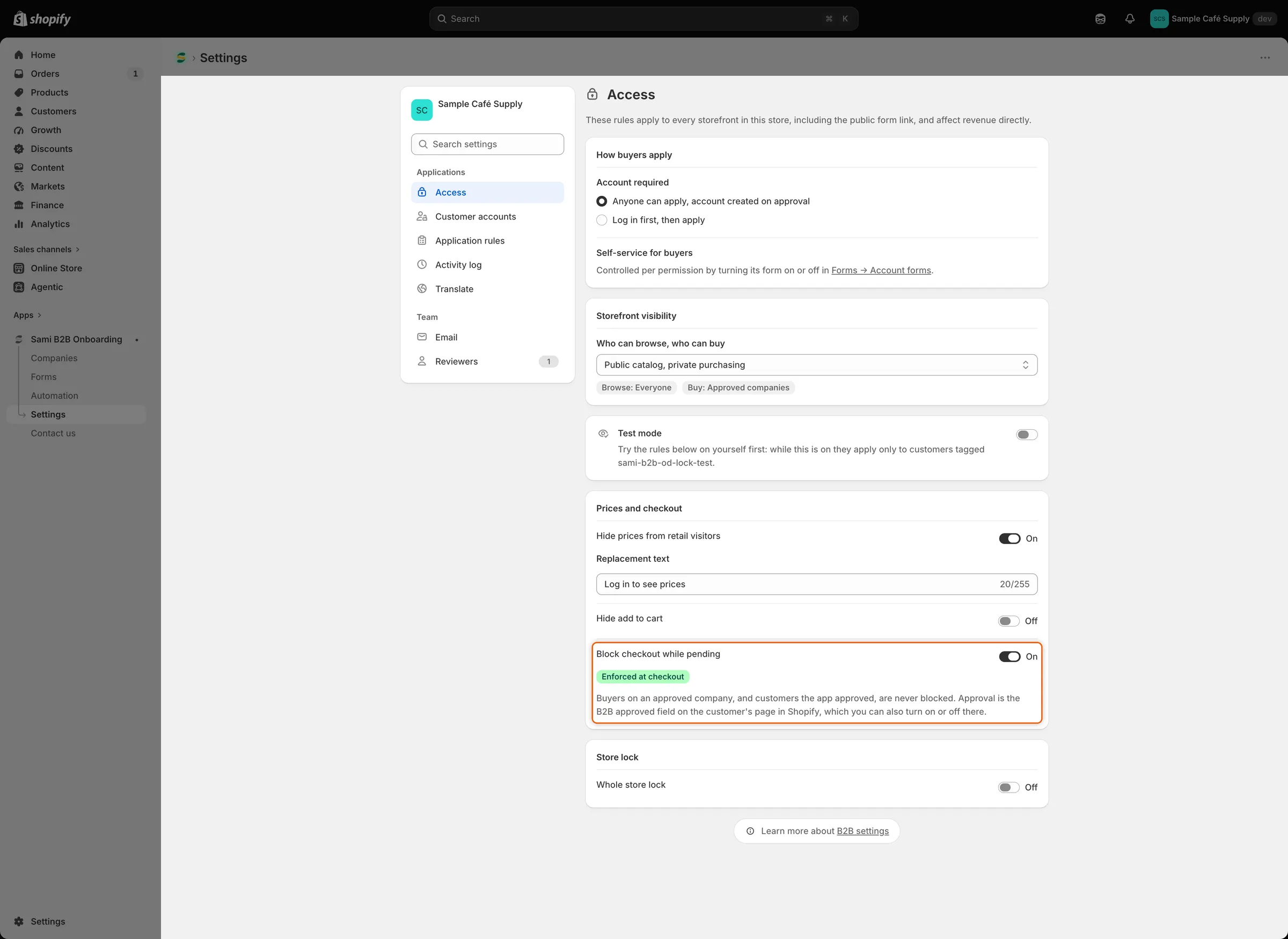
Enforced at checkout 배지는 Shopify가 승인되지 않은 구매자의 결제를 차단하고 있음을 확인해 줘요.
-
저장 바에서 Save를 클릭하세요. Settings saved가 표시돼요.
구매자에게 보이는 내용
섹션 제목: “구매자에게 보이는 내용”승인되지 않은 구매자도 장바구니에 제품을 담고 장바구니를 열 수 있어요. 결제로 이동하면 Shopify가 다음 메시지를 표시하고 주문을 완료하지 못하게 해요.
Your wholesale account is still being reviewed. You can’t complete checkout yet.
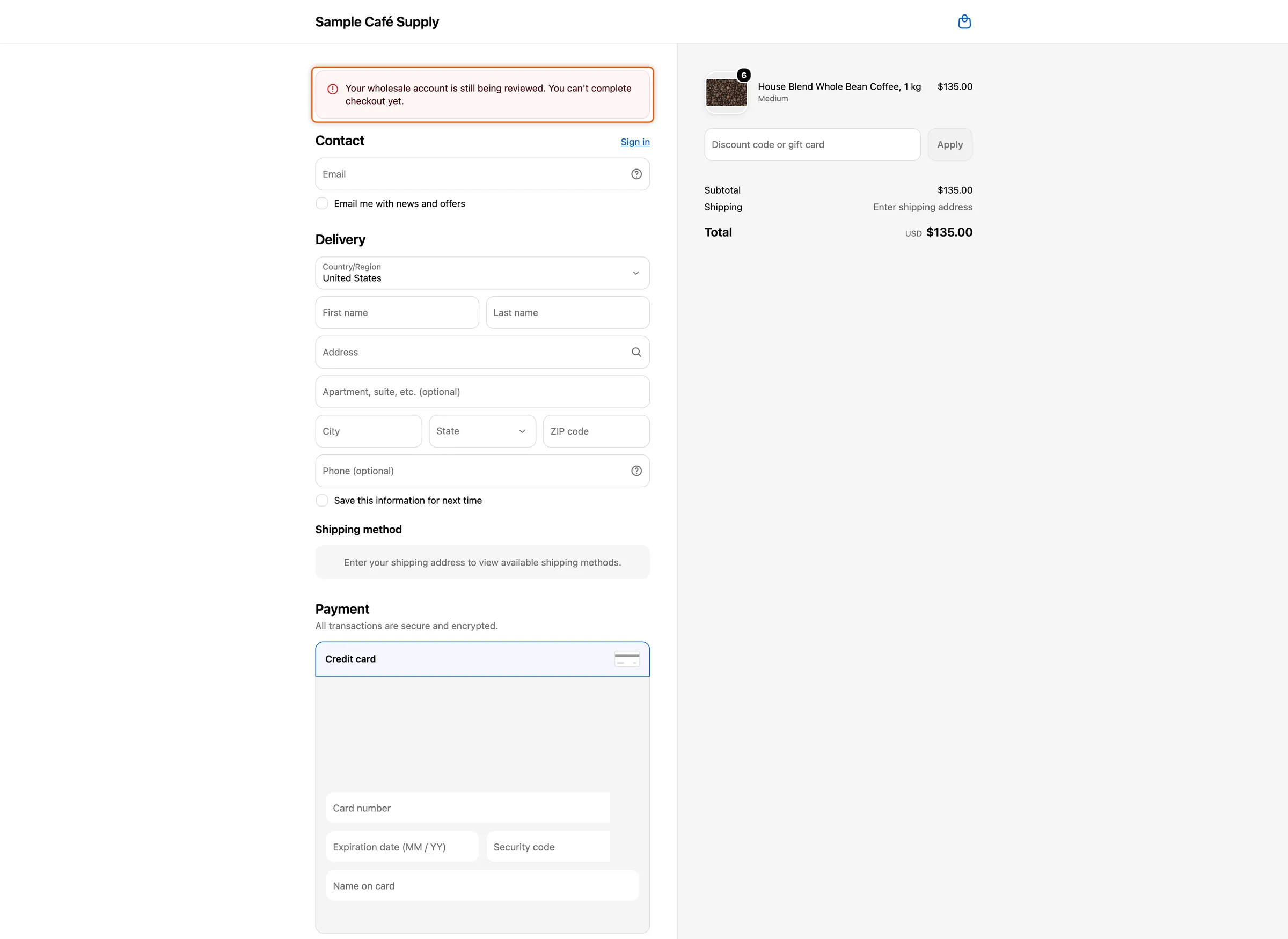
승인되지 않은 구매자는 결제에서 이 메시지를 보고 주문할 수 없어요.
메시지 변경 또는 번역
섹션 제목: “메시지 변경 또는 번역”-
Translate 열기
섹션 제목: “Translate 열기”Settings › Translate로 이동하세요.
- 영어 메시지를 변경하려면 기본 언어 옆의 Edit을 클릭하세요.
- 번역하려면 해당 언어 옆의 Translate를 클릭하세요. 언어가 목록에 없으면 먼저 Add language를 클릭하세요.
-
메시지 편집
섹션 제목: “메시지 편집”왼쪽 목록의 Storefront에서 Storefront messages를 클릭하세요. Checkout 카드에서 Checkout blocked를 변경하세요.
-
저장 바에서 Save를 클릭하세요.
구매자에게는 결제 언어로 메시지가 표시돼요. 번역하지 않은 언어에서는 영어 메시지가 표시돼요.
고객 수동 승인
섹션 제목: “고객 수동 승인”신청을 승인하면 해당 구매자의 B2B approved가 켜져요. 이미 알고 있는 도매 고객처럼 신청 없이 결제할 수 있게 하려면 직접 켜세요.
B2B approved는 앱이 첫 신청을 승인한 후에야 고객 페이지에 표시돼요. Shopify에서 회사의 연락처인 고객은 필요하지 않아요. 해당 회사를 대표해 구매할 때 결제할 수 있어요.
-
고객 열기
섹션 제목: “고객 열기”Shopify 관리자에서 고객으로 이동해 고객을 클릭하세요.
-
B2B approved 켜기
섹션 제목: “B2B approved 켜기”고객의 메타필드 카드에서 모든 메타필드 보기를 클릭하세요. 고객 메타필드 페이지에서 B2B approved를 찾아 True로 설정하고 저장을 클릭하세요. B2B approved를 고정해 두었다면 카드에서 바로 설정할 수도 있어요.
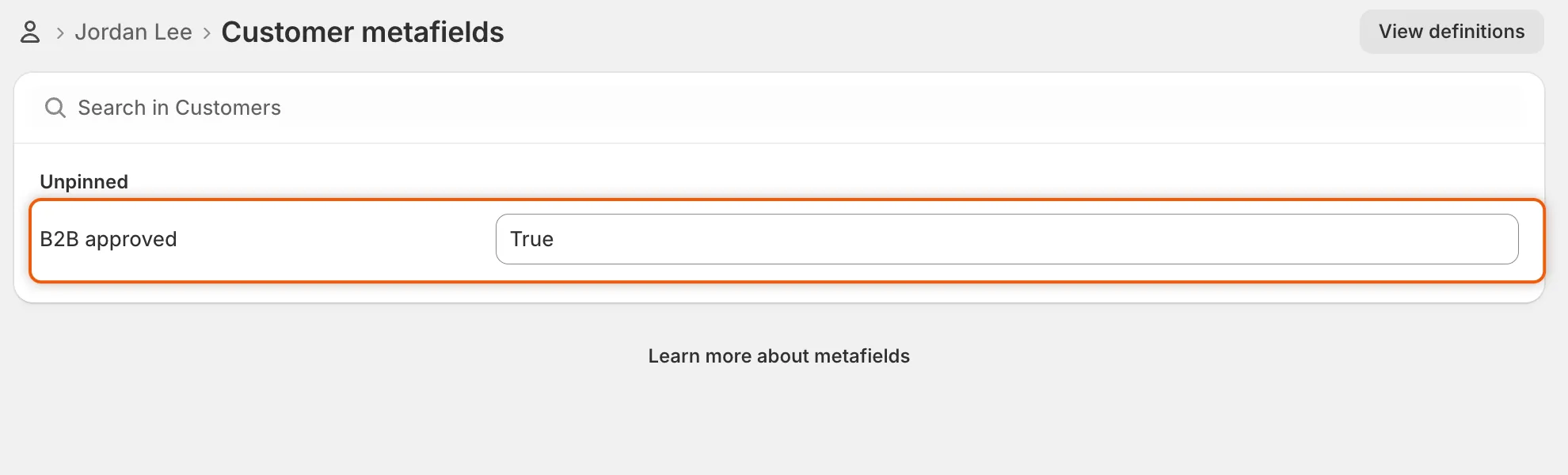
B2B approved를 True로 설정하면 고객이 신청 없이 결제할 수 있어요.
이제 고객은 로그인했을 때 결제하고, 가격을 보고, 스토어 잠금을 통과할 수 있어요. 이를 해제하려면 B2B approved를 false로 설정하고 저장하세요.
배지에 Not enforced라고 표시되는 경우
섹션 제목: “배지에 Not enforced라고 표시되는 경우”앱이 결제 규칙을 스토어에 자동으로 설치해요. 설치되지 않은 동안 Access에는 Not enforced와 The checkout rule isn’t installed in this store yet. 안내가 표시돼요. 나중에 Access를 다시 열어 확인하세요. 배지에 계속 Not enforced라고 표시되면 지원팀에 문의하세요.
테스트
섹션 제목: “테스트”- 비회원이 되도록 시크릿 브라우저 창에서 스토어를 여세요.
- 제품을 장바구니에 담고 Check out을 클릭하세요. 메시지가 나타나고 결제할 수 없어요.
- 승인된 구매자로 로그인한 다음 다시 결제하세요. 결제가 정상적으로 작동해요.
Hide add to cart나 스토어 잠금이 켜져 있으면 비회원은 스토어 페이지에서 제품을 담을 수 없으므로 결제할 대상이 없어요. 스토어가 이미 주문을 받고 있다면 대신 테스트 모드로 테스트하세요. 태그가 지정된 내 계정만 차단되며, 테스트하는 동안 다른 규칙을 끌 수 있어요. 액세스 규칙 테스트를 참고하세요.
다음 단계
섹션 제목: “다음 단계”- 신청 승인 — 구매자를 승인하면 결제할 수 있어요.
- 액세스 규칙 테스트 — 먼저 내 계정으로 차단을 시험해 보세요.
- 가격 및 장바구니에 담기 숨기기 — 방문자가 아직 구매할 수 없는 항목도 숨기세요.
- 번역 — 결제 메시지와 기타 구매자 문구를 번역하세요.