
자동화와 Shopify Flow
이메일과 Shopify Flow 트리거를 보낼 신청 이벤트를 선택하고, 신청서를 승인, 거절 또는 질문하는 Flow 워크플로를 만듭니다.
신청서가 이동할 때마다 Sami B2B Onboarding는 접수, 수정, 승인, 거절 같은 이벤트를 발생시킵니다. Automations 탭에서는 이벤트마다 스위치가 하나씩 있습니다. 이 스위치는 해당 이벤트에 대해 앱이 보내는 이메일과 게시하는 Shopify Flow 트리거를 제어합니다. Shopify Flow에서는 이 트리거로 직접 워크플로를 시작하고, 앱의 작업을 사용해 신청서를 승인, 거절하거나 추가 정보를 요청할 수 있습니다.
이벤트
섹션 제목: “이벤트”| 이벤트 | 발생 시점 | 보내는 이메일 |
|---|---|---|
| Application received | 구매자가 신청서를 제출할 때 | Application received(구매자에게), New application(팀에게) |
| Application revised | 구매자가 정보 요청에 답할 때 | Buyer resubmitted(팀에게) |
| Application approved | 사람, 규칙 또는 Flow 작업이 신청서를 승인할 때 | Account approved(구매자에게) |
| Revision requested | 구매자에게 추가 정보를 요청할 때 | More information needed(구매자에게) |
| Application rejected | 신청서가 거절될 때 | Application declined(구매자에게) |
| Company created | 승인으로 Shopify 회사가 만들어질 때 | 없음. Shopify Flow 트리거만 게시합니다. |
앱을 설치하면 여섯 가지 이벤트가 모두 켜져 있습니다.
이벤트 켜기 또는 끄기
섹션 제목: “이벤트 켜기 또는 끄기”-
Automations 탭 열기
섹션 제목: “Automations 탭 열기”Shopify 관리자에서 Sami B2B Onboarding을 열고 앱 메뉴의 Automation을 클릭한 다음 Automations 탭을 클릭하세요.
Triggers 카드에 여섯 가지 이벤트가 나열됩니다. 각 행에는 다음이 표시됩니다.
- 이벤트 이름과 발생 시점.
- 동작 내용. 예: “Emails: Application received (to the buyer), New application (to your team) · Publishes a Shopify Flow trigger”.
- 이번 달 실행 횟수: No runs, 1 run this month 또는 “12 runs this month”. 이벤트가 보냈거나 보내려고 시도한 이메일과 Flow 트리거 하나하나가 실행 1회로 집계됩니다.
-
스위치 전환하기
섹션 제목: “스위치 전환하기”행 끝의 스위치를 끄거나 켜세요. 탭의 개수는 켜져 있는 이벤트 수를 보여 줍니다.
-
저장 바에서 Save를 클릭하세요. Automation saved가 표시됩니다.
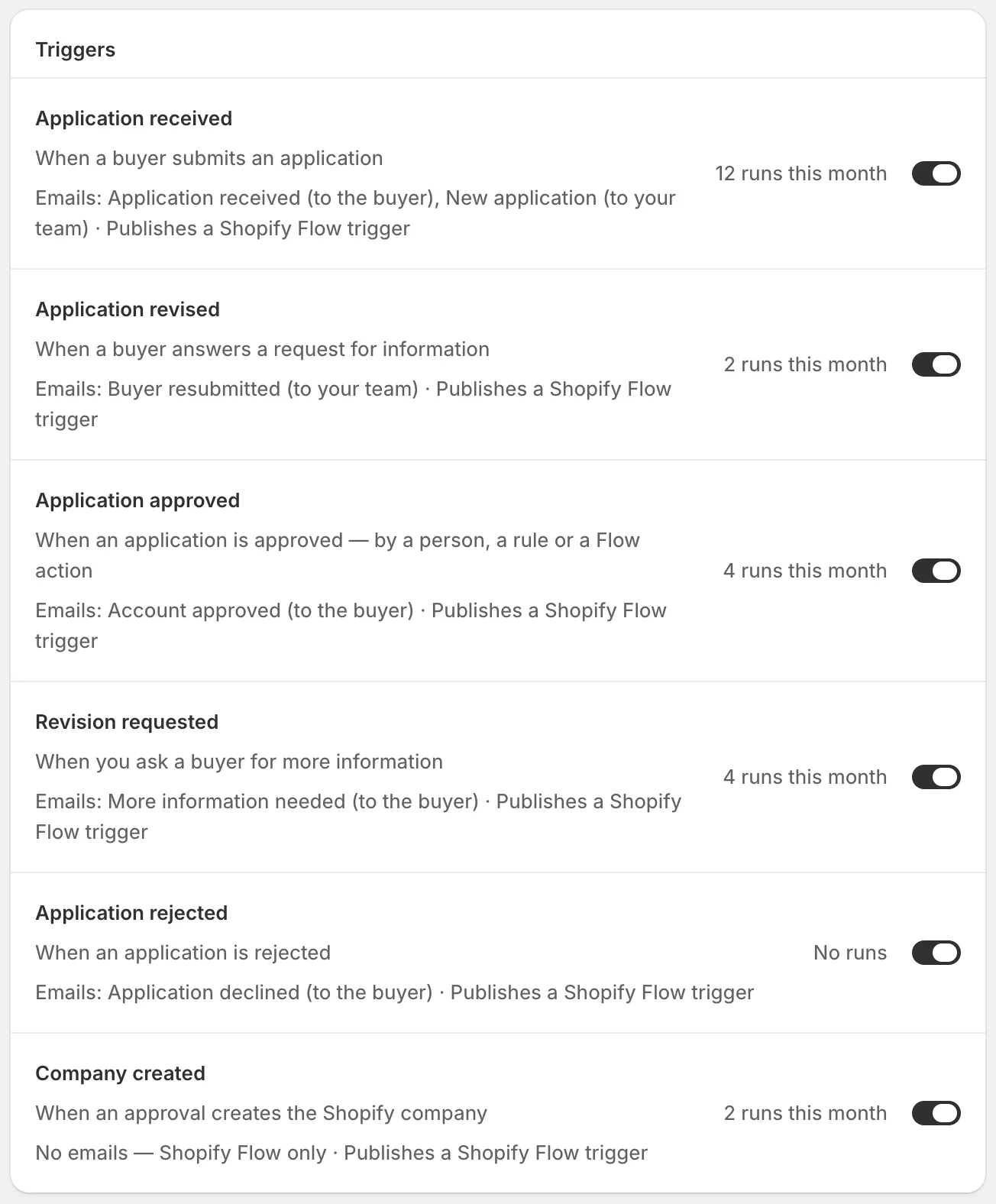
각 행에는 이벤트가 보내는 이메일과 이번 달 실행 횟수가 표시됩니다.
이메일은 이벤트가 켜져 있고 그리고 이메일 자체도 켜져 있을 때만 발송됩니다. 각 신청 이메일에는 양식 빌더의 Email 섹션에 자체 스위치가 있으므로 양식별로 켜거나 끕니다. Application declined 이메일은 꺼진 상태로 시작하므로 켜기 전까지 구매자에게 거절이 안내되지 않습니다. 이메일 템플릿 편집하기를 참고하세요. “팀에게” 보내는 이메일은 알림 받을 사람 선택하기에 있는 사람들에게 전달됩니다.
실행된 내용 확인하기
섹션 제목: “실행된 내용 확인하기”Automations 탭 오른쪽의 Recent runs 카드에는 앱이 마지막으로 보내거나 기록한 다섯 가지가 최신순으로 표시됩니다. 이메일, Shopify Flow 트리거, 구매자의 Shopify 고객과 회사 업데이트가 해당됩니다. 각 줄에는 이벤트와 회사, 그리고 결과와 시간이 표시됩니다. 예: “Application received · Acme Supply Co.“와 “Email sent”. 성공하면 점이 녹색, 실패하면 빨간색입니다.
View all을 클릭하면 전체 기록이 있는 Settings › Activity log의 Emails 보기가 열립니다. 활동 로그를 참고하세요.
Shopify Flow 카드
섹션 제목: “Shopify Flow 카드”Shopify Flow 카드는 Recent runs 위에 있습니다. 카드의 배지는 마지막 트리거가 어떻게 처리되었는지 알려줍니다.
| 배지 | 의미 |
|---|---|
| Triggers available | 트리거가 준비되었으며 아직 게시된 것이 없습니다. 첫 신청 이벤트가 트리거를 보냅니다. |
| Published와 시간, 예: “Published 2 hours ago” | 마지막 트리거가 Shopify Flow에 도달했습니다. 카드에 트리거와 회사 이름이 표시됩니다. 예: “Last trigger: Application received · Acme Supply Co.” |
| Publish failed와 시간 | Shopify Flow가 마지막 트리거를 받지 못했습니다. 카드에 이유가 표시됩니다. |
| Not connected | Shopify Flow 트리거가 아직 이 스토어에 연결되지 않았습니다. 스위치는 이메일만 제어합니다. |
배지가 Not connected가 아니면 카드에 워크플로가 실행할 수 있는 작업도 나열되며, Shopify Flow를 새 탭에서 여는 Open Shopify Flow 버튼이 있습니다.
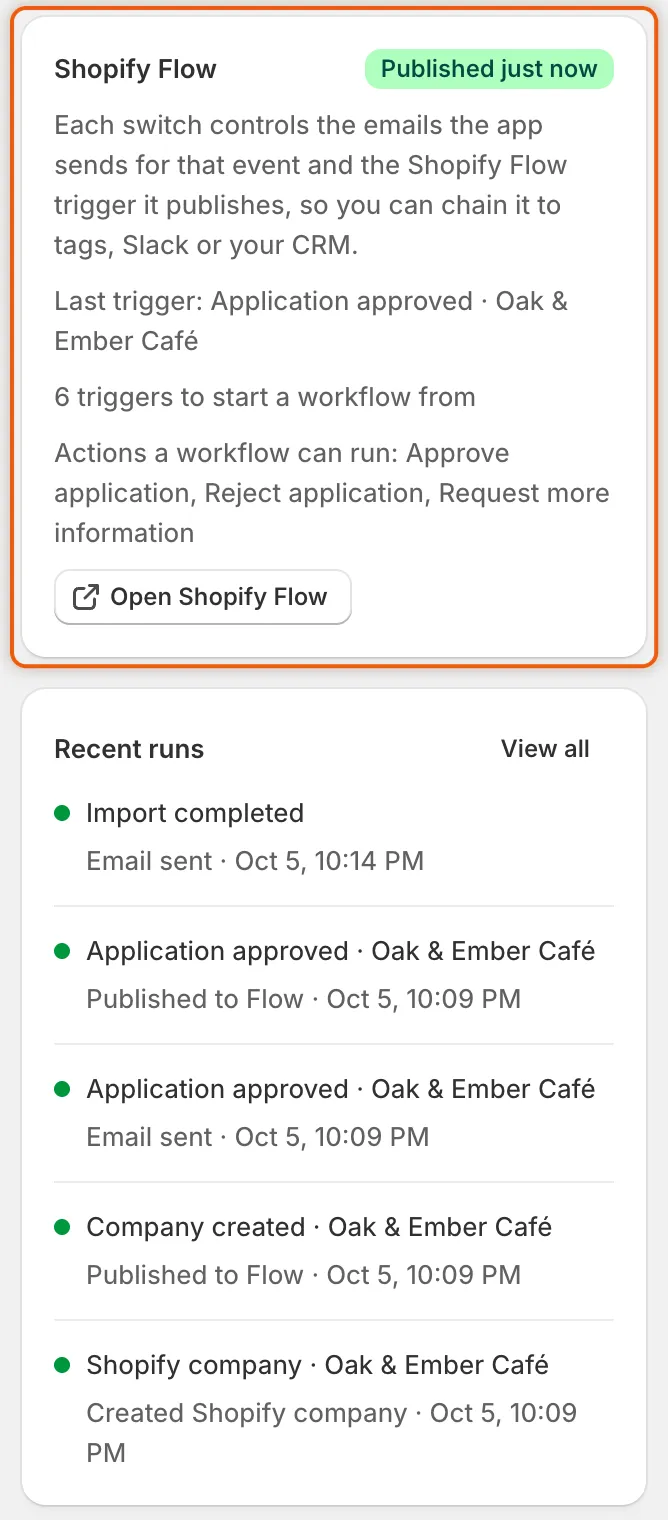
배지는 마지막 트리거의 처리 결과를 보여 주며, Open Shopify Flow를 클릭하면 바로 Flow로 이동합니다.
앱이 Shopify Flow에 제공하는 것
섹션 제목: “앱이 Shopify Flow에 제공하는 것”Shopify Flow에서 앱의 트리거와 작업은 Sami B2B Onboarding 아래에 나열됩니다.
트리거. 위의 각 이벤트마다 같은 이름의 트리거가 하나씩 있습니다. 각 트리거에는 신청서에 대한 다음 정보가 포함됩니다.
| 정보 | 담고 있는 내용 |
|---|---|
| Application ID | 앱에서의 신청서 번호입니다. 앱의 Flow 작업에서 사용합니다. |
| Reference | 팀이 신청서에서 보는 신청서 참조 번호입니다. |
| Company name, Contact name, Contact email | 구매자의 답변에서 가져옵니다. |
| Country | 구매자의 두 글자 국가 코드입니다. 예: US. |
| Status | 신청서의 상태입니다. |
| Admin URL | 팀에 보내는 메시지에 사용할 수 있는, 앱의 신청서 링크입니다. |
Company created 트리거에는 Shopify 회사도 포함되므로 워크플로가 이를 읽고 Shopify Flow 자체의 회사 작업에 사용할 수 있습니다. 승인으로 Shopify에 회사가 만들어졌을 때만 게시됩니다.
작업. 워크플로는 검토자처럼 신청서를 결정할 수 있습니다. 같은 이메일과 이벤트가 뒤따릅니다.
| 작업 | 필드 | 기능 |
|---|---|---|
| Approve application | Application(필수), Preset name | 신청서를 승인하고, 프리셋 조건으로 Shopify 회사를 만들고, 구매자에게 이메일을 보냅니다. |
| Reject application | Application(필수), Reason | 신청서를 거절합니다. 이유는 거절 이메일에서 구매자에게 표시됩니다. |
| Request more information | Application(필수), Message to the buyer | 구매자에게 추가 정보를 요청하며, 이메일에 메시지가 포함됩니다. 신청서는 구매자가 답할 때까지 대기합니다. |
Application에는 트리거의 Application ID(applicationId 변수)를 사용하거나 신청서에 표시된 참조 번호를 붙여 넣으세요. Preset name은 앱에 지정된 프리셋 이름과 정확히 같게 입력합니다. 비워 두면 프리셋 조건 없이 신청서가 승인됩니다. 기본 프리셋은 사용되지 않습니다.
워크플로 만들기: 미국 신청서 승인
섹션 제목: “워크플로 만들기: 미국 신청서 승인”이 워크플로는 미국의 모든 신청서를 Wholesale standard 프리셋으로 승인합니다.
-
이벤트가 켜져 있는지 확인하기
섹션 제목: “이벤트가 켜져 있는지 확인하기”Automation › Automations에서 Application received가 켜져 있는지 확인하세요. Shopify Flow 카드의 배지가 Not connected가 아니어야 합니다. 아직 Shopify Flow가 없다면 먼저 Shopify에서 설치하세요. Shopify 고객센터의 Shopify Flow를 참고하세요.
-
앱의 트리거로 워크플로 시작하기
섹션 제목: “앱의 트리거로 워크플로 시작하기”카드에서 Open Shopify Flow를 클릭하세요. Shopify Flow에서 Create workflow를 클릭한 다음 Select a trigger를 클릭합니다.
Application received를 검색하고 Sami B2B Onboarding의 트리거를 선택하세요. -
조건 추가하기
섹션 제목: “조건 추가하기”트리거 뒤에 조건을 추가하세요. Add a variable을 클릭하고
country를 선택한 다음 Equal to는 그대로 두고US를 입력합니다. Shopify Flow는 작업하는 대로 워크플로를 저장합니다. -
Approve application 작업 추가하기
섹션 제목: “Approve application 작업 추가하기”조건의 참 분기에 작업을 추가하세요.
Approve application을 검색하고 Sami B2B Onboarding의 작업을 선택합니다. 그런 다음 필드를 채웁니다.- Application: 필드 아래의 Add variable을 클릭하고
applicationId를 선택하세요. 필드에{{applicationId}}가 표시됩니다. - Preset name:
Wholesale standard를 입력합니다.
- Application: 필드 아래의 Add variable을 클릭하고
-
워크플로 켜기
섹션 제목: “워크플로 켜기”Turn on workflow를 클릭하세요. 이제 Shopify Flow가 모든 새 신청서에 대해 워크플로를 실행합니다.
-
테스트하기
섹션 제목: “테스트하기”스토어프런트에서 Acme Supply Co.로, 국가를 United States로 선택해 신청서를 제출하세요. 워크플로가 실행되면 Companies › Applications에서 신청서의 상태가 Approved로 표시되고 Jordan Lee가 Account approved 이메일을 받습니다. 워크플로 실행 내역은 Shopify Flow의 실행 기록에 표시됩니다.
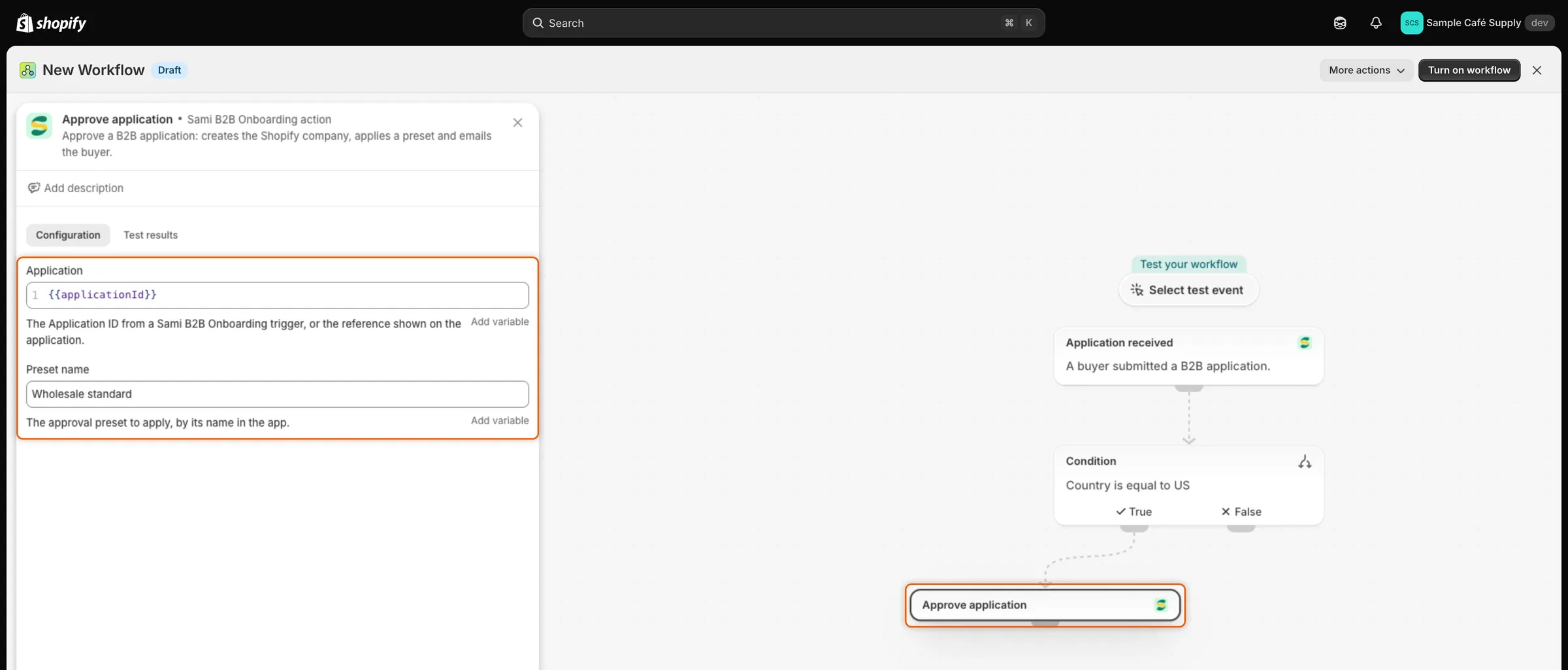
워크플로는 트리거의 Application ID를 Approve application 작업에 전달합니다.
Flow 작업을 실행할 수 없을 때
섹션 제목: “Flow 작업을 실행할 수 없을 때”실행할 수 없는 단계는 Shopify Flow의 워크플로 실행에서 다음 메시지 중 하나와 함께 실패합니다.
| 메시지 | 이유 | 해야 할 일 |
|---|---|---|
| No application matches that ID or reference. | Application 필드가 비어 있거나 잘못되었습니다. | 트리거의 applicationId 변수를 사용하세요. |
| This application was already decided (…). | 단계가 실행되기 전에 승인, 거절 또는 종료되었습니다. | 할 일이 없습니다. 또는 어떤 규칙이 결정했는지 확인하세요. |
| Can’t approve until these answers are filled in: … | Shopify에 매핑된 필수 답변이 비어 있습니다. | 구매자에게 요청하거나 신청서에서 직접 채우세요. |
| No preset is named “…”. | Preset name이 어떤 프리셋과도 일치하지 않습니다. | 이름을 수정하거나 프리셋 이름을 변경하세요. |
신청서가 이미 가진 결정을 요청하는 단계(예: 이미 승인된 신청서의 승인)는 실패하지 않고 **Already done.**을 보고합니다.
다음 단계
섹션 제목: “다음 단계”- 이메일 템플릿 편집하기 — 이메일을 켜고 내용을 변경합니다.
- 신청서를 판단하는 규칙 — Flow 없이 앱 안에서 신청서를 결정합니다.
- 웹훅(Zapier, Make, n8n) — 신청 이벤트를 다른 도구로 보냅니다.
- 활동 로그 — 앱이 보낸 모든 이메일과 트리거를 확인합니다.