
Onaylanana kadar ödemeyi engelleme
Onaylı alıcı olmayan kimsenin ödemede siparişi tamamlamasını engelleyin.
Block checkout while pending, onaylanmamış ziyaretçilerin ödeme yapmasını engeller. Kontrolü Shopify kendi ödeme sayfasında çalıştırır; bu yüzden biri gizli fiyatları veya mağaza kilidini aşsa bile geçerli kalır. Uygulama yerleştirmesi olmadan da çalışır.
Kimler ödeme yapabilir
Bölüm başlığı “Kimler ödeme yapabilir”| Alıcı | Ödemede |
|---|---|
| Oturum açmış ve Shopify’da bir şirket adına alışveriş yapıyor | Ödeme yapabilir |
| Oturum açmış, Shopify’da B2B approved açık | Ödeme yapabilir |
| Oturum açmış, henüz onaylanmamış (başvurmuş olsun veya olmasın) | Engellenir |
| Misafir | Engellenir |
Sami B2B Onboarding, bir başvuruyu onayladığınızda müşteri için B2B approved’ı açar. Askıya aldığınız şirketler, bu anahtar açık olsun ya da olmasın ödemede engellenir. Bkz. Bir şirketi askıya alma veya B2B’den çıkarma.
Ödeme engelini açma
Bölüm başlığı “Ödeme engelini açma”-
Access’i açın
Bölüm başlığı “Access’i açın”Uygulamada Settings’e tıklayın. Önce Access açılır. Başka bir bölüm açılırsa ayarlar menüsünden Access’e tıklayın.
-
Görünürlüğü seçin
Bölüm başlığı “Görünürlüğü seçin”Storefront visibility altında Who can browse, who can buy ayarını Public catalog, private purchasing veya Private wholesale store olarak belirleyin.
Public catalog, public purchasing, herkesin satın alabileceği anlamına gelir. Anahtar ne olursa olsun ödeme engelini kapatır ve anahtarı gizler.
-
Anahtarı açın
Bölüm başlığı “Anahtarı açın”Prices and checkout altında Block checkout while pending’i açın. Altında bir rozet görünür:
- Enforced at checkout: engel çalışıyor. Altındaki not, onaylı bir şirketteki alıcıların ve uygulamanın onayladığı müşterilerin asla engellenmediğini söyler.
- Not enforced: ödeme kuralı mağazanıza henüz yüklenmemiş. Bkz. Rozette Not enforced yazıyorsa.
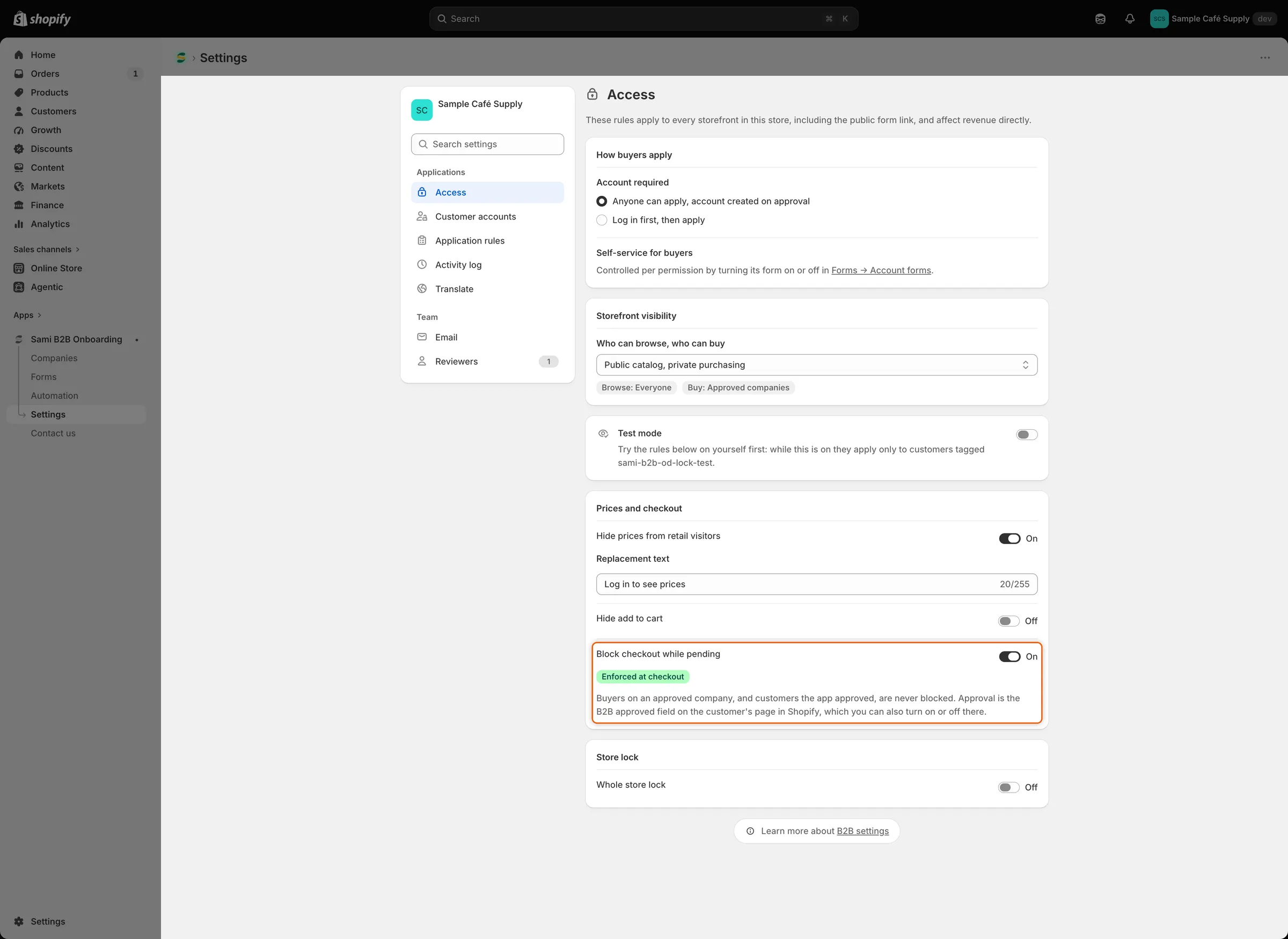
Enforced at checkout rozeti, Shopify’ın onaylanmamış alıcılar için ödemeyi engellediğini doğrular.
-
Kaydedin
Bölüm başlığı “Kaydedin”Kaydetme çubuğunda Save’e tıklayın. Settings saved görünür.
Alıcının gördüğü
Bölüm başlığı “Alıcının gördüğü”Onaylanmamış alıcılar yine de ürünleri sepete ekleyebilir ve sepeti açabilir. Ödemeye gittiklerinde Shopify bu iletiyi gösterir ve siparişi tamamlamalarına izin vermez:
Your wholesale account is still being reviewed. You can’t complete checkout yet.
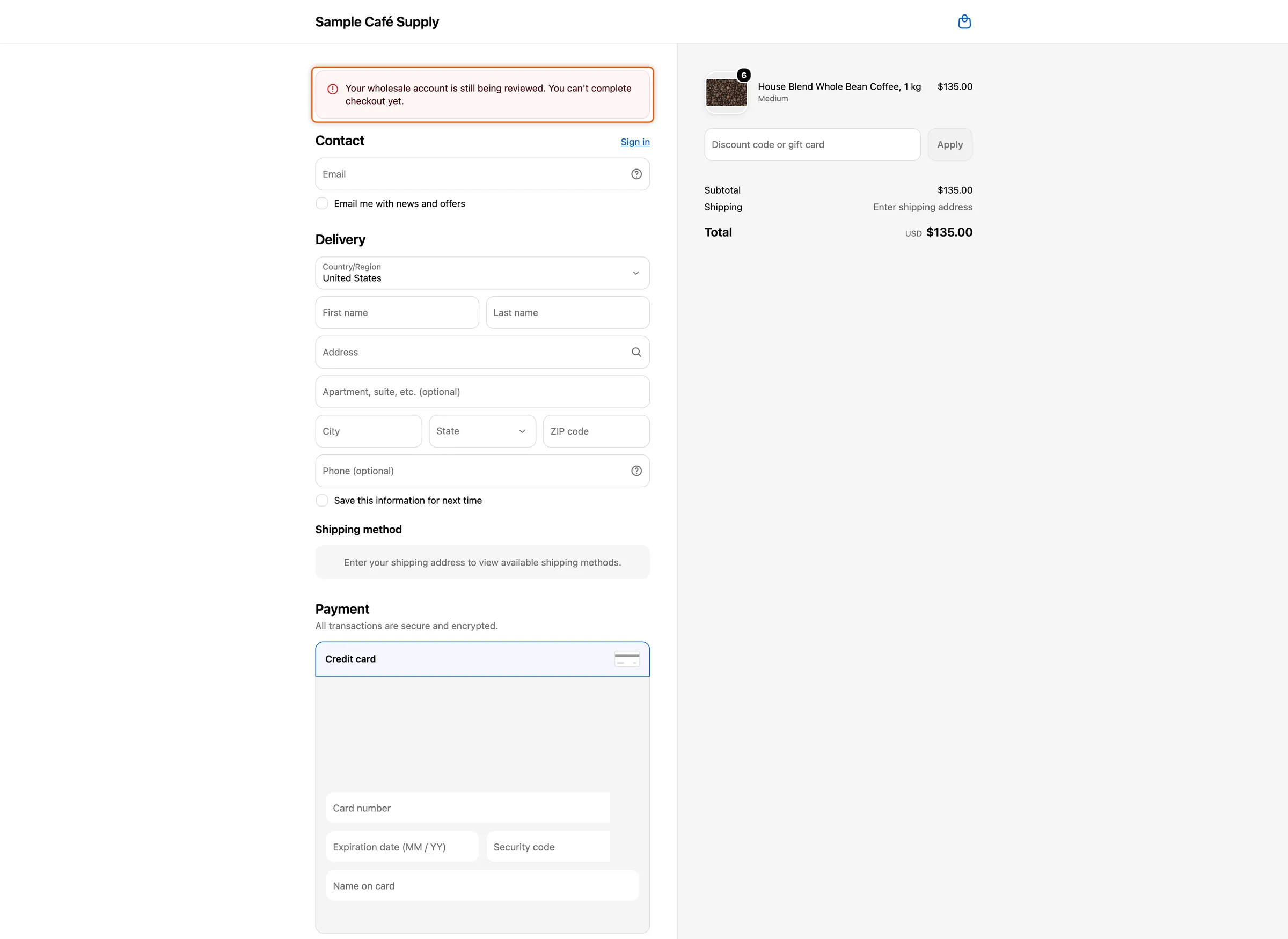
Onaylanmamış bir alıcı ödemede iletinizi görür ve siparişi veremez.
İletiyi değiştirme veya çevirme
Bölüm başlığı “İletiyi değiştirme veya çevirme”-
Translate’i açın
Bölüm başlığı “Translate’i açın”Settings › Translate’e gidin.
- İngilizce iletiyi değiştirmek için varsayılan dilinizin yanındaki Edit’e tıklayın.
- Çevirmek için dilin yanındaki Translate’e tıklayın. Dil listede yoksa önce Add language’e tıklayın.
-
İletiyi düzenleyin
Bölüm başlığı “İletiyi düzenleyin”Soldaki listede Storefront altında Storefront messages’a tıklayın. Checkout kartında Checkout blocked’ı değiştirin.
-
Kaydedin
Bölüm başlığı “Kaydedin”Kaydetme çubuğunda Save’e tıklayın.
Alıcılar iletiyi ödemelerinin dilinde görür. Çevirmediğiniz bir dilde İngilizce iletinizi görürler.
Bir müşteriyi elle onaylama
Bölüm başlığı “Bir müşteriyi elle onaylama”Bir başvuruyu onaylamak, alıcı için B2B approved’ı açar. Bir müşterinin başvuru olmadan ödeme yapmasına izin vermek için, örneğin zaten tanıdığınız bir toptan satış müşterisi, bunu kendiniz açın.
B2B approved, müşteri sayfalarında yalnızca uygulama ilk başvurusunu onayladıktan sonra görünür. Shopify’da bir şirketin kişisi olan müşterinin buna ihtiyacı yoktur: o şirket adına alışveriş yaptığında ödeme yapabilir.
-
Müşteriyi açın
Bölüm başlığı “Müşteriyi açın”Shopify yönetici panelinde Müşteriler’e gidin ve müşteriye tıklayın.
-
B2B approved’ı açın
Bölüm başlığı “B2B approved’ı açın”Müşterinin Meta alanlar kartında Tüm meta alanları görüntüle’ye tıklayın. Müşteri meta alanları sayfasında B2B approved’ı bulun, Doğru olarak ayarlayın ve Kaydet’e tıklayın. B2B approved’ı sabitlediyseniz doğrudan karttan da ayarlayabilirsiniz.
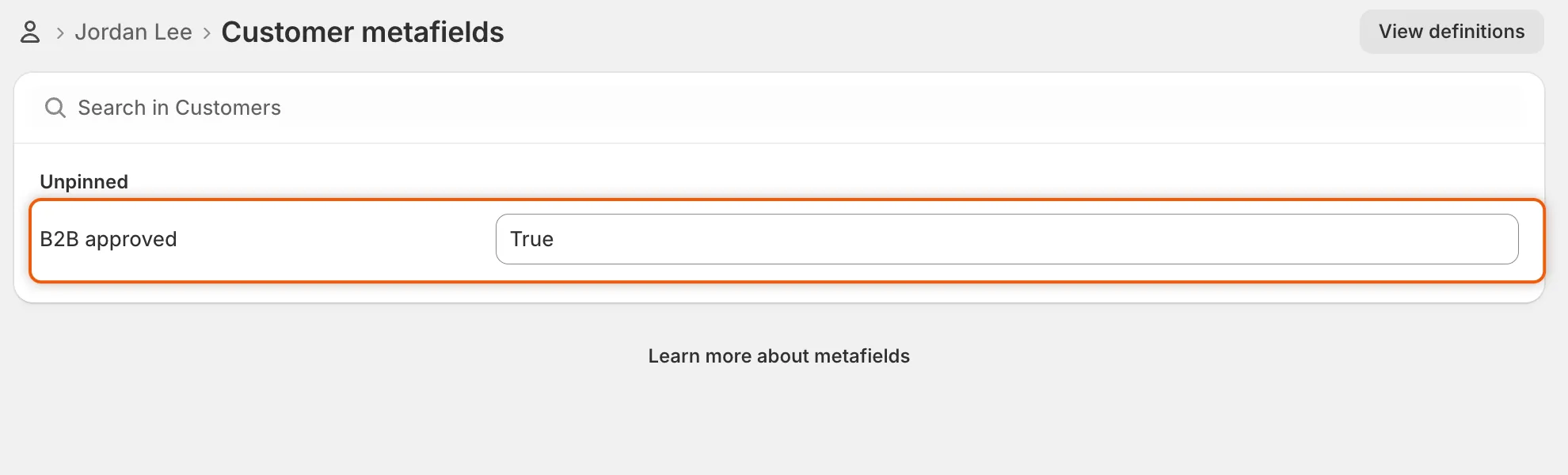
Bir müşterinin başvuru olmadan ödeme yapabilmesi için B2B approved’ı Doğru olarak ayarlayın.
Müşteri artık oturum açtığında ödeme yapabilir, fiyatları görebilir ve mağaza kilidini geçebilir. Bunu geri almak için B2B approved’ı yanlış olarak ayarlayın ve kaydedin.
Rozette Not enforced yazıyorsa
Bölüm başlığı “Rozette Not enforced yazıyorsa”Uygulama ödeme kuralını mağazanıza kendisi yükler. Yüklenmediği sürece Access, Not enforced ve The checkout rule isn’t installed in this store yet. notunu gösterir. Yeniden kontrol etmek için Access’i daha sonra yeniden açın. Rozet hâlâ Not enforced diyorsa destekle iletişime geçin.
Test etme
Bölüm başlığı “Test etme”- Misafir olmak için mağazanızı özel bir tarayıcı penceresinde açın.
- Sepete bir ürün ekleyin ve Check out’a tıklayın. İleti görünür ve ödeme yapamazsınız.
- Onaylı bir alıcı olarak oturum açın ve yeniden ödemeye gidin. Ödeme normal şekilde çalışır.
Hide add to cart veya mağaza kilidi açıkken bir misafir mağazanızın sayfalarından ürün ekleyemez; dolayısıyla ödemeye gidecek bir şey olmaz. Mağazanız zaten sipariş alıyorsa bunun yerine test moduyla test edin: yalnızca etiketli hesabınız engellenir ve denerken diğer kuralları kapatabilirsiniz. Bkz. Erişim kurallarınızı test etme.
Sonraki adımlar
Bölüm başlığı “Sonraki adımlar”- Başvuruyu onaylama — bir alıcıyı onaylamak ödeme yapmasını sağlar.
- Erişim kurallarınızı test etme — engeli önce kendi hesabınızda deneyin.
- Fiyatları ve sepete ekle düğmesini gizleme — ziyaretçilerin henüz satın alamadıklarını da gizleyin.
- Çeviri — ödeme iletisini ve alıcıların okuduğu diğer ifadeleri çevirin.