
구매자가 제출한 후
구매자가 제출한 후 보게 될 감사 화면 또는 페이지를 선택하고, 각 신청이 어디로 전달되는지 알아보세요.
구매자가 양식을 보내면 Sami B2B Onboarding은 팀이 확인할 수 있도록 신청을 접수하고, 구매자에게 감사 화면 또는 직접 선택한 다른 페이지를 보여 줍니다. 이 페이지에서는 두 가지 선택지, 발송되는 이메일, 로그인한 고객에게 보이는 화면을 다룹니다.
구매자가 제출하면 일어나는 일
섹션 제목: “구매자가 제출하면 일어나는 일”- 신청이 접수됩니다. 신청은 Companies › Applications의 Needs your action 아래에 Pending 상태로 표시됩니다. 신청 검토하기를 참고하세요.
- 이메일이 발송됩니다. 구매자에게는 Application received 이메일이, 팀에는 New application 이메일이 발송됩니다. 둘 다 기본적으로 켜져 있습니다. 빌더의 Email 섹션에서 양식별로 각각 끌 수 있습니다. 이메일 템플릿 편집하기를 참고하세요.
- 규칙이 실행됩니다. 규칙을 설정했다면 규칙에 따라 신청을 바로 승인하거나 거절하거나, 추가 정보를 요청하거나, 담당자를 지정하거나, 표시를 달 수 있습니다. 신청을 결정하는 규칙을 참고하세요.
- 구매자에게는 선택한 화면이 표시됩니다. After submit에서 설정한 감사 화면 또는 다른 페이지입니다.
아직 Shopify에는 아무것도 생성되지 않습니다. 고객과 회사는 신청이 승인될 때 만들어집니다.
감사 메시지 표시하기
섹션 제목: “감사 메시지 표시하기”감사 화면은 같은 페이지에서 양식을 대체합니다. 기본 설정입니다.
-
After submit 열기
섹션 제목: “After submit 열기”Forms로 이동해 양식 옆의 Edit을 클릭합니다. 왼쪽 레일에서 After submit을 클릭합니다.
-
감사 메시지 선택하기
섹션 제목: “감사 메시지 선택하기”When a buyer submits 아래에서 Show a thank-you message를 선택합니다. 이 패널이 열려 있는 동안 미리보기에는 양식 대신 감사 화면이 표시됩니다.
-
제목과 메시지 작성하기
섹션 제목: “제목과 메시지 작성하기”Heading과 Message에 내용을 입력합니다. 각 입력란 위의 도구 모음을 사용해 굵은 텍스트나 링크 등으로 서식을 지정할 수 있습니다.
Wholesale application 양식은 Thank you와 “We have your application and will email you once it has been reviewed.“로 시작합니다. 새 양식은 Thank you와 “We have received your application and will be in touch.“로 시작합니다.
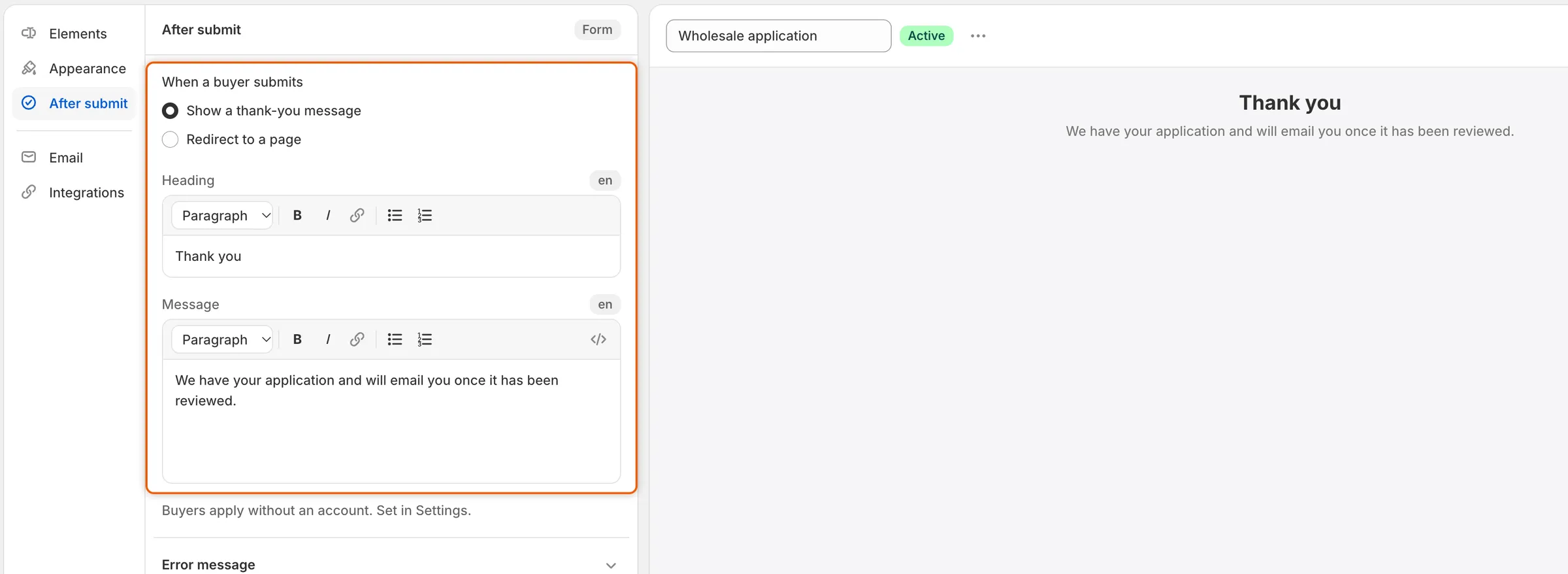
After submit이 열려 있는 동안 미리보기에는 구매자에게 표시될 감사 화면이 나타납니다.
-
저장하고 테스트하기
섹션 제목: “저장하고 테스트하기”저장 바에서 Save를 클릭합니다. 스토어에서 양식을 열어 작성하고 제출해 보세요. 양식이 직접 입력한 제목과 메시지로 바뀝니다.
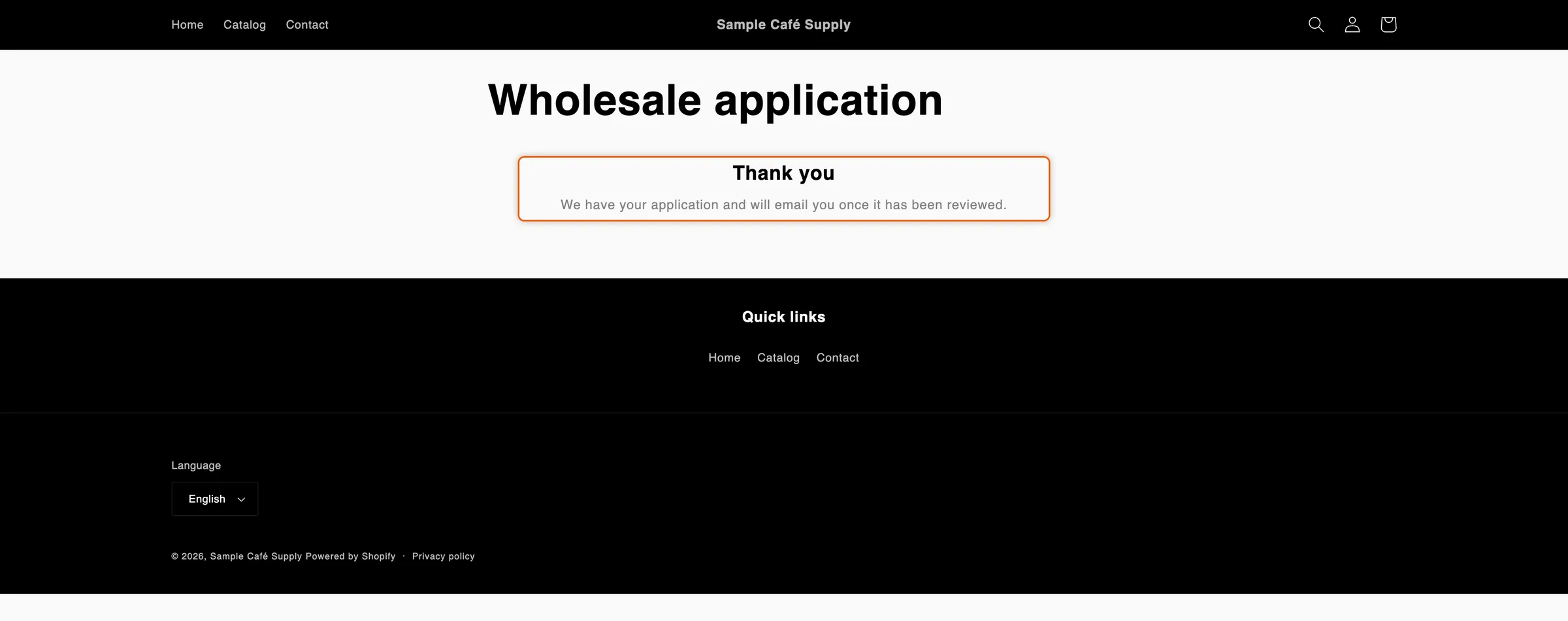
구매자가 제출하면 감사 메시지가 양식을 대신합니다.
제목과 메시지를 다른 언어로 표시하려면 Translate에서 번역하세요.
구매자를 다른 페이지로 보내기
섹션 제목: “구매자를 다른 페이지로 보내기”도매 카탈로그나 연락처가 있는 감사 페이지처럼 다음에 보여 줄 직접 만든 페이지가 있다면 리디렉션을 사용하세요.
-
Redirect to a page 선택하기
섹션 제목: “Redirect to a page 선택하기”After submit의 When a buyer submits 아래에서 Redirect to a page를 선택합니다.
-
주소 입력하기
섹션 제목: “주소 입력하기”Redirect URL에 다음 중 하나를 입력합니다.
/pages/thank-you처럼/로 시작하는 스토어의 페이지, 또는https://example.com/wholesale처럼 전체 웹 주소
https://없이example.com/wholesale처럼 입력하는 등 그 외 형식은 저장할 때 “Enter a web address that starts with https:// or a page on your store that starts with /.“라는 메시지와 함께 거부됩니다. -
저장하고 테스트하기
섹션 제목: “저장하고 테스트하기”저장 바에서 Save를 클릭합니다. 스토어에서 양식을 제출해 보세요. 신청이 전송되면 브라우저에서 입력한 페이지가 열립니다.
Redirect to a page를 선택하고 Redirect URL을 비워 두면 구매자는 양식 페이지에 머물며 감사 화면을 보게 됩니다.
오류 메시지 변경하기
섹션 제목: “오류 메시지 변경하기”After submit 패널에는 답변이 누락되었거나 형식이 맞지 않을 때 구매자가 읽는 문구인 Error message도 있습니다. Error message를 클릭해 엽니다. Required, Invalid email, Min characters, Captcha처럼 메시지마다 입력란이 하나씩 있습니다.
입력란을 비워 두면 그 안에 표시된 기본 문구가 유지됩니다. 직접 작성하는 문구에서 {{ label }}은 필드의 레이블로, {{ min }}과 {{ max }}는 구매자가 충족하지 못한 제한 값으로 바뀝니다. 예: Please fill in {{ label }}.
로그인한 고객에게 보이는 화면
섹션 제목: “로그인한 고객에게 보이는 화면”구매자가 고객 계정에 로그인하면 양식이 구매자가 누구인지 알 수 있으며, 고객 한 명당 신청은 한 번만 보낼 수 있습니다.
| 고객 | 빈 양식 대신 표시되는 화면 |
|---|---|
| 아직 신청하지 않음 | “Signed in as … We’ll link this application to your account.“와 함께 표시되는 양식. 이메일은 계정에서 자동으로 채워지며 변경할 수 없고, 캡차는 없습니다. 제출 후 감사 화면에 Go to your account 버튼이 추가됩니다. |
| 신청 후 결정을 기다리는 중 | 신청 참조 번호와 함께 Your application is being reviewed, 그리고 Go to your account. |
| 추가 정보 요청됨 | We need a little more from you와 Update your application. 이 버튼을 누르면 답변을 수정해 다시 보낼 수 있습니다. |
| 거절됨 | Your application wasn’t approved. Let them update it and send it again를 선택해 거절했다면 Update your application이 추가됩니다. |
| 승인됨 | Your business account is open과 Go to your account. |
| 이미 회사 소속으로 구매 중 | 회사 이름과 함께 You already have a business account, 그리고 Go to your account. 이 안내는 양식이 테마 편집기 블록에서 표시되는 경우에만 나타납니다. 앱이 만든 양식 페이지나 임베드 코드에서는 양식이 표시되지만 제출은 거부됩니다. |
이미 신청했거나 회사 소속으로 구매하는 로그인 고객이 열어 둔 페이지 등에서 그래도 제출하면 신청은 거부됩니다. 로그인하지 않은 비회원은 다른 사람과 구별할 수 없으므로 양식이 그대로 열려 있습니다.
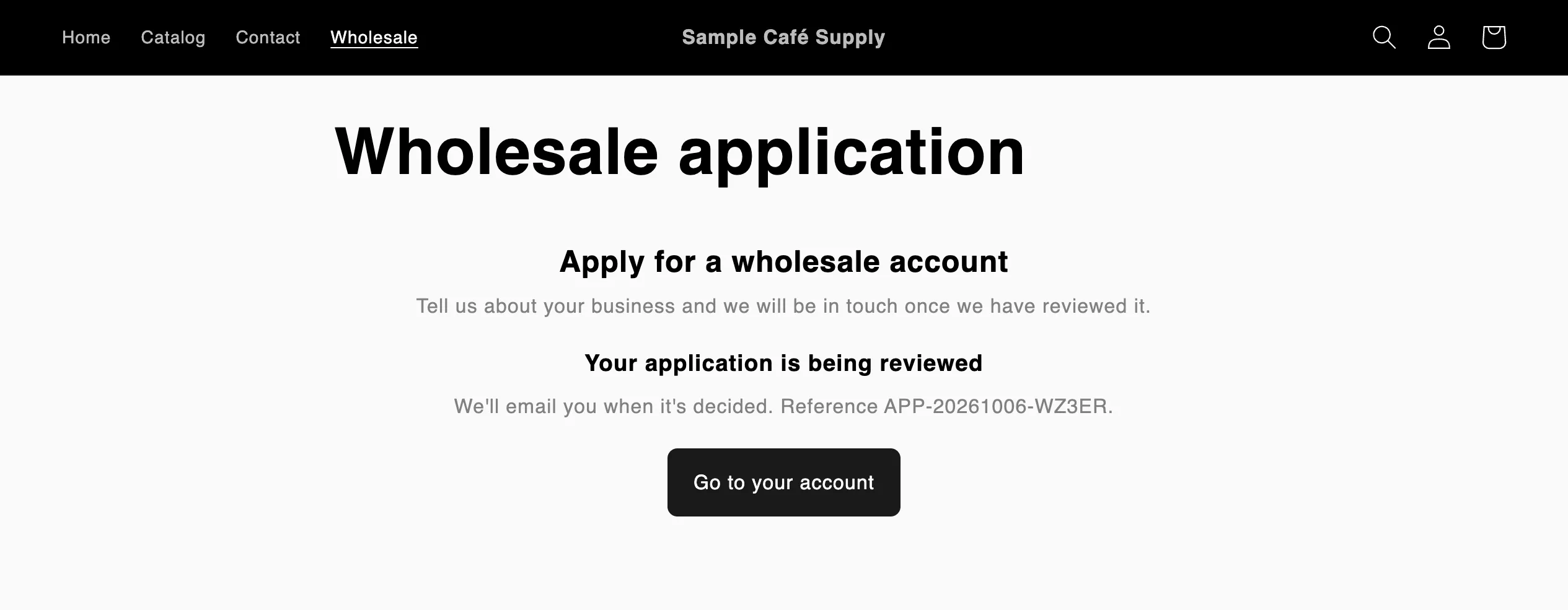
이미 신청한 로그인 고객에게는 새 양식 대신 신청 진행 상황이 표시됩니다.
이 모든 메시지의 문구는 Translate에서 수정할 수 있습니다. 모든 구매자가 양식을 보기 전에 로그인하도록 요구하려면 신청 전에 구매자 로그인 요구하기를 참고하세요.
다음 단계
섹션 제목: “다음 단계”- 신청 검토하기 — 구매자가 보낸 신청을 엽니다.
- 이메일 템플릿 편집하기 — 구매자가 받는 Application received 이메일을 변경합니다.
- 알림 받을 사람 선택하기 — 팀에서 New application 이메일을 받을 사람을 선택합니다.
- 스토어에 양식 추가하기 — 구매자가 찾을 수 있는 곳에 양식을 배치합니다.