
가격 및 장바구니에 담기 숨기기
승인되지 않은 방문자에게는 가격을 로그인 링크로 바꾸고 구매 버튼을 제거하세요.
Sami B2B Onboarding은 승인되지 않은 방문자에게 가격과 구매 버튼을 숨길 수 있어요. 가격이 있던 자리에는 로그인을 요청하는 링크가 표시돼요. 승인된 구매자에게는 스토어가 평소와 같이 표시돼요.
가격과 구매 버튼 숨기기
섹션 제목: “가격과 구매 버튼 숨기기”-
Access 열기
섹션 제목: “Access 열기”Shopify 관리자에서 앱 › Sami B2B Onboarding을 열고 Settings를 클릭하세요. Access가 먼저 열려요. 다른 섹션이 열리면 설정 메뉴에서 Access를 클릭하세요.
-
이 규칙을 허용하는 공개 범위 선택
섹션 제목: “이 규칙을 허용하는 공개 범위 선택”Storefront visibility에서 Who can browse, who can buy를 다음 중 하나로 설정하세요.
- Public catalog, private purchasing: 누구나 둘러볼 수 있고, 승인되지 않은 방문자에게는 가격과 구매 버튼이 숨겨져요.
- Private wholesale store: 스토어 전체가 잠기므로, 가격과 구매 버튼은 잠금에서 열어 둔 페이지에서만 숨겨져요. 각 스위치 아래에 **Only on the pages the store lock leaves open.**이 표시돼요. 스토어 잠금을 참고하세요.
Public catalog, public purchasing에서는 누구나 구매할 수 있으므로 이 스위치가 숨겨져요.
-
가격 숨기기
섹션 제목: “가격 숨기기”Prices and checkout에서 Hide prices from retail visitors를 켜세요. 스위치 아래에 Replacement text 입력란이 나타나요.
각 가격 대신 방문자에게 표시할 텍스트를 255자 이내로 입력하세요. 텍스트는 처음에
Log in to see prices로 설정되어 있어요. 스위치가 켜져 있는 동안에는 입력란을 비울 수 없어요. -
장바구니에 담기 숨기기
섹션 제목: “장바구니에 담기 숨기기”Hide add to cart를 켜세요. 가격 숨기기와 함께 사용하거나 단독으로 사용할 수 있어요.
-
결제 차단 유지
섹션 제목: “결제 차단 유지”Block checkout while pending은 켜 두세요. 가격과 버튼을 숨기는 것은 페이지에 표시되는 내용만 바꿔요. 승인되지 않은 방문자의 결제를 막는 것은 결제 차단이에요. 승인될 때까지 결제 차단을 참고하세요.
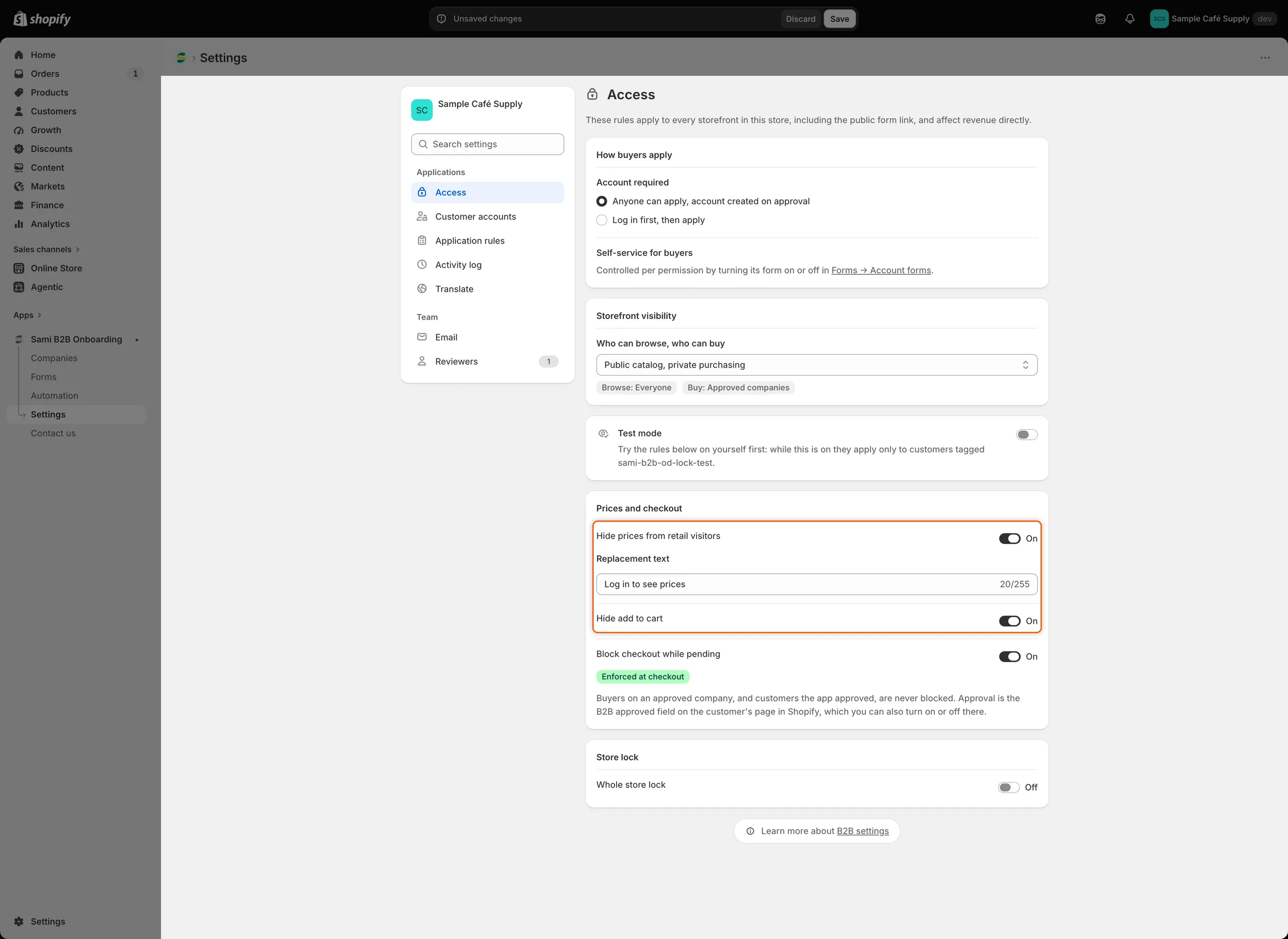
Hide prices를 켜면 Replacement text 입력란이 각 가격 대신 방문자에게 표시할 내용을 정해요.
-
저장 바에서 Save를 클릭하세요. Settings saved가 표시되고 변경 사항이 스토어프런트에 반영돼요.
스토어프런트에서 확인
섹션 제목: “스토어프런트에서 확인”- 비회원으로 확인. 시크릿 브라우저 창에서 스토어를 여세요. 커피 원두 같은 제품 페이지에서 가격이 대체 텍스트로 바뀌어 있어요. 장바구니에 담기, 지금 구매, 수량 선택기가 사라져요. 컬렉션 페이지와 검색 결과에서도 각 가격 대신 텍스트가 표시돼요.
- 텍스트 클릭. 스토어의 로그인 페이지가 열려요. 로그인하면 구매자가 보던 페이지로 돌아와요.
- 승인되지 않은 로그인 고객으로 확인. 가격과 버튼이 계속 숨겨져 있어요. 대체 텍스트를 클릭하면 로그인 페이지 대신 고객 계정이 열려요.
- 승인된 구매자로 확인. 회사를 대표해 구매하거나 B2B approved가 켜져 있는 고객으로 로그인하세요. 가격과 구매 버튼이 평소와 같이 표시돼요.
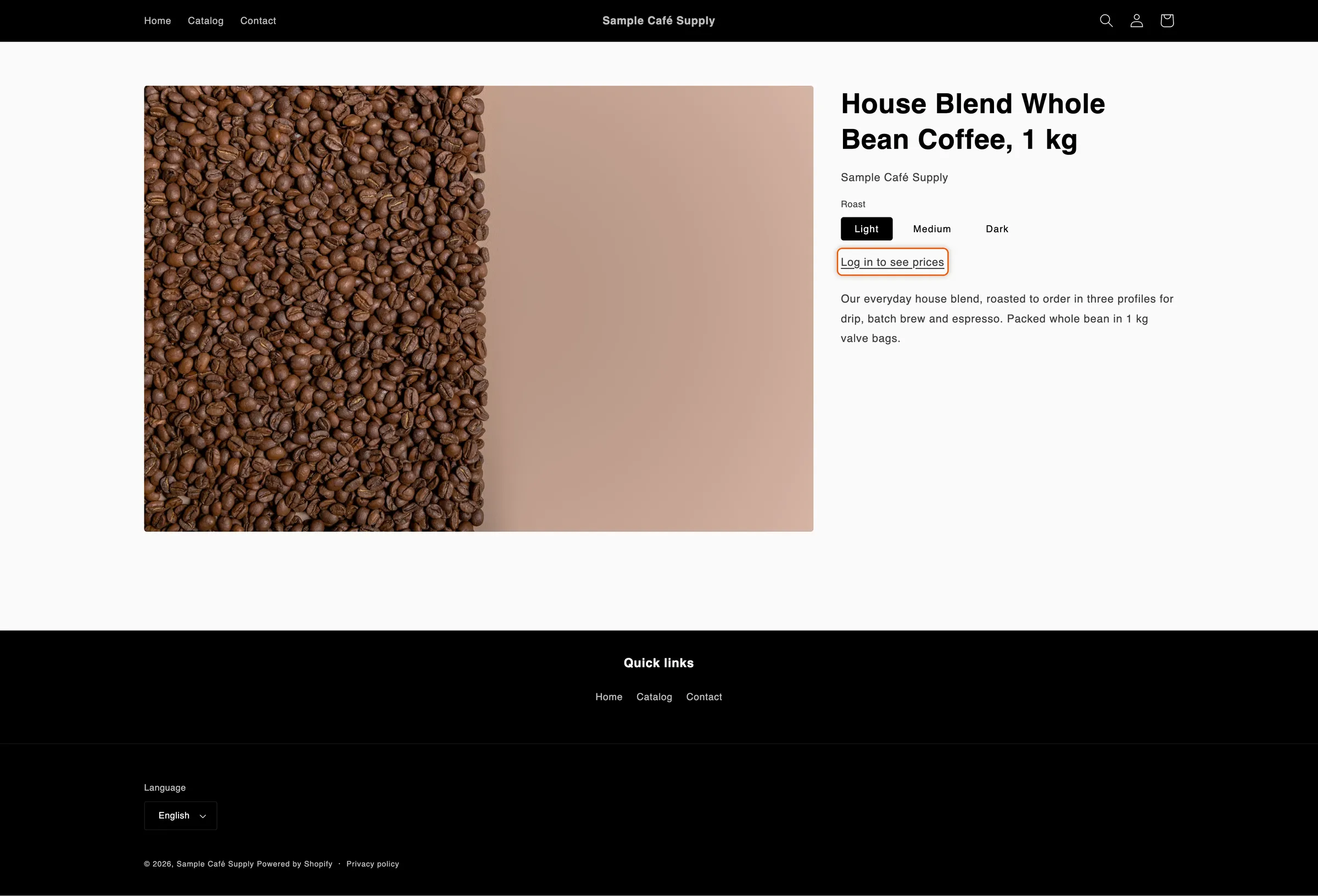
승인되지 않은 방문자에게는 가격과 구매 버튼 대신 대체 텍스트가 로그인 링크로 표시돼요.
숨겨지는 항목과 숨겨지지 않는 항목
섹션 제목: “숨겨지는 항목과 숨겨지지 않는 항목”| 승인되지 않은 방문자에게 숨겨지는 항목 | 계속 표시되는 항목 |
|---|---|
| 제품 페이지, 컬렉션 페이지, 검색 결과, 퀵 뷰, 빠른 담기의 가격 | 장바구니 합계가 항상 맞도록 장바구니 페이지와 장바구니 드로어의 가격 |
| 제품 페이지의 장바구니에 담기, 지금 구매 및 기타 빠른 결제 버튼 | 결제의 가격 |
| 제품 페이지의 수량 선택기와 빠른 담기 버튼 | 주문 등 로그인한 고객 본인의 계정 페이지의 가격 |
| 기프트 카드 페이지 |
앱은 Dawn 같은 Online Store 2.0 테마를 포함해 대부분 테마의 가격 및 구매 버튼 마크업을 인식해요. 테마의 어딘가에 가격이나 버튼이 계속 표시되면 지원팀에 문의하세요.
장바구니로 바로 가는 링크처럼 다른 경로로도 제품이 장바구니에 담길 수 있어요. 그래서 결제 차단이 중요해요. 결제에서 주문을 막아 주기 때문이에요.
대체 텍스트 번역
섹션 제목: “대체 텍스트 번역”Access에 입력한 텍스트는 스토어의 기본 문구예요. 다른 언어로 표시하려면 다음과 같이 하세요.
-
언어 열기
섹션 제목: “언어 열기”Settings › Translate로 이동하세요. 언어 옆의 Translate를 클릭하세요. 언어가 목록에 없으면 먼저 Add language를 클릭하세요.
-
텍스트 찾기
섹션 제목: “텍스트 찾기”왼쪽 목록의 Storefront에서 Storefront messages를 클릭하세요. Store access 카드에서 Hidden price text를 찾으세요.
-
번역 및 저장
섹션 제목: “번역 및 저장”번역을 입력하고 저장 바에서 Save를 클릭하세요.
구매자가 해당 언어로 스토어를 둘러보면 번역이 표시돼요. 번역하지 않은 언어에서는 Access의 텍스트가 표시돼요.
다음 단계
섹션 제목: “다음 단계”- 스토어 잠금 — 가격뿐 아니라 스토어 전체를 숨기세요.
- 승인될 때까지 결제 차단 — 승인되지 않은 구매자를 결제에서 막으세요.
- 액세스 규칙 테스트 — 먼저 내 계정으로 규칙을 시험해 보세요.
- 번역 — 구매자가 읽는 나머지 모든 내용을 번역하세요.