
신청서를 판단하는 규칙
답변에 따라 신청서를 자동으로 승인, 거절, 지정, 표시하거나 추가 정보를 요청하는 규칙을 만듭니다.
규칙을 사용하면 Sami B2B Onboarding가 신청서가 도착하는 즉시, 아무도 열어 보지 않아도 처리할 수 있습니다. 각 규칙은 하나의 문장처럼 읽힙니다. 조건이 일치하면(When) 하나의 작업을 수행합니다(Then). 예: “When Country is United States and Tax ID is valid, then Approve automatically using Wholesale standard”.
규칙이 실행되는 방식
섹션 제목: “규칙이 실행되는 방식”- 규칙은 구매자가 신청서를 제출할 때와, 요청한 정보를 구매자가 보낼 때 다시 실행됩니다.
- 앱은 Live 규칙을 위에서 아래로 순서대로 테스트합니다. 처음 일치하는 규칙이 결과를 결정하며, 그 아래의 규칙은 실행되지 않습니다.
- 일치하는 규칙이 없으면 아무것도 바뀌지 않습니다. 규칙이 전혀 없을 때처럼 신청서는 Companies › Applications에서 팀의 처리를 기다립니다.
- 팀원이 구매자에게 추가 정보를 요청한 경우 구매자의 답변은 그 팀원에게 돌아갑니다. 규칙은 계속 실행되어 수행했을 작업을 타임라인에 기록하지만, 승인, 거절 또는 재요청은 하지 않습니다.
규칙 추가하기
섹션 제목: “규칙 추가하기”-
Rules 탭 열기
섹션 제목: “Rules 탭 열기”Shopify 관리자에서 Sami B2B Onboarding을 열고 앱 메뉴의 Automation을 클릭한 다음 Rules 탭을 클릭하세요.
Add rule을 클릭합니다. 아직 규칙이 없으면 버튼은 No rules yet 아래에 있고, 있으면 마지막 규칙 아래에 있습니다. New rule이라는 카드가 열린 상태로, Paused로 나타납니다.
-
규칙 이름 지정하기
섹션 제목: “규칙 이름 지정하기”New rule 이름을 클릭하고 팀이 알아볼 수 있는 이름으로 바꾸세요. 예:
US with valid tax ID.Enter를 누르면 유지되고Escape를 누르면 취소됩니다. 이 이름은 규칙이 작동할 때 신청서의 타임라인에 표시됩니다. -
첫 번째 조건 설정하기
섹션 제목: “첫 번째 조건 설정하기”When 줄에서 점선 조건을 클릭하세요. Edit condition 상자가 열립니다.
- 첫 번째 행의 필드 상자(현재 필드가 표시되며 예: Country)를 클릭하고 테스트할 항목을 선택합니다. 목록이 길면 Search fields에 입력해 질문을 빠르게 찾을 수 있습니다.
- 옆의 상자에서 is 또는 is valid 같은 연산자를 선택합니다.
- 그 아래에서 목록의 값을 선택하거나 상자에 값을 입력합니다. is valid, is missing 같은 일부 연산자는 값이 필요 없습니다.
- Done을 클릭합니다.
-
조건 더 추가하기
섹션 제목: “조건 더 추가하기”+ Condition을 클릭해 조건을 추가하세요. Edit condition 상자가 바로 열립니다. 규칙에 조건이 둘 이상 있으면 When 줄 앞에 선택 항목이 나타납니다.
- all of these: 모든 조건이 일치해야 합니다. 칩은 AND로 연결됩니다.
- any of these: 조건 하나만 일치해도 됩니다. 칩은 OR로 연결됩니다.
하나의 선택이 규칙의 모든 조건에 적용됩니다. “그리고”와 “또는”을 섞으려면 규칙을 두 개 만드세요.
조건을 삭제하려면 조건을 클릭한 다음 Remove condition을 클릭합니다. 규칙에는 항상 조건이 하나 이상 남아 있어야 합니다.
-
작업 선택하기
섹션 제목: “작업 선택하기”Then 줄에서 작업을 클릭하고 목록에서 하나를 고르세요. 일부 작업은 선택이 하나 더 필요합니다.
- Approve automatically: using 뒤의 프리셋을 클릭하고 하나를 선택합니다. No preset은 조건 없이 승인합니다.
- Assign to a reviewer: Anyone을 클릭하고 팀원을 선택합니다. Anyone으로 두면 규칙은 아무도 지정하지 않습니다.
-
켜고 저장하기
섹션 제목: “켜고 저장하기”규칙 카드의 스위치를 켜세요. 배지가 Paused에서 Live로 바뀝니다. 그런 다음 저장 바에서 Save를 클릭합니다. Automation saved가 표시됩니다.
이 탭의 모든 내용(이름, 조건, 스위치, 순서, 새 규칙, 삭제한 규칙)은 저장하기 전까지 초안입니다. 모두 취소하려면 저장 바에서 Discard를 클릭하세요.
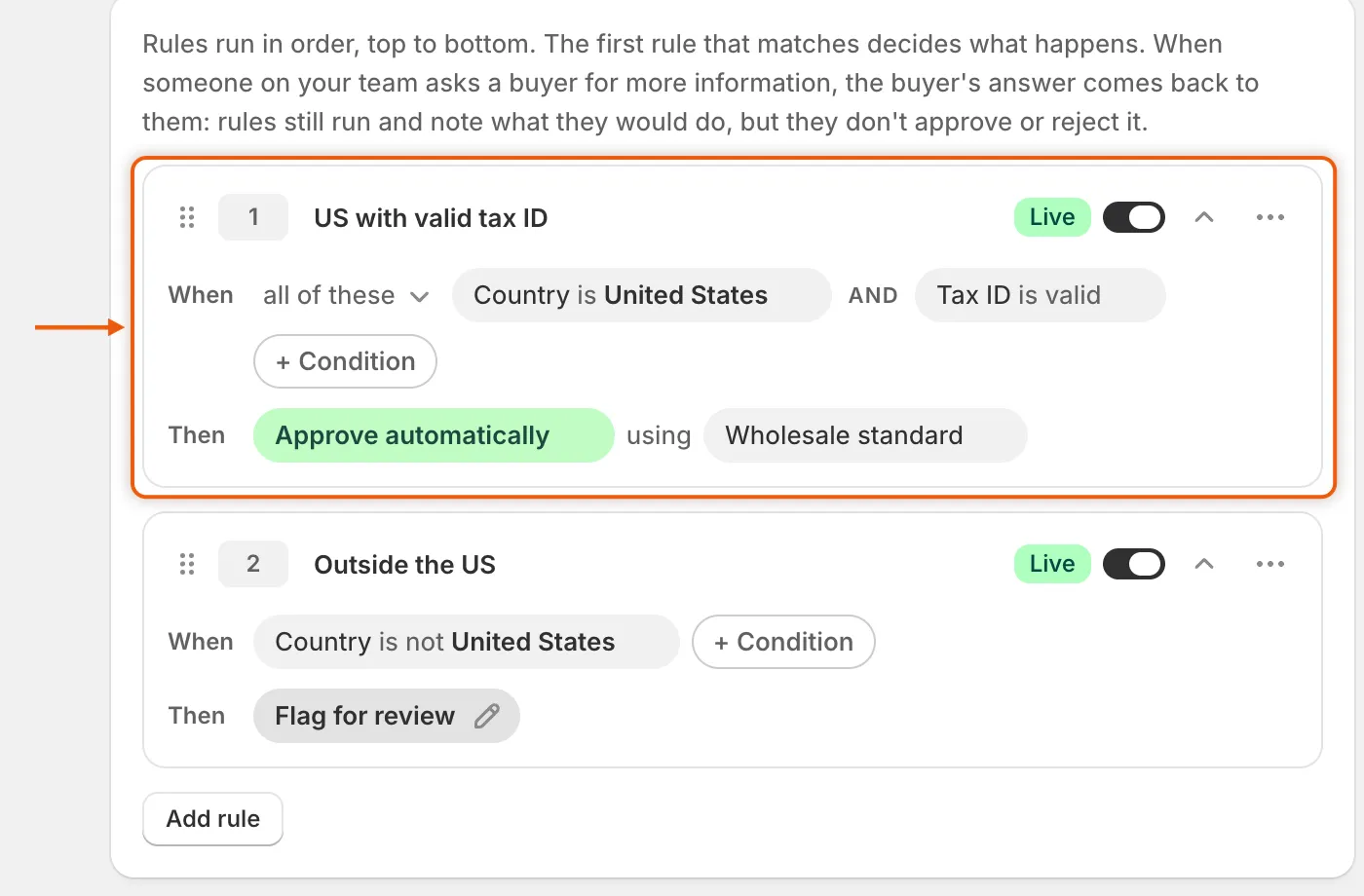
각 규칙은 하나의 문장처럼 읽히며, 칩을 클릭하면 변경할 수 있습니다.
조건이 테스트할 수 있는 항목
섹션 제목: “조건이 테스트할 수 있는 항목”필드 목록은 앱이 모든 신청서에 기록하는 정보인 Application details로 시작합니다. 그 아래에 신청 양식의 질문이 나옵니다. 양식이 하나이면 양식 이름 아래에 질문이 나열됩니다. 양식이 여러 개이면 Form questions에서 양식을 선택해 질문을 확인합니다.
| 필드 | 읽는 내용 | 연산자 |
|---|---|---|
| Country | 양식의 첫 번째 Country 질문에 대한 답변입니다. | is, is not |
| Tax ID | 양식의 Tax ID 질문에 대한 답변입니다. | is valid, is missing, is |
| Email domain | 담당자 이메일에서 @ 뒷부분입니다. 예: example.com. |
is, contains |
| Form | 구매자가 신청한 양식입니다. | is, is not |
| Uploaded document | 구매자가 파일을 업로드했는지 여부입니다. | is missing |
| Dropdown, Radio buttons, Checkbox, Checkboxes 또는 Country 질문 | 구매자가 선택한 옵션입니다. 동의용 단일 체크박스에는 Ticked와 Not ticked가 제공됩니다. | is, is not, is missing |
| Number 질문 | 구매자가 입력한 숫자입니다. | is over, is under, is, is missing |
| 그 외 질문(Short text, Long text, Email, Phone, State / province, Date and time) | 구매자가 입력하거나 선택한 내용입니다. | is, is not, contains, is missing |
연산자가 비교하는 방식은 다음과 같습니다.
| 연산자 | 일치하는 경우 |
|---|---|
| is / is not | 답변이 값과 같거나 같지 않을 때입니다. 대소문자와 앞뒤 공백은 무시됩니다. 여러 답변이 선택된 질문에서는 그중 하나라도 값과 같으면 is가 일치합니다. |
| contains | 답변 어디에든 값이 포함되어 있을 때입니다. |
| is over / is under | 답변이 값보다 크거나 작은 숫자일 때입니다. |
| is missing | 구매자가 비워 두었을 때입니다. Uploaded document의 경우 업로드된 파일이 없을 때입니다. |
| is valid | 세금 ID가 세금 ID 확인을 통과했을 때입니다. 확인이 꺼져 있으면 구매자의 국가에 맞는 번호 형식일 때입니다. 세금 ID 확인을 참고하세요. |
파일 업로드 질문과 제목, 단락 같은 레이아웃 요소는 목록에 없습니다. 업로드 여부를 테스트하려면 Uploaded document를 사용하세요.
양식이 둘 이상이면 Edit condition 상자에 선택한 질문을 하는 양식이 표시됩니다. 예: Asked by Wholesale application. 양식마다 해당 질문의 옵션이 다르면 with different options on each가 추가됩니다.
규칙을 안전하게 지켜 주는 장치
섹션 제목: “규칙을 안전하게 지켜 주는 장치”- 구매자의 양식에 없는 질문에 대한 조건은 일치하지 않습니다. is not과 is missing을 포함한 모든 연산자에 적용됩니다. 규칙을 특정 양식에만 적용하려면 조건 Form is를 추가하고 해당 양식을 선택하세요.
- 조건이 완성되지 않은 규칙은 저장할 수 없습니다. 조건에 값이 없거나 양식에서 삭제된 질문을 가리키면 Save가 “Rule 2, condition 1 has no value to match against.” 같은 메시지와 함께 중단되고 조건이 빨간색으로 바뀝니다. 삭제된 질문이 있는 활성 규칙에는 Needs attention이 표시됩니다. 빨간 칩을 클릭하고 다른 필드를 선택하세요.
- 규칙은 필수 답변을 건너뛰고 승인할 수 없습니다. Shopify에 매핑된 양식 질문이 If the answer is empty › Don’t allow approval로 설정되어 있고 구매자가 비워 둔 경우, Approve automatically 규칙은 승인하지 않습니다. 타임라인에 규칙이 승인할 수 없었다는 내용과 누락된 답변이 표시됩니다. 답변을 Shopify에 매핑하기를 참고하세요.
| 작업 | 결과 |
|---|---|
| Approve automatically | 신청서가 승인되고 선택한 프리셋의 조건으로 Shopify 회사가 만들어집니다. 상태가 Approved로 표시되며 Auto-applied 메모가 붙습니다. |
| Assign to a reviewer | 선택한 사람에게 신청서가 지정되며 대기열에 남습니다. 구매자가 요청에 답했을 때 이미 누군가 신청서를 맡고 있으면 그 사람에게 그대로 남습니다. |
| Request information | 신청서가 Needs info로 이동하고, 구매자에게 답변을 확인하고 누락된 내용을 추가해 달라는 More information needed 이메일이 발송됩니다. |
| Reject automatically | 신청서가 거절됩니다. 거절 이메일이 켜져 있으면 구매자에게 신청이 계정 발급 기준을 충족하지 않았다고 안내됩니다. |
| Flag for review | 규칙이 일치했다는 타임라인 기록 외에는 아무것도 바뀌지 않습니다. 신청서는 팀의 처리를 기다리며, 아래의 규칙은 실행되지 않습니다. |
이메일은 Automation › Automations에서 해당 이벤트의 스위치가 켜져 있고 이메일 자체도 켜져 있을 때만 발송됩니다. Application declined 이메일은 꺼진 상태로 시작합니다. 자동화와 Shopify Flow를 참고하세요.
규칙 관리하기
섹션 제목: “규칙 관리하기”각 규칙 카드의 맨 윗줄에는 다음 컨트롤이 있습니다.
- 숫자: 규칙의 순서입니다.
- 이름: 클릭하면 규칙 이름을 바꿀 수 있습니다.
- 배지와 스위치: Live 규칙은 실행되고 Paused 규칙은 실행되지 않습니다. 일시 중지된 규칙은 “2 conditions · Approve automatically”처럼 한 줄로 접힙니다.
- 화살표: 카드를 펼치거나 접습니다.
- … 메뉴: Move up, Move down, Duplicate, Delete.
순서를 바꾸려면 카드 왼쪽 가장자리의 손잡이를 드래그하거나 Move up과 Move down을 사용하세요. Duplicate는 원본 바로 아래에 이름 뒤에 “copy”가 붙은 사본(예: “Outside the US copy”)을 추가합니다. 사본은 원본처럼 Live 또는 Paused 상태입니다. Delete는 목록에서 규칙을 삭제합니다. 이 모든 변경은 Save를 클릭해야 저장됩니다.
작업 예시
섹션 제목: “작업 예시”카페 용품 스토어에서 유효한 세금 ID를 가진 미국 재판매업자는 승인하고, 미국 외 지역은 모두 검토자에게 보내고, 나머지는 직접 확인하려고 합니다.
-
프리셋 만들기
섹션 제목: “프리셋 만들기”Presets 탭에서 도매 카탈로그와 Net 30 결제 조건으로
Wholesale standard라는 프리셋을 만드세요. 승인 프리셋을 참고하세요. -
규칙 1: 미국 재판매업자 승인
섹션 제목: “규칙 1: 미국 재판매업자 승인”US with valid tax ID라는 규칙을 추가합니다.- When all of these: Country is United States, 그리고 Tax ID is valid.
- Then Approve automatically using Wholesale standard.
-
규칙 2: 나머지 국가 지정
섹션 제목: “규칙 2: 나머지 국가 지정”Outside the US라는 두 번째 규칙을 추가합니다.- When Country is not United States.
- Then Assign to a reviewer를 선택하고 수출 계정을 담당하는 사람을 고릅니다.
-
둘 다 켜고 저장하기
섹션 제목: “둘 다 켜고 저장하기”두 스위치를 모두 켜고 Save를 클릭하세요. Rules 탭의 개수가 2로 표시됩니다.
-
결과 확인하기
섹션 제목: “결과 확인하기”Acme Supply Co.가 미국 Springfield에서 9자리 세금 등록 ID로 신청합니다.
- 규칙 1이 일치합니다. 신청서는 Wholesale standard 조건으로 즉시 승인되고 Jordan Lee가 Account approved 이메일을 받습니다.
- 독일에서 온 신청서는 국가 때문에 규칙 1을 통과하지 못하고 규칙 2와 일치합니다. 수출 검토자에게 지정됩니다.
- 6자리 세금 ID로 신청한 미국 신청서는 세금 ID 때문에 규칙 1을, 국가 때문에 규칙 2를 통과하지 못합니다. 일치하는 규칙이 없으므로 Companies › Applications에서 팀의 처리를 기다립니다.
규칙이 처리한 신청서를 열면 어떤 일이 있었는지 확인할 수 있습니다. Timeline에 규칙이 이름과 함께 표시됩니다. 예: “Rule “US with valid tax ID” approved it”.
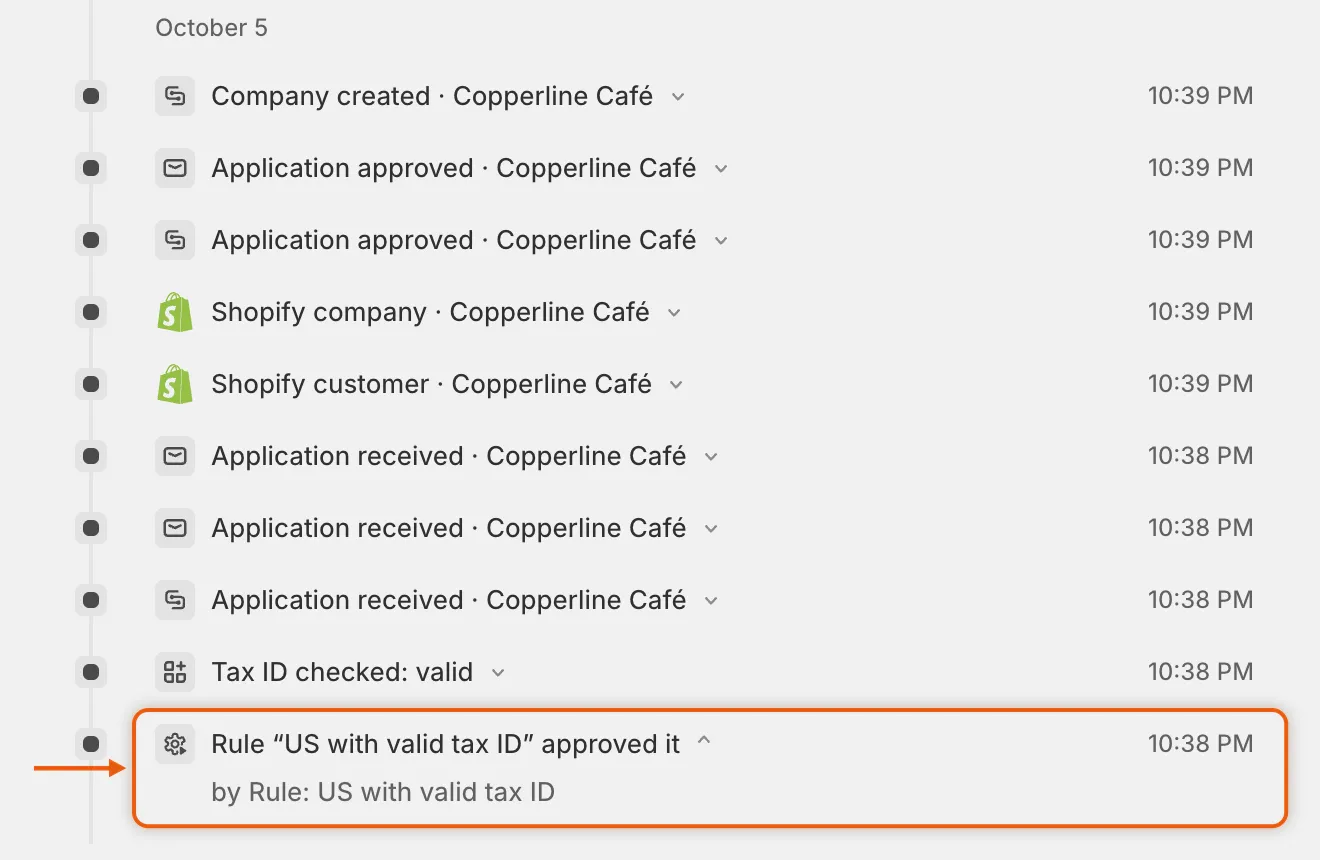
타임라인에는 작동한 규칙의 이름이 표시되므로 팀이 신청서가 왜 그렇게 결정되었는지 알 수 있습니다.
다음 단계
섹션 제목: “다음 단계”- 세금 ID 확인 — 국가별로 Tax ID is valid가 무엇을 확인하는지 결정합니다.
- 승인 프리셋 — Approve automatically 규칙이 부여하는 조건을 설정합니다.
- 자동화와 Shopify Flow — 규칙이 결정할 때 발송할 이메일을 선택합니다.
- 신청서 검토하기 — 어떤 규칙도 결정하지 못한 신청서를 처리합니다.