
추가 정보 요청하기
구매자에게 누락된 문서나 정보를 요청하고, 구매자가 다시 보내면 신청서를 검토하세요.
신청에 누락된 것이 있으면 거절하는 대신 구매자에게 요청하세요. Sami B2B Onboarding은 구매자에게 신청서로 돌아오는 비공개 링크를 이메일로 보내고, 구매자가 답변하면 신청을 다시 대기열에 올립니다.
요청 보내기
섹션 제목: “요청 보내기”-
요청 대화상자 열기
섹션 제목: “요청 대화상자 열기”다음 중 하나를 사용하세요.
- Applications 탭에서 행 끝의 **…**를 클릭하고 Request info를 선택합니다.
- 빠른 검토 서랍에서 Request info를 클릭하거나
E를 누릅니다. - 전체 신청서 페이지에서 More actions › Request info를 클릭합니다.
Request more information 대화상자가 열립니다.
-
구매자가 추가해야 할 항목 선택하기
섹션 제목: “구매자가 추가해야 할 항목 선택하기”Business license, Tax ID, Warehouse address, Website 중 하나 이상을 체크합니다. 최소 하나는 체크해야 합니다. 구매자에게 보내는 이메일에 체크한 각 항목이 나열됩니다.
-
메시지 작성하기
섹션 제목: “메시지 작성하기”Message to the buyer는 “Thanks for applying. Before we can approve your account, please upload the missing items above.“로 시작합니다. 필요한 내용을 정확하게 알리도록 수정하세요. 도구 모음에서 굵게, 기울임꼴, 링크를 사용할 수 있습니다.
-
보내기
섹션 제목: “보내기”Send request를 클릭합니다. “Information requested”가 표시되면 요청된 것입니다. 상태가 Needs info로 바뀌고, 신청이 Waiting on buyer 보기로 이동하며, 타임라인에 “Requested information from Acme Supply Co.“가 표시됩니다.
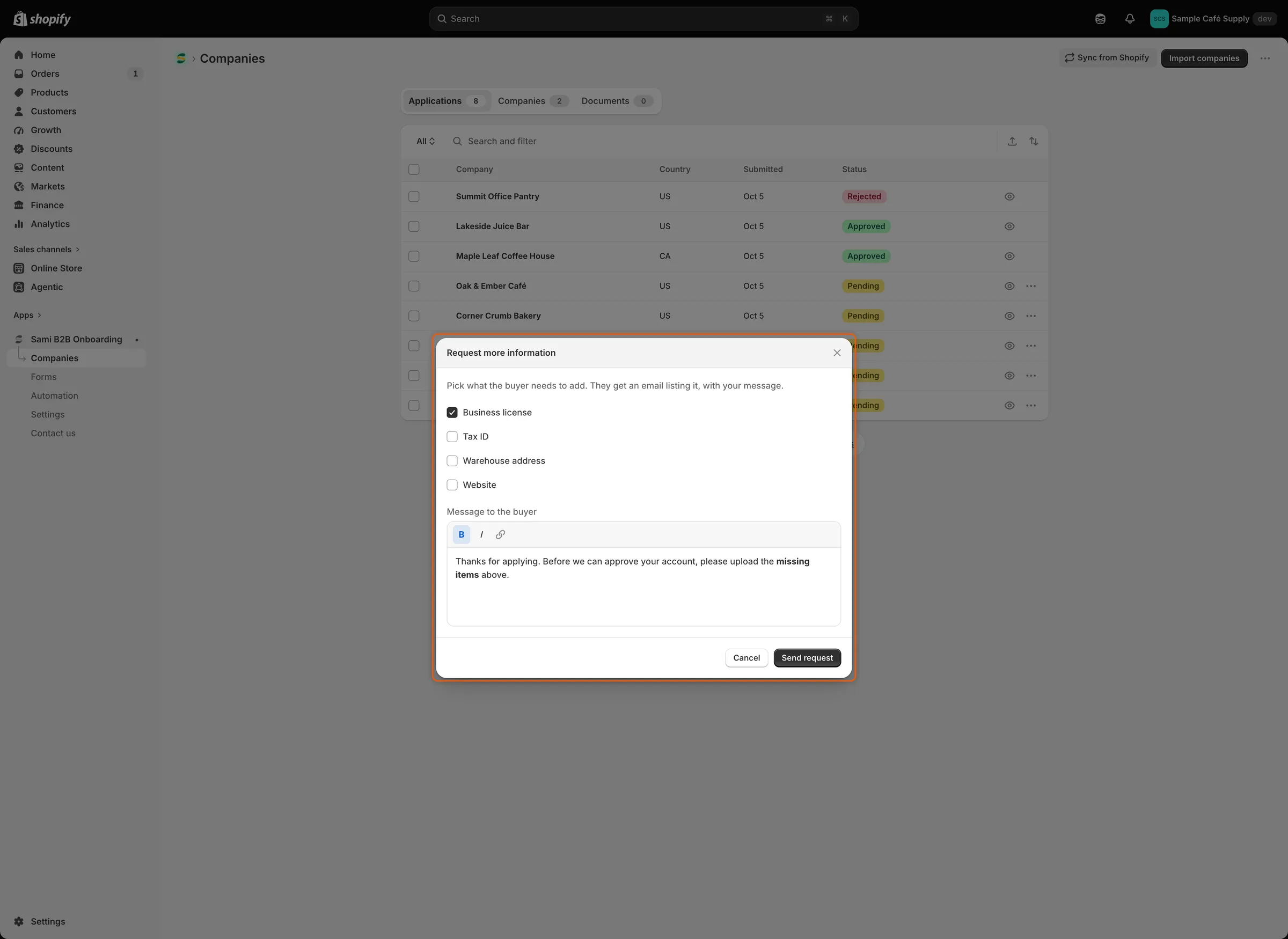
구매자가 추가해야 할 항목을 체크하고 짧은 메모를 작성하세요. 둘 다 구매자에게 보내는 이메일에 포함됩니다.
구매자가 받는 내용
섹션 제목: “구매자가 받는 내용”구매자는 More information needed 이메일(“We need a few more details”)을 받습니다. 이메일에는 체크한 항목과 메시지가 나열되고 Update my application 버튼이 있습니다. 다시 신청하지 말고 이 링크를 사용해 달라는 안내가 있어, 구매자가 대기열의 순서를 유지합니다.
이메일은 양식 빌더의 Email 섹션에서 More information needed가 켜져 있고 Automation › Automations에서 Revision requested가 켜져 있을 때 발송됩니다. 둘 다 기본적으로 켜져 있습니다. 문구를 변경하려면 이메일 템플릿 편집하기를 참고하세요.
Update my application을 클릭하면 구매자의 답변이 이미 채워진 양식 페이지가 열립니다. 상단의 상자에 “We need a little more from you”가 표시되고, 요청한 내용(“Please send us: Business license.”)과 메시지가 나타납니다. 구매자는 필요한 내용을 수정하고, 파일을 추가하고, 양식을 다시 보냅니다. 이 링크는 이 신청 하나에만 해당합니다.
고객 계정에 로그인한 구매자는 계정에서도 요청을 확인할 수 있으며 Update your application 버튼이 표시됩니다. 회사 신청 페이지를 참고하세요.
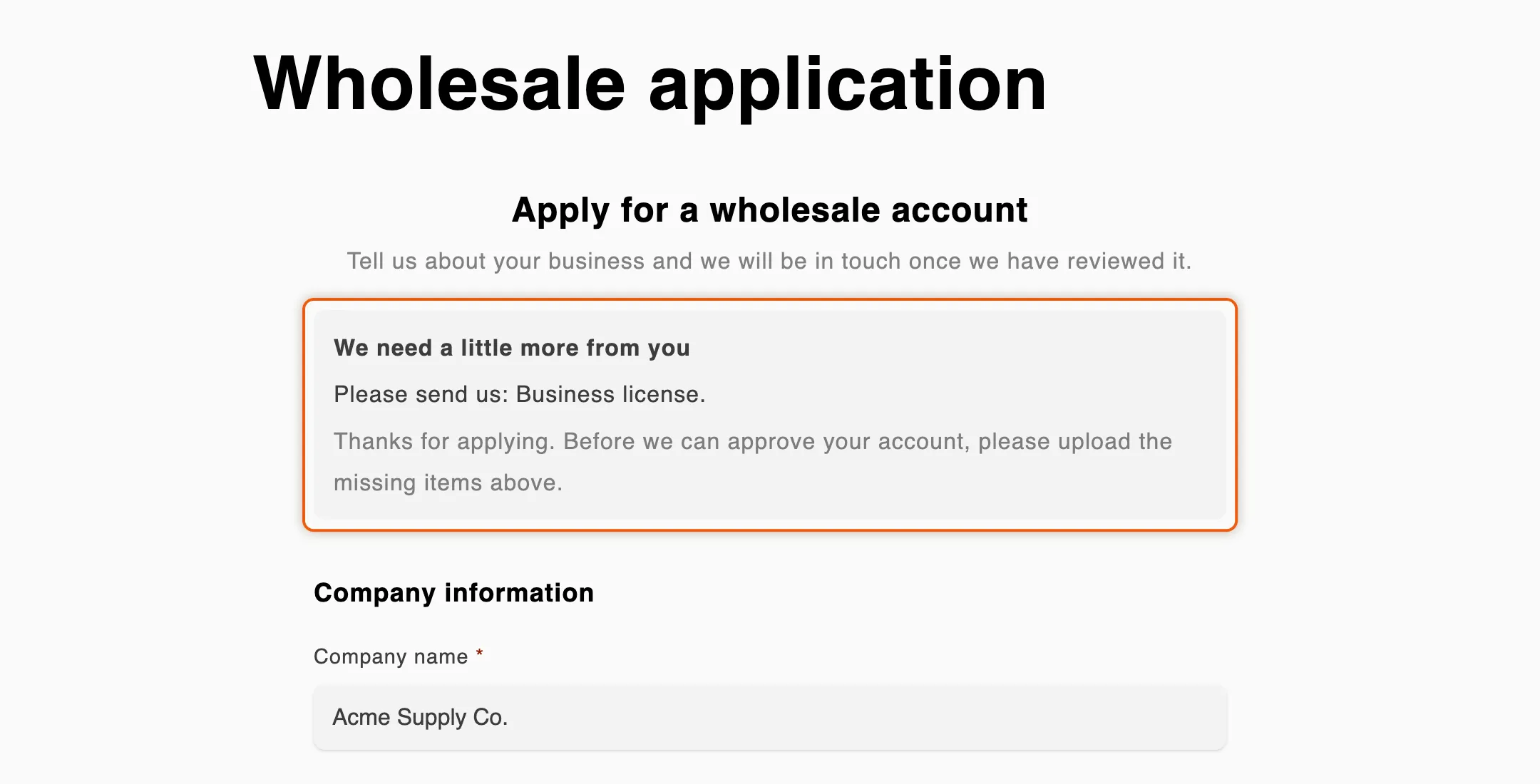
구매자는 자신의 답변 위에서 요청한 내용을 확인하고 같은 신청서를 다시 보냅니다.
구매자가 다시 보냈을 때
섹션 제목: “구매자가 다시 보냈을 때”- 상태가 Resubmitted로 바뀌고 신청이 Needs your action으로 돌아옵니다.
- 신청서의 답변이 업데이트됩니다. 새 파일은 Attachments와 Documents 탭에 표시됩니다.
- 팀에 Buyer resubmitted 이메일(“Acme Supply Co. sent the information you asked for”)이 발송됩니다. Review changes 버튼은 신청서를 열고, Approve 버튼은 승인 대화상자가 준비된 상태로 신청서를 엽니다. 자동으로 승인하지는 않습니다. 이메일은 양식 빌더의 Email 섹션에서 켜져 있고 Automation › Automations에서 Application revised가 켜져 있을 때 발송되며, 둘 다 기본적으로 켜져 있습니다. 수신자는 알림 받을 사람 선택하기에서 선택합니다.
- 타임라인에는 해당 이메일에 대한 Application revised 항목이 표시됩니다.
그런 다음 신청을 다시 검토하고 결정하세요. 승인, 거절 또는 다른 요청 보내기 중에서 선택합니다.
규칙이 재제출된 신청을 처리하는 방식
섹션 제목: “규칙이 재제출된 신청을 처리하는 방식”정보를 요청한 주체에 따라 다릅니다.
- 팀원이 요청한 경우. 결정은 팀이 합니다. 규칙과 세금 ID 확인은 그대로 실행되며 결과는 타임라인에 기록됩니다. 결정했을 규칙은 그 사실을 표시합니다(예: “The rule would approve it, but a person asked for this information, so it’s theirs to decide”). 규칙은 승인, 거절, 구매자에게 다시 요청하는 작업을 하지 않습니다. 배정하거나 표시하는 규칙은 계속 작동하지만, 이미 검토자가 있는 신청은 기존 검토자를 유지합니다.
- 규칙 또는 Shopify Flow 워크플로가 요청한 경우. 규칙과 세금 ID 확인이 새 신청과 마찬가지로 재제출된 신청을 결정할 수 있습니다.
신청을 결정하는 규칙과 세금 ID 확인을 참고하세요.
구매자가 답변하지 않는 경우
섹션 제목: “구매자가 답변하지 않는 경우”기다리는 동안에도 신청을 승인하거나 거절하거나 다른 요청을 보낼 수 있습니다.
설정한 시간 동안 신청에 아무 일도 없으면 앱이 Abandoned로 종료하고 구매자의 링크가 작동하지 않게 됩니다. 타임라인에 “Closed Acme Supply Co.: the buyer didn’t answer”가 표시됩니다. 시간은 Settings › Application rules › Data retention › Abandoned applications에서 설정하며 Expire after 30 days(기본값), Expire after 14 days, Never expire 중에서 선택할 수 있습니다. 중단된 신청은 거절된 신청과 같은 일정에 따라 나중에 삭제됩니다. 신청 규칙을 참고하세요.
다음 단계
섹션 제목: “다음 단계”- 신청 검토하기 — 구매자가 다시 보낸 내용을 확인합니다.
- 이메일 템플릿 편집하기 — More information needed 이메일의 문구를 수정합니다.
- 자동화와 Shopify Flow — Flow 워크플로에서 정보를 요청합니다.