
이메일
앱이 어떤 이메일을 보내는지, 누가 받는지, 각 이메일을 어디서 설정하는지 알아보세요.
Sami B2B Onboarding은 신청이 진행됨에 따라 구매자에게 이메일을 보내고, 검토할 내용이 있으면 팀에 이메일을 보내요. Settings › Email에서는 이메일을 보내는 방식, 팀에서 이메일을 받을 사람, 특정 양식에 속하지 않는 이메일의 문구를 정할 수 있어요. 관리자만 열 수 있어요.
전체 구성
섹션 제목: “전체 구성”이메일 발송 방식. 기본적으로 이메일은 앱의 메일 서비스를 통해 발송돼요. 이메일에는 스토어 이름이 표시되고, 회신은 Shopify에 등록된 스토어 연락처 이메일로 가요. 대신 내 주소로 보내려면 How your emails are sent에서 내 메일 서버를 연결하세요. 내 서버를 아직 테스트하지 않았거나 이메일 발송에 실패하고 있으면 Settings › Email 상단의 배너가 알려 줘요.
팀 이메일을 받는 사람. 팀 이메일은 Settings › Email의 Default recipients 목록으로 가요. 양식마다 양식 빌더의 Email 섹션에서 별도 목록을 지정할 수 있으며, 이 목록은 해당 양식의 New application 및 Buyer resubmitted 이메일에서 기본 목록을 대체해요. 구매자 이메일은 신청서에 입력된 이메일 주소로 가요.
각 이메일을 편집하는 위치. 대부분의 이메일은 신청 양식에 속하므로, 양식마다 빌더의 Email 섹션에 자체 버전이 있어요. 특정 양식과 관련 없는 이메일 세 개는 Settings › Email의 Store emails에 있어요.
| 이메일 | 받는 사람 | 발송 시점 | 편집 위치 | 처음 상태가 켜짐인가요? |
|---|---|---|---|---|
| New application | 팀 | 구매자가 신청서를 제출할 때 | Form builder › Email | 예 |
| Buyer resubmitted | 팀 | 구매자가 요청한 정보를 보낼 때 | Form builder › Email | 예 |
| Application received | 구매자 | 구매자가 신청서를 제출할 때 | Form builder › Email | 예 |
| More information needed | 구매자 | 판매자 또는 규칙이 구매자에게 추가 정보를 요청할 때 | Form builder › Email | 예 |
| Account approved | 구매자 | 담당자, 규칙 또는 Shopify Flow가 신청을 승인할 때 | Form builder › Email | 예 |
| Application declined | 구매자 | 신청이 거절될 때 | Form builder › Email | 아니요 |
| Daily pending summary | 팀 | 검토 대기 중인 신청이 있을 때, 스토어 시간대 기준 매일 아침 오전 8시경 | Settings › Email › Store emails | 아니요 |
| Import completed | 팀 | CSV 파일에서 회사 가져오기가 끝날 때 | Settings › Email › Store emails | 예 |
| Company contact invited | 새 연락처 | 구매자가 고객 계정의 회사 페이지에서 동료를 추가할 때 | Settings › Email › Store emails | 예 |
신청 이메일을 보내려면 Automation › Automations에서 해당 이벤트도 켜야 해요. 이벤트가 꺼져 있으면 이메일에 “Its automation trigger is off, so this won’t send.“라고 표시돼요. 자동화 및 Shopify Flow를 참고하세요.
구매자 언어로 보내는 이메일. 다른 언어로 신청한 구매자는 번역에서 번역해 둔 경우 해당 언어로 된 양식의 구매자 이메일을 받아요. 팀 이메일은 스토어 언어로 유지되고, 스토어 이메일 세 개는 직접 작성한 문구를 사용해요.
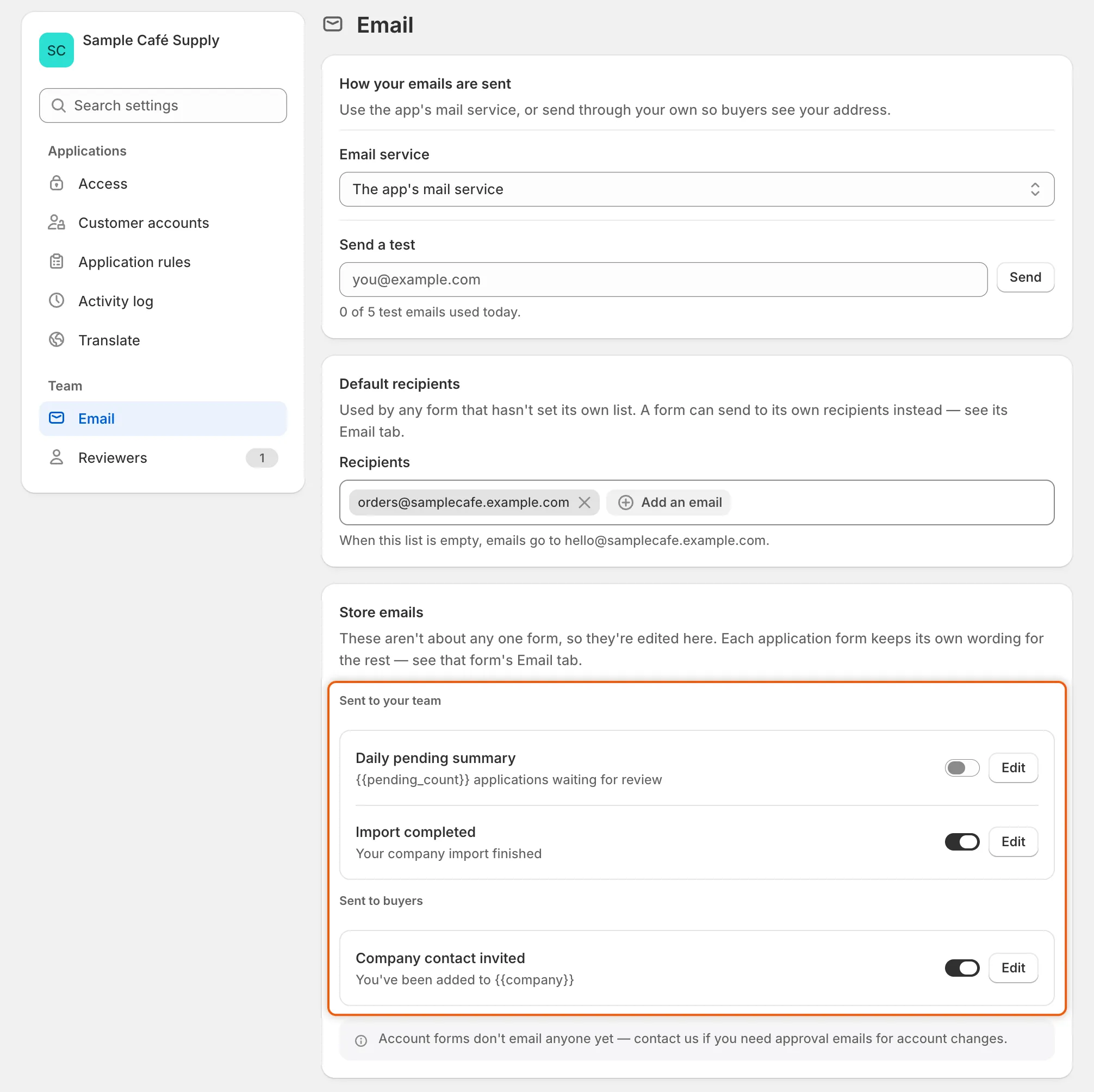
Store emails 목록에는 양식에 속하지 않는 이메일 세 개가 있으며, 각각 스위치와 Edit 버튼이 있어요.
다음 단계
섹션 제목: “다음 단계”- 내 주소로 보내기(SMTP) — 내 메일 서버를 연결하고 테스트 이메일을 보내세요.
- 알림을 받을 사람 선택 — 팀에서 각 이메일을 받을 사람을 정하세요.
- 이메일 템플릿 편집 — 이메일 문구를 바꾸거나 끄세요.
- 활동 로그 — 특정 이메일이 발송되었는지 확인하세요.