
양식 만들고 게시하기
새 신청 양식을 만들고 게시한 다음 스토어에 추가하고 제대로 작동하는지 확인하세요.
설치할 때 Sami B2B Onboarding이 만든 Wholesale application이 맞지 않거나, 카페 운영자용과 리셀러용처럼 두 번째 양식이 필요하다면 새 신청 양식을 만드세요. 이 페이지에서는 빈 양식을 만든 뒤 구매자가 스토어에서 작성할 수 있는 양식이 되기까지의 과정을 안내합니다.
양식 만들기
섹션 제목: “양식 만들기”-
빌더 열기
섹션 제목: “빌더 열기”앱에서 Forms로 이동해 Create form을 클릭합니다.
New form이라는 제목의 전체 화면 창으로 빌더가 열리고 Draft 배지가 표시됩니다. 양식에는 이미 Page 1 한 페이지가 있으며, 필수 필드 Email과 Company name 두 개가 들어 있습니다. 헤더에는 Apply for a business account와 Tell us about your company가 표시됩니다.
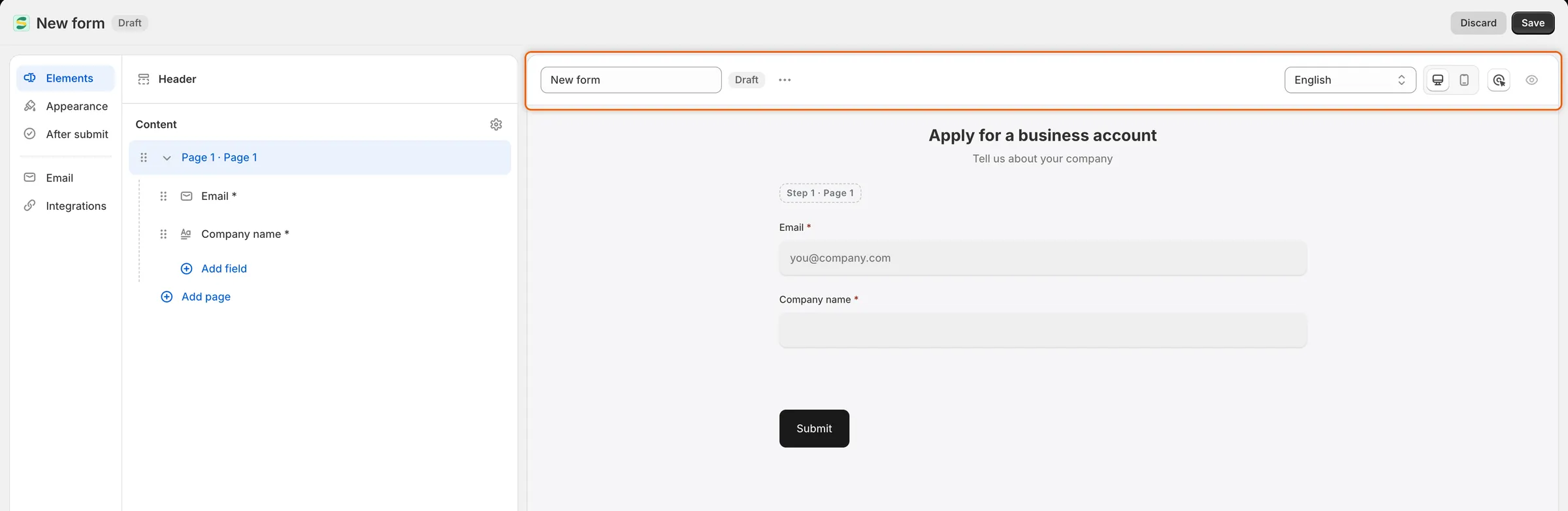
새 양식은 Page 1에 Email과 Company name이 이미 들어 있는 New form이라는 Draft로 열립니다.
-
양식 이름 정하기
섹션 제목: “양식 이름 정하기”미리보기 상단의 Form name 입력란을 클릭하고 New form을 지운 뒤
Café wholesale application같은 이름을 입력합니다.이 이름은 Forms 페이지에 표시되며, 스토어에 있는 양식 페이지의 제목이기도 합니다.
-
질문 추가하기
섹션 제목: “질문 추가하기”왼쪽 Elements 패널의 Page 1 아래에서 Add field를 클릭하거나, 미리보기에서 페이지 끝의 Add a field를 클릭합니다. 목록에서 Phone이나 Tax ID 같은 필드를 선택합니다. 필드가 페이지에 추가되고 오른쪽에 필드 설정이 열려 레이블을 변경하거나 Required를 켤 수 있습니다.
묻고 싶은 질문마다 반복하세요. 모든 필드 유형과 설정은 양식 구성하기를 참고하세요.
-
저장하기
섹션 제목: “저장하기”저장 바에서 Save를 클릭합니다.
앱이 양식을 저장하고 게시합니다. 배지가 Active로 바뀌고 Form saved 메시지가 표시되며, 복사할 수 있는 항목 두 가지가 있는 Your form is ready 대화상자가 열립니다.
- Public link: 앱이 이 양식을 위해 온라인 스토어에 만든 페이지의 주소입니다. 옆의 Copy를 클릭해 복사하세요.
- Embed code: 다른 페이지 안에 양식을 표시하는 코드 조각입니다. 옆의 Copy를 클릭해 복사하세요.
Done을 클릭해 대화상자를 닫습니다.
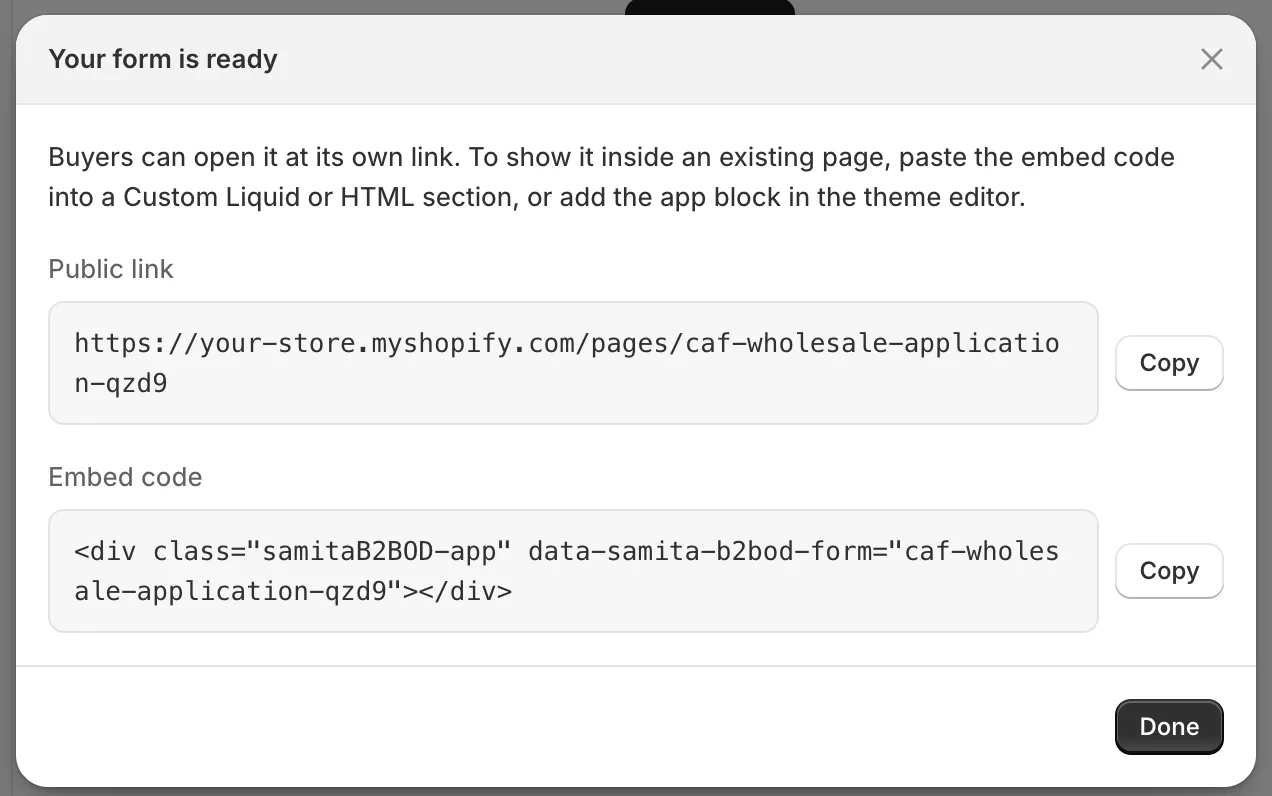
처음 저장하면 대화상자에서 양식 고유의 링크와 임베드 코드를 제공합니다.
-
기본 양식으로 지정하기(선택 사항)
섹션 제목: “기본 양식으로 지정하기(선택 사항)”빌더 창을 닫고 Forms 페이지로 돌아갑니다. 양식 행에서 …(More actions)를 클릭하고 Set as default를 선택합니다.
Default form set 메시지가 표시되고 양식에 Default 배지가 붙습니다. 이전에 배지가 있던 양식에서는 배지가 사라집니다. Active 양식만 기본 양식으로 지정할 수 있습니다.
기본 양식은 Form 설정을 비워 둔 테마 편집기의 양식 블록이나 잠긴 스토어의 Apply for an account 버튼처럼, 특정 양식을 지정하지 않은 모든 곳에서 앱이 사용하는 양식입니다.
-
스토어에 양식 배치하기
섹션 제목: “스토어에 양식 배치하기”가장 빠른 방법은 앱이 이미 만든 페이지를 사용하는 것입니다. Forms 페이지에서
/pages/로 시작하는 페이지 주소가 양식 이름 아래에 표시됩니다. 옆의 Copy link를 클릭한 다음 해당 링크를 스토어 메뉴에 추가하거나 구매자에게 보내세요.직접 만든 페이지 안에 양식을 표시하려면 테마 편집기 블록이나 임베드 코드를 사용하세요. 스토어에 양식 추가하기를 참고하세요.
-
스토어에서 확인하기
섹션 제목: “스토어에서 확인하기”새 구매자가 보는 것과 같은 양식을 보려면 시크릿 브라우저 창에서 복사한 링크를 엽니다.
- 아무것도 입력하지 않고 Submit을 클릭합니다. 필수 필드마다 아래에 Company name is required 같은 오류가 표시됩니다.
- 양식을 작성하고 Submit을 클릭합니다. 감사 메시지가 양식을 대체합니다.
- 앱에서 Forms로 이동합니다. 양식 행에 이제 1 submission이 표시됩니다. 클릭하면 Companies › Applications에서 신청을 볼 수 있습니다.
페이지에 양식이 표시되지 않으면 앱 임베드가 켜져 있는지, 양식의 배지가 Active인지 확인하세요. 대신 Log in to apply가 표시된다면 스토어에서 구매자에게 먼저 로그인하도록 요구하는 것입니다. 신청 전에 구매자 로그인 요구하기를 참고하세요.
양식 복제하기
섹션 제목: “양식 복제하기”기존 양식과 질문 대부분이 같은 두 번째 양식이 필요할 때 양식을 복사하세요.
-
사본 만들기
섹션 제목: “사본 만들기”Forms 페이지에서 복사할 양식의 …(More actions)를 클릭하고 Duplicate form을 선택합니다.
-
사본 편집하기
섹션 제목: “사본 편집하기”앱이 원본 이름 뒤에 copy가 붙은 사본(예: Wholesale application copy)을 만들고 빌더에서 엽니다. 사본은 Draft이므로 구매자에게는 아직 보이지 않습니다. 이름을 바꾸고 필요한 부분을 변경한 다음 Save를 클릭하세요.
-
사본 게시하기
섹션 제목: “사본 게시하기”빌더를 닫습니다. 사본의 행에서 …(More actions)를 클릭하고 Publish를 선택합니다. Form published 메시지가 표시되고 배지가 Active로 바뀝니다.
양식 게시 취소 또는 게시하기
섹션 제목: “양식 게시 취소 또는 게시하기”아무것도 잃지 않고 양식을 통한 새 신청을 중단하려면 게시를 취소하세요.
- Forms 페이지에서: 양식의 …(More actions)를 클릭하고 Unpublish 또는 Publish를 선택합니다. 변경 사항은 즉시 적용되며 Form unpublished 또는 Form published 메시지가 표시됩니다.
- 빌더에서: 도구 모음의 …(More actions)를 클릭하고 Unpublish 또는 Publish를 선택한 다음 Save를 클릭합니다.
양식의 게시를 취소하면 배지가 Draft로 바뀌고 해당 페이지가 스토어에서 내려갑니다. 다른 페이지에 양식이 임베드되어 있으면 구매자에게 **This form is not available right now.**가 표시됩니다. 이미 받은 신청은 그대로 남아 있습니다.
기본 양식의 게시를 취소하면 기본 양식을 다시 게시하거나 다른 양식을 선택하기 전까지 앱이 가장 오래된 게시 양식을 대신 사용합니다.
양식 삭제하기
섹션 제목: “양식 삭제하기”-
Delete form 선택하기
섹션 제목: “Delete form 선택하기”Forms 페이지에서 양식의 …(More actions)를 클릭하고 Delete form을 선택합니다. 빌더 도구 모음의 …(More actions)에서 Delete form을 선택해도 됩니다.
-
확인하기
섹션 제목: “확인하기”확인을 요청하는 대화상자가 열리며, 양식의 링크를 여는 구매자가 더 이상 신청할 수 없다는 안내가 표시됩니다. Delete form을 클릭합니다. Form deleted 메시지가 표시되고 양식이 목록에서 사라집니다.
이후 상황은 다음과 같습니다.
- 양식을 통해 이미 제출된 신청은 Companies › Applications에 보존됩니다.
- 양식의 페이지는 삭제되지 않고 게시만 취소되므로 추가한 텍스트는 안전합니다. 필요하면 Shopify의 온라인 스토어 › 페이지에서 직접 페이지를 삭제할 수 있습니다.
- 기본 양식을 삭제하면 남은 양식 중 가장 오래된 양식이 기본 양식이 됩니다.
- 유일한 신청 양식은 삭제할 수 없습니다. 먼저 다른 양식을 만드세요.
다음 단계
섹션 제목: “다음 단계”- 양식 구성하기 — 필드, 행, 페이지를 추가하고 각 필드를 설정합니다.
- 규칙으로 필드 표시, 필수 지정, 비활성화하기 — 해당하는 경우에만 일부 질문을 합니다.
- 답변을 Shopify에 매핑하기 — 승인할 때 각 답변이 저장될 위치를 결정합니다.
- 스토어에 양식 추가하기 — 직접 만든 페이지 안에 양식을 표시합니다.