
홈 페이지
Home 페이지의 각 부분이 보여 주는 내용을 알아보고 처리해야 할 작업을 찾는 데 활용합니다.
Home은 Sami B2B Onboarding을 열면 처음 표시되는 페이지예요. 신청이 어떻게 진행되고 있는지, 팀이 처리해야 할 작업, 아직 마치지 않은 설정 단계를 보여 줘요.
앱 어디에서든 Home으로 돌아가려면 Shopify 관리자 사이드바에서 Sami B2B Onboarding을 클릭하세요.
신청 수치
섹션 제목: “신청 수치”상단의 띠에는 기간 동안의 All applications가 집계돼요. 기본값은 Last 30 days예요.
| 수치 | 집계 대상 |
|---|---|
| Applications | 기간 중에 제출된 신청. |
| Approved | 기간 중에 팀 또는 규칙에 의해 승인된 신청. |
| Rejected | 기간 중에 거절된 신청. |
| Approval rate | 기간 중 전체 승인 및 거절 중 승인이 차지하는 비율. |
| Overdue | 기간의 마지막 날 기준으로 제출 후 3일이 넘도록 결정을 기다리고 있는 신청. |
| Avg review time | 기간 중에 결정된 신청의 제출부터 결정까지 평균 일수. |
각 수치에는 작은 추세선과 이전 기간 대비 변화가 표시돼요. 이전 기간은 선택한 기간 바로 앞의 같은 일수예요. 변화는 Applications, Approved, Rejected에서는 백분율로, Approval rate에서는 포인트(pts)로, Overdue와 Avg review time에서는 단순 차이로 표시돼요. 승인 증가나 지연된 신청 감소처럼 원하는 방향의 변화는 녹색으로 표시돼요. 이전 기간에 비교할 값이 없으면 변화가 표시되지 않아요. 대시(-)는 아직 측정할 값이 없다는 뜻이에요. 예를 들어 아무것도 결정되지 않았을 때의 Approval rate가 그래요.
시간에 따른 수치 보기
섹션 제목: “시간에 따른 수치 보기”수치에 마우스를 올리거나 클릭하면 Approved over time 같은 차트가 열려요. 차트에는 이 기간과 이전 기간이 함께 그려져요. 선을 따라 움직이면 각 날짜의 값을 읽을 수 있어요. View as table을 클릭하면 같은 수치를 표로 볼 수 있어요. View applications를 클릭하면 신청 목록으로 이동해요.
클릭한 차트는 열린 상태로 유지돼요. 같은 수치를 다시 클릭하면 닫혀요.
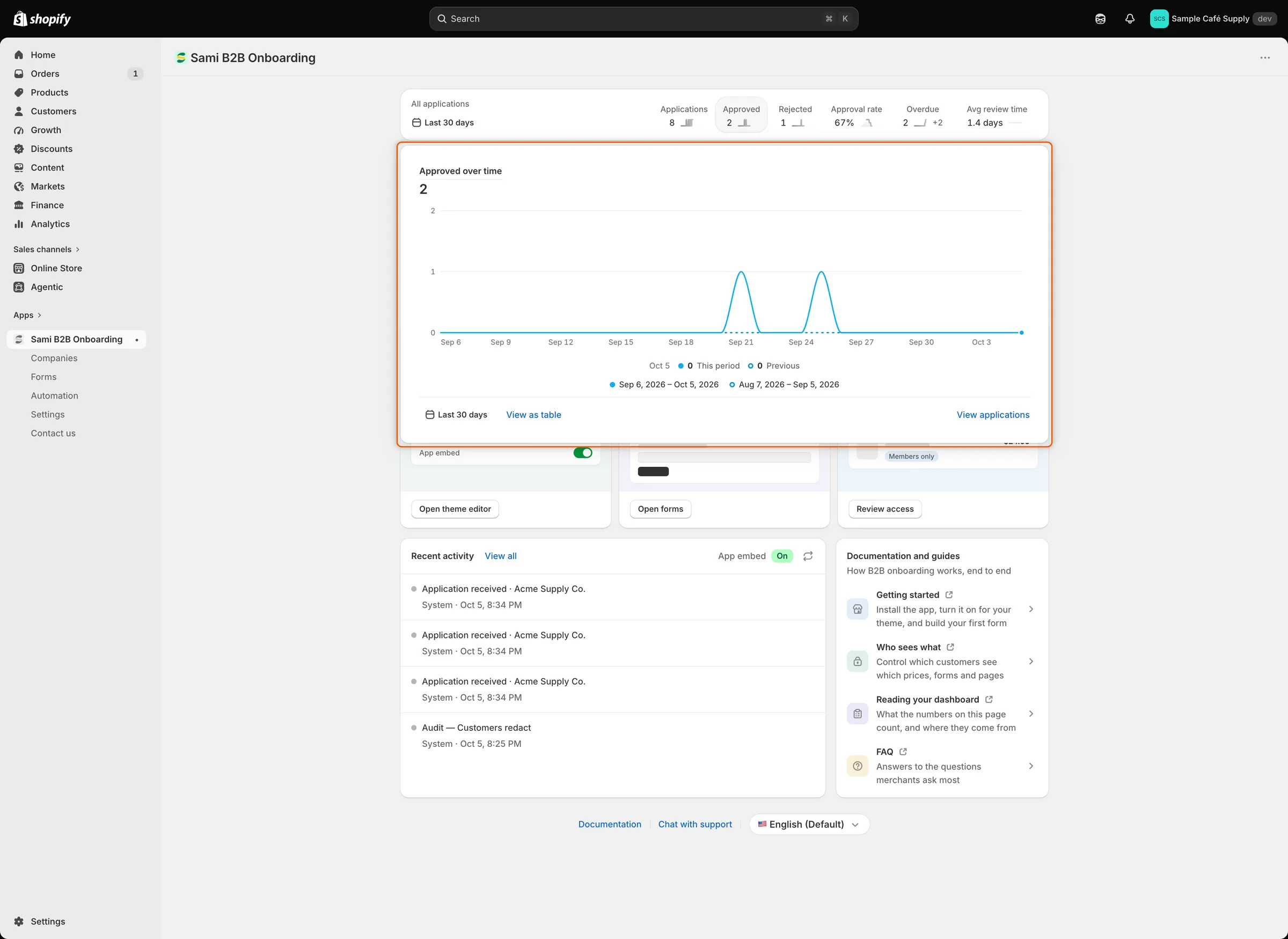
수치를 클릭하면 이번 기간과 이전 기간을 날짜별로 비교할 수 있어요.
기간 변경
섹션 제목: “기간 변경”-
기간 선택기 열기
섹션 제목: “기간 선택기 열기”달력 아이콘과 현재 기간이 표시된 기간 버튼을 클릭하세요.
-
기간 선택
섹션 제목: “기간 선택”Today, Yesterday, Last 7 days, Last 30 days, Last 90 days 또는 Last 12 months를 선택하세요. 달력에서 시작일과 종료일을 선택할 수도 있어요.
-
Apply를 클릭하세요. 수치와 차트가 업데이트돼요.
Home은 선택한 기간을 저장하지 않아요. 열 때마다 Last 30 days로 시작해요.
검색 상자에는 Ask about an application, company, or setting이 표시돼요. 두 글자 이상 입력하면 신청과 회사를 찾을 수 있어요. 앱의 페이지와 관리자에게는 Create a registration form 같은 작업도 나열돼요. Enter를 누르면 첫 번째 결과가 열려요.
앱의 다른 대부분의 페이지에서 검색하려면 Mac에서는 ⌘ K, Windows에서는 Ctrl K를 누르세요.
처리해야 할 작업
섹션 제목: “처리해야 할 작업”검색 상자 아래에는 처리해야 할 작업이 건수와 함께 버튼으로 표시돼요. 건수가 0보다 클 때만 버튼이 나타나요. 버튼을 클릭하면 해당 목록이 열려요.
| 버튼 | 집계 대상 | 이동 위치 |
|---|---|---|
| Review applications | 새 신청과 다시 제출된 신청. | Companies › Applications, Needs your action 보기 |
| Waiting on buyer | Needs info 상태로 구매자가 요청한 내용을 보내기를 기다리는 신청. | Companies › Applications, Waiting on buyer 보기 |
| Overdue | 제출 후 3일이 넘도록 결정되지 않은 신청. | Companies › Applications, Overdue 보기 |
| Documents expiring | 만료되었거나 30일 이내에 만료되는 문서. | Companies › Documents |
관리자에게는 CSV 파일에서 회사를 가져오는 페이지를 여는 Import companies도 표시돼요.
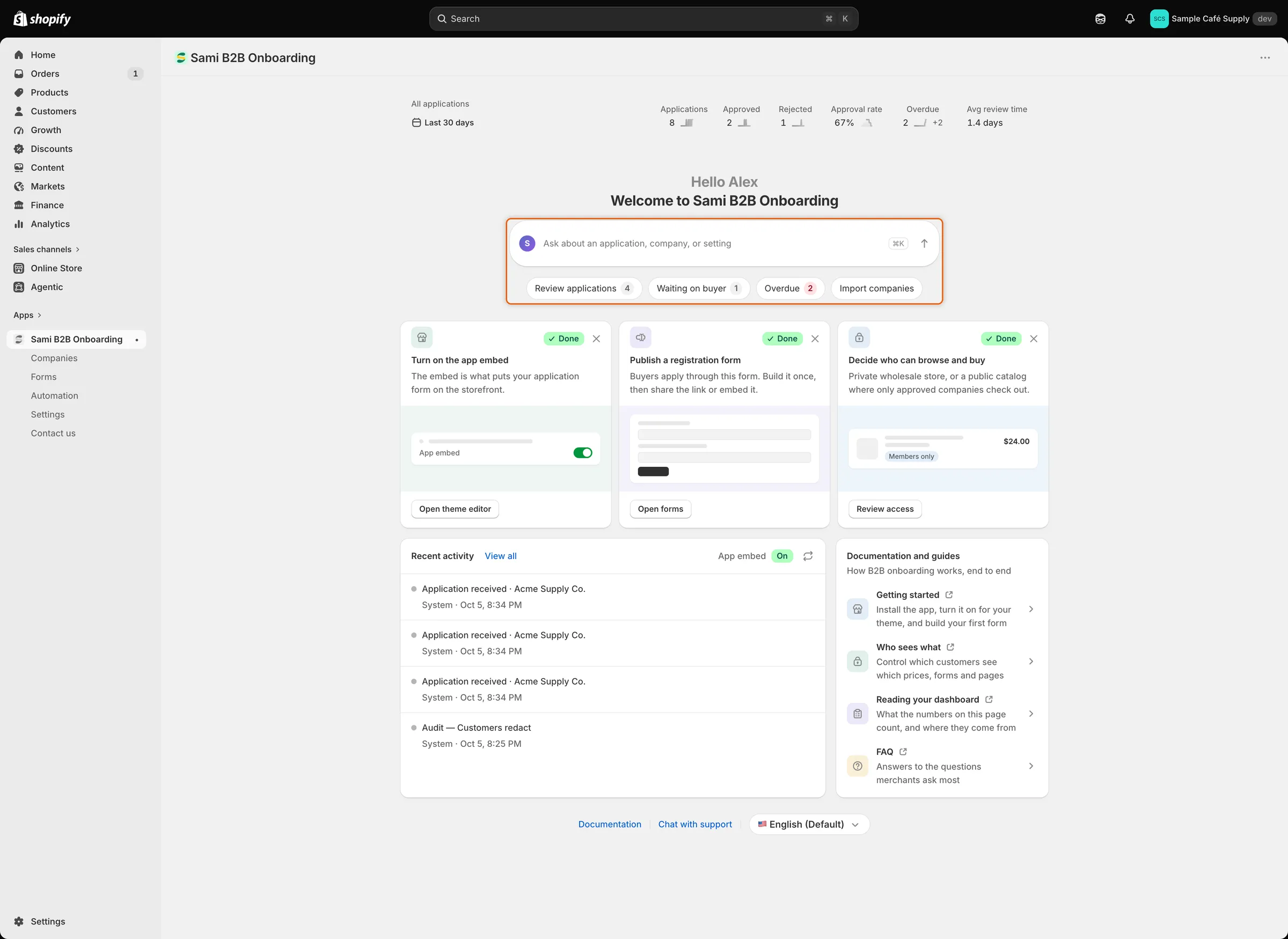
각 버튼을 클릭하면 해당 건수의 목록이 열려요.
설정 카드
섹션 제목: “설정 카드”관리자에게는 최대 세 개의 설정 카드가 표시돼요. 각 카드는 단계를 마치면 Done으로 표시돼요.
| 카드 | 버튼 | 완료 조건 |
|---|---|---|
| Turn on the app embed | Activate embed를 클릭하면 임베드가 켜진 상태로 테마 편집기가 열립니다. | 게시된 테마에서 임베드가 켜져 있을 때. 이후 버튼은 Open theme editor로 바뀝니다. |
| Publish a registration form | Open forms를 클릭하면 Forms가 열립니다. | 신청 양식이 하나 이상 게시되었을 때. 기본 양식이 게시되어 있으므로 이 카드는 Done으로 시작합니다. |
| Decide who can browse and buy | Choose access를 클릭하면 Settings › Access가 열립니다. | 액세스 설정을 저장했을 때. 이후 버튼은 Review access로 바뀝니다. |
카드를 숨기려면 **✕**를 클릭하세요. Done으로 표시된 카드에는 항상 표시되고, 다른 카드에서는 카드에 마우스를 올리면 표시돼요. 숨긴 카드는 팀 전체에서 숨겨져요. 계속 표시되는 카드가 넓어져 줄을 채워요. 세 개를 모두 숨기면 Show the setup steps again을 클릭해 다시 표시할 수 있어요.
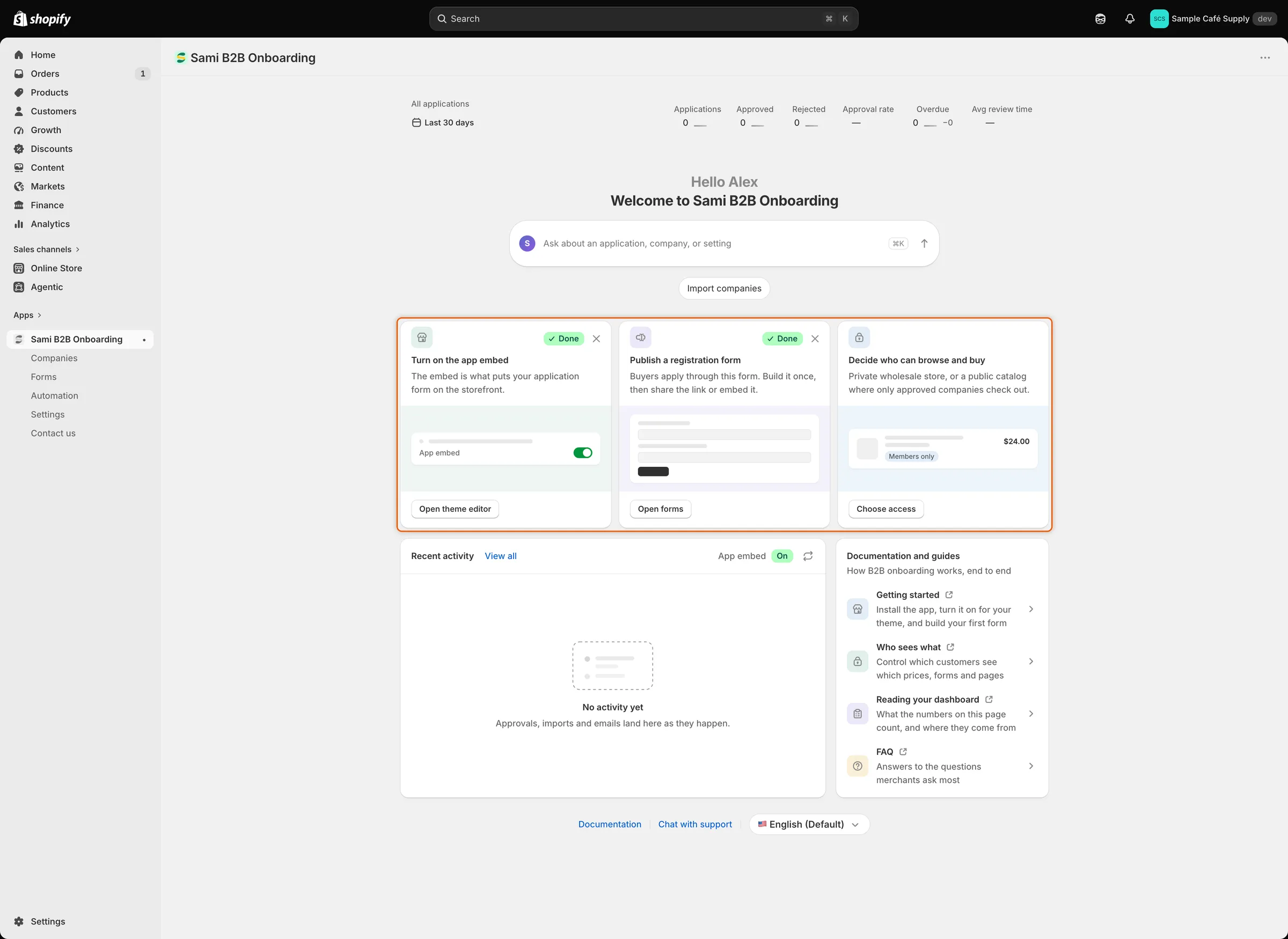
완료한 단계는 Done으로 표시돼요. 더 이상 필요 없는 카드는 ✕를 클릭해 숨기세요.
최근 활동
섹션 제목: “최근 활동”Recent activity 카드에는 최근에 일어난 일 네 가지가 나열돼요. 예를 들어 새 신청, 승인, 가져오기, 이메일이 있어요. 각 줄에 누가 언제 했는지 표시돼요. View all을 클릭하면 Companies가 열려요. 전체 기록은 활동 로그로 이동하세요.
카드 헤더에는 App embed 상태가 On, Off 또는 **Checking…**으로 표시돼요. 임베드가 켜져 있으면 새로 고침 버튼으로 다시 확인해요. 꺼져 있으면 관리자에게 Open theme editor가 대신 표시돼요.
문서 및 도움말
섹션 제목: “문서 및 도움말”- Documentation and guides 카드에는 Getting started, Who sees what, Reading your dashboard, FAQ 네 가지 주제로 연결되는 링크가 있어요. 각 링크는 새 탭에서 열려요.
- 페이지 하단에는 Documentation 링크와 지원 채팅을 여는 Chat with support가 있어요.
- Home은 가끔 관리자에게 앱을 별 1~5개로 평가해 달라고 요청해요. 나중에 답하려면 별 옆의 메뉴를 열고 Remind me later를 클릭하세요.
Home이 수치를 불러오지 못하면 Couldn’t load your latest numbers 배너가 표시돼요. Retry를 클릭하세요.
앱 언어 변경
섹션 제목: “앱 언어 변경”언어 선택기는 Home 하단의 Chat with support 옆에 있어요. 현재 언어가 표시돼요. 클릭해서 다른 언어를 선택하세요.
앱은 영어, 중국어(간체), 중국어(번체), 체코어, 덴마크어, 네덜란드어, 핀란드어, 프랑스어, 독일어, 이탈리아어, 일본어, 한국어, 노르웨이어(보크몰), 폴란드어, 포르투갈어, 스페인어, 스웨덴어, 터키어, 베트남어로 제공돼요.
선택한 언어는 본인에게만 적용돼요. 팀원은 각자의 언어를 유지해요. 선택하기 전에는 Shopify 관리자 언어가 목록에 있으면 그 언어를, 없으면 스토어 언어를, 그다음에는 영어를 사용해요. 선택기는 앱 화면만 변경해요. 구매자에게 표시되는 내용을 번역하려면 Translate를 사용하세요.