
여러 신청 한 번에 결정하기
목록에서 여러 신청을 한꺼번에 승인하거나 거절하고, 거부된 신청을 다시 시도하고, 신청을 CSV로 내보내세요.
여러 신청에 같은 결정이 필요할 때는 목록에서 체크하고 한꺼번에 결정하세요. Sami B2B Onboarding은 신청을 하나씩 차례로 처리하며, 처리되지 않은 신청과 그 이유를 알려 줍니다.
신청 선택하기
섹션 제목: “신청 선택하기”-
목록 열기
섹션 제목: “목록 열기”Shopify 관리자에서 Sami B2B Onboarding을 열고 앱 메뉴의 Companies를 클릭합니다. Applications 탭이 열립니다. 원하면 먼저 보기를 선택하거나 검색 또는 필터로 목록을 좁히세요.
-
행 체크하기
섹션 제목: “행 체크하기”원하는 각 행의 맨 앞에 있는 체크박스를 체크합니다. 머리글 행이 선택 표시줄로 바뀌며 3 selected, Approve, Request info, 그리고 Export selected와 Reject가 있는 … 메뉴가 표시됩니다. 체크한 행은 색이 입혀집니다.
-
선택 조정하기
섹션 제목: “선택 조정하기”3 selected를 클릭하면 Select all 25 on page 또는 Unselect all을 선택할 수 있습니다. 머리글의 체크박스는 페이지의 모든 행을 체크하거나 해제합니다.
선택은 현재 보고 있는 페이지의 행에 적용됩니다. 좁은 화면에서는 선택 표시줄이 머리글 행 대신 검색 표시줄 아래에 표시됩니다.
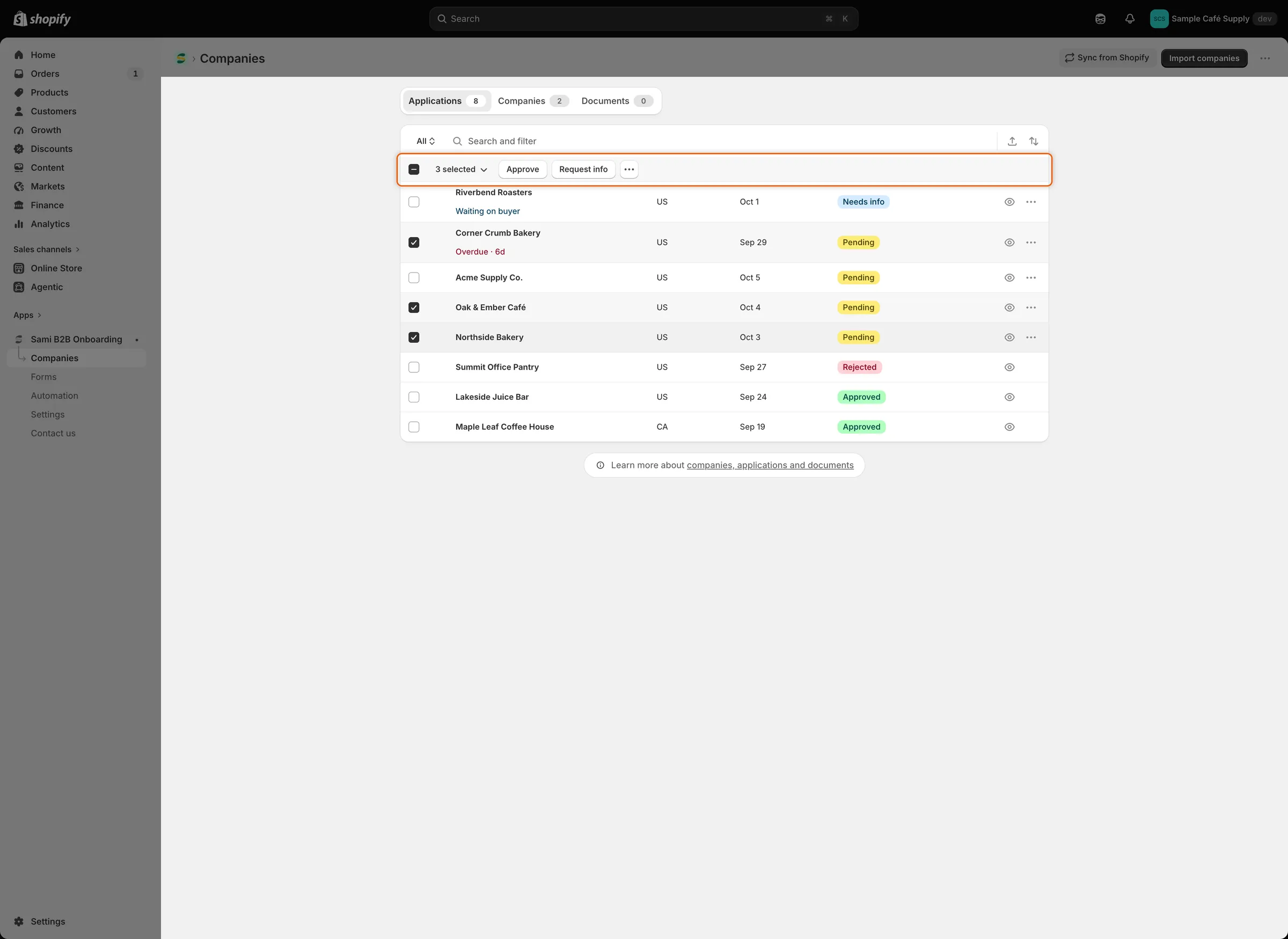
행을 체크하면 머리글이 선택 항목 전체에 대한 작업이 있는 표시줄로 바뀝니다.
프리셋 하나로 여러 건 승인하기
섹션 제목: “프리셋 하나로 여러 건 승인하기”-
대화상자 열기
섹션 제목: “대화상자 열기”행을 체크한 상태에서 선택 표시줄의 Approve를 클릭합니다. Approve 3 applications 대화상자에 회사가 나열되며 “Each application gets the preset you choose below. You can change any application individually afterwards.“라고 표시됩니다.
-
프리셋 선택하기
섹션 제목: “프리셋 선택하기”Apply a preset에는 기본 프리셋이 이미 선택되어 있습니다. 다른 프리셋 또는 No preset을 선택하세요. No preset을 선택하면 각 신청이 자체 Approval 카드에 저장된 조건이 있는 경우 해당 조건을 사용합니다.
-
승인하기
섹션 제목: “승인하기”Approve 3 applications를 클릭하고 앱이 작업하는 동안 대화상자를 열어 둡니다. “Approved 3 applications”가 표시되면 승인된 것입니다.
각 신청은 개별 승인과 동일한 모든 처리를 받습니다. Shopify 고객과 회사, 조건, 승인 표시, Account approved 이메일입니다. 신청 승인하기를 참고하세요.
Shopify 직원 계정에 회사 또는 고객 권한이 없으면 Approve가 비활성화됩니다.
여러 건 거절하기
섹션 제목: “여러 건 거절하기”-
대화상자 열기
섹션 제목: “대화상자 열기”행을 체크한 상태에서 선택 표시줄의 **…**를 클릭하고 Reject를 선택합니다. Reject 3 applications 대화상자가 열립니다.
-
한 번만 입력하기
섹션 제목: “한 번만 입력하기”Reason을 선택하고, Details를 추가하고, After rejecting에서 선택하고, Email the buyer about this decision을 결정합니다. 선택한 내용은 일괄 처리의 모든 신청에 적용됩니다. 각 옵션의 동작은 신청 거절하기를 참고하세요.
-
거절하기
섹션 제목: “거절하기”Reject 3 applications를 클릭합니다. “Rejected 3 applications”가 표시되면 거절된 것입니다.
Application declined 이메일은 기본적으로 꺼져 있습니다. 일괄 처리 대화상자는 이메일이 켜져 있는지 알 수 없으므로 이메일 체크 항목은 어느 경우든 체크된 상태로 시작합니다. 이 이메일에 의존하기 전에 양식 빌더의 각 양식 Email 섹션에서 이메일을 켜세요. 신청 거절하기를 참고하세요.
정보 요청하기
섹션 제목: “정보 요청하기”Request info는 한 번에 신청 하나에만 적용됩니다. 여러 행을 체크한 경우 처음 체크한 행에만 적용되며 대화상자에는 해당 신청이 표시되지 않습니다. 클릭하기 전에 행을 하나만 체크하거나 행의 … 메뉴를 사용하세요. 추가 정보 요청하기를 참고하세요.
일부가 거부된 경우
섹션 제목: “일부가 거부된 경우”앱은 신청을 차례로 하나씩 보내며, 거부된 건이 있어도 나머지는 계속 처리됩니다. 흔한 이유는 승인 전에 양식에서 필수인 답변이 없거나 직원 계정에 Shopify 권한이 없는 경우입니다.
일부가 거부되면 다음과 같이 됩니다.
- 처리된 신청은 저장되며 메시지에 건수가 표시됩니다.
- 대화상자가 열린 채로 빨간색 배너가 표시됩니다(예: “Approved 2 of 3 applications. This one wasn’t approved:”). 그 아래에 거부된 신청마다 회사 이름과 이유가 한 줄씩 표시됩니다.
- 거부된 신청만 체크된 상태로 남습니다.
- 대화상자의 버튼을 다시 클릭하면 거부된 신청만 다시 시도합니다(예: 스토어 소유자가 Shopify 계정에 없던 권한을 추가한 후). 답변이 누락된 경우에는 대화상자를 닫고 각 신청서 페이지에서 Edit answers로 채운 다음 해당 페이지에서 승인하거나 목록에서 다시 체크하세요.
앱이 작업을 마치기 전에 대화상자를 닫으면 거부된 내역이 페이지의 배너에 대신 표시됩니다.
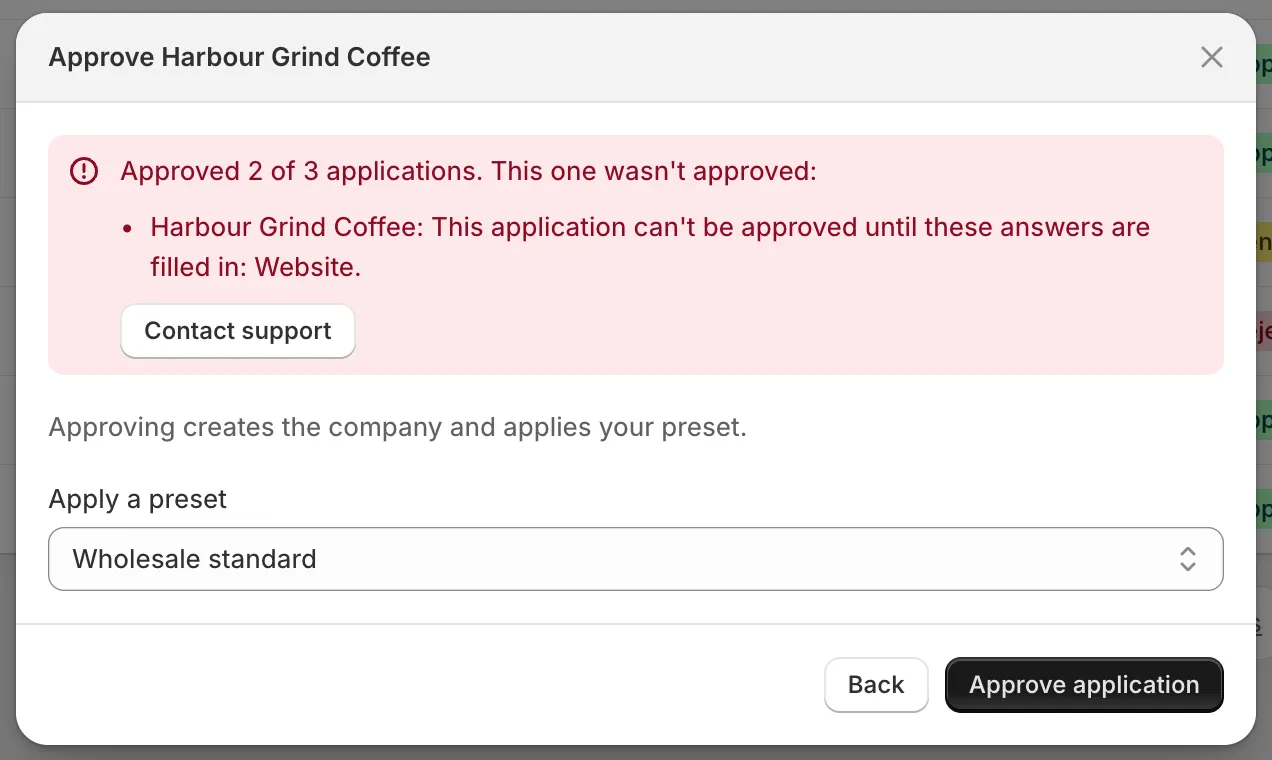
배너에 승인되지 않은 각 신청과 그 이유가 표시되며, 해당 신청만 다시 시도할 수 있도록 체크된 상태로 남습니다.
신청을 CSV로 내보내기
섹션 제목: “신청을 CSV로 내보내기”-
행 선택하기
섹션 제목: “행 선택하기”행을 체크하거나, 검색하거나, 필터를 적용하거나, 보기를 선택해 내보낼 항목을 좁힙니다. 전체를 내보낼 수도 있습니다.
-
내보내기 대화상자 열기
섹션 제목: “내보내기 대화상자 열기”검색 표시줄 끝의 내보내기 아이콘(Export) 또는 선택 표시줄의 … › Export selected를 클릭합니다. Export applications 대화상자가 열립니다.
-
범위와 형식 선택하기
섹션 제목: “범위와 형식 선택하기”Export에서 Current page, All applications, Selected(체크한 수 표시), Matching your search(찾은 수 표시) 중에서 선택합니다. File format에서 CSV for Excel, Numbers, or other spreadsheet programs 또는 Plain CSV file을 선택합니다.
-
내보내기
섹션 제목: “내보내기”Export applications를 클릭합니다. 브라우저가 applications.csv 파일을 다운로드합니다.
Selected는 행이 체크된 경우, Matching your search는 검색, 필터 또는 All이 아닌 보기가 적용된 경우에 사용할 수 있습니다. 대화상자는 행이 체크되어 있으면 Selected로, 목록이 좁혀져 있으면 Matching your search로, 그렇지 않으면 All applications로 시작합니다.
파일에는 신청마다 한 행이 있으며 다음 열이 포함됩니다.
| 열 | 담고 있는 내용 |
|---|---|
| Reference | 신청의 참조 번호입니다. |
| Company | 회사 이름입니다. |
| Contact | 연락처의 이름입니다. |
| 연락처의 이메일입니다. | |
| Country | 구매자의 국가입니다. |
| Status | 짧은 소문자 코드로 표시되는 신청 상태입니다(예: pending, info_requested(Needs info), auto_applied(규칙이 승인)). |
| Submitted at | 구매자가 제출한 시점입니다. |
| Assignee | 배정된 검토자입니다. |
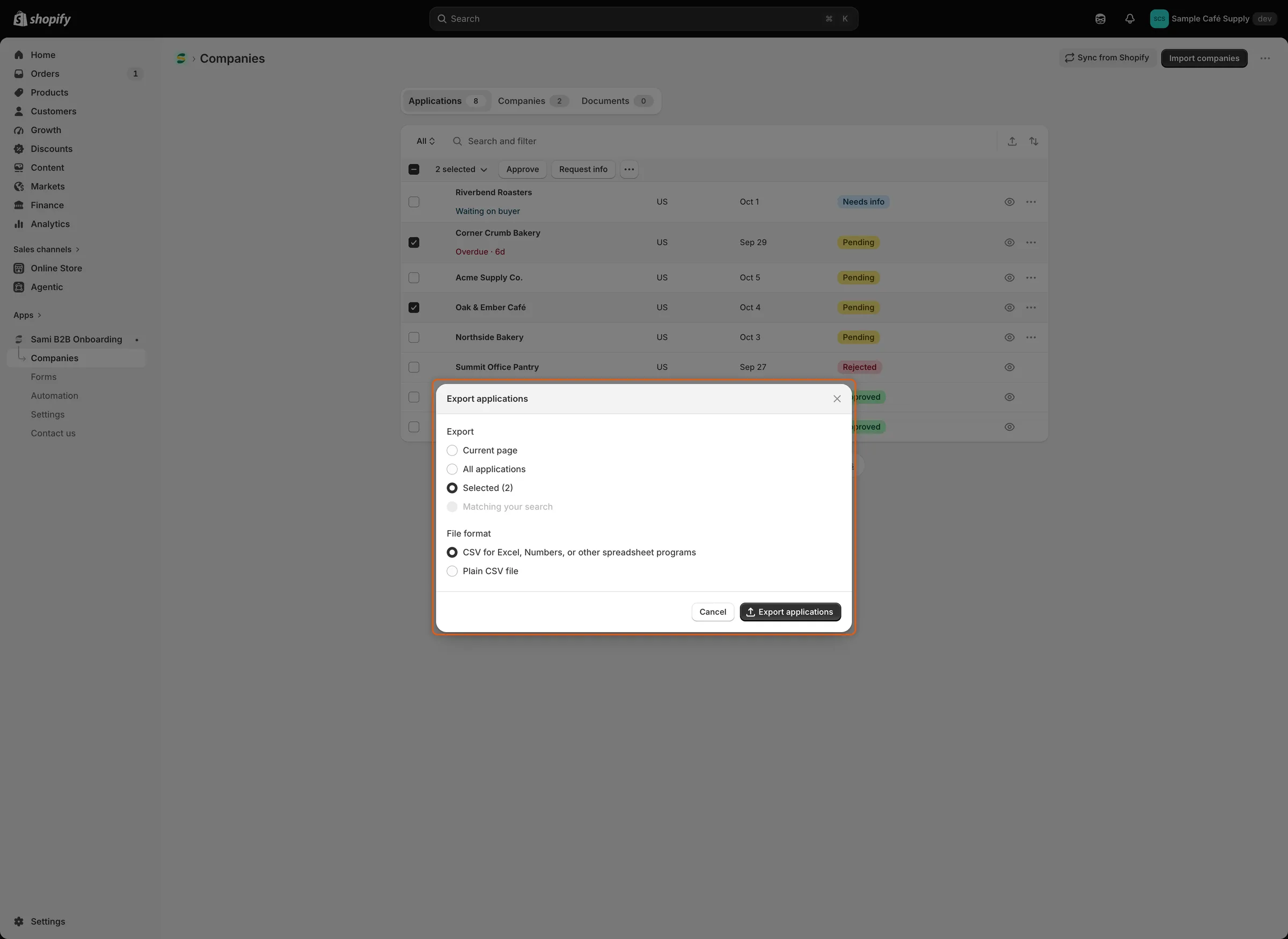
행을 체크하면 대화상자가 Selected로 시작합니다. 사용하는 스프레드시트 프로그램에 맞는 CSV 형식을 선택하세요.
다음 단계
섹션 제목: “다음 단계”- 승인 프리셋 — 일괄 처리에 적용할 프리셋을 설정합니다.
- 신청을 결정하는 규칙 — 규칙이 일상적인 신청을 대신 결정하게 합니다.
- 신청 — 목록을 좁히는 보기, 상태, 필터입니다.