
계정 배너
로그인한 각 구매자에게 고객 계정의 Orders 및 Profile 페이지에서 신청 링크, 신청 상태 또는 회사 링크를 표시합니다.
계정 배너는 Sami B2B Onboarding이 구매자가 고객 계정에서 이미 방문하는 페이지에 추가하는 작은 블록 두 개예요. Orders 페이지의 배너와 Profile 페이지의 한 줄이 각 구매자에게 다음에 할 일(신청, 요청에 대한 답변, 회사 관리)을 안내해요. Shopify 편집기에서는 두 블록이 B2B account banners라는 하나의 이름으로 표시돼요.
배너 추가
섹션 제목: “배너 추가”블록을 두 번 배치해요. Orders 페이지에 한 번, Profile 페이지에 한 번이에요.
-
결제 및 계정 편집기 열기
섹션 제목: “결제 및 계정 편집기 열기”앱에서 Settings › Customer accounts로 이동하세요. Extensions 카드에서 Add blocks in Customer accounts를 클릭하세요. Shopify의 결제 및 계정 편집기가 열려요.
-
Orders 페이지에 배너 추가
섹션 제목: “Orders 페이지에 배너 추가”편집기의 앱 블록 목록에서 Sami B2B Onboarding 아래의 B2B account banners 옆 **+**를 클릭하고 Orders를 선택하세요. Shopify가 블록을 페이지 Main 섹션의 맨 위, 주문 목록 위에 배치하므로 구매자가 주문을 열자마자 볼 수 있어요. 위치를 옮기려면 Sections 목록을 열고 블록을 드래그하세요.
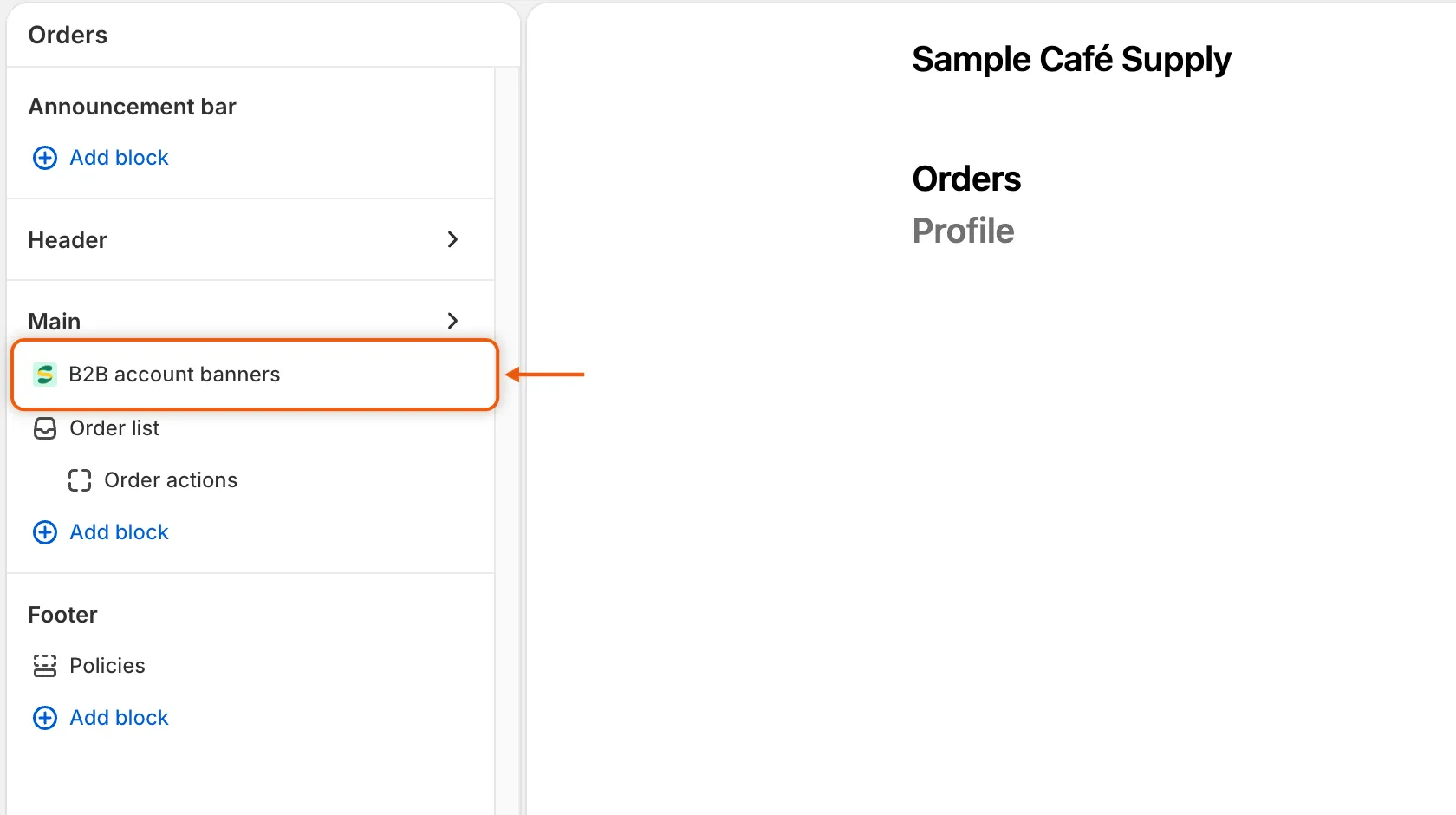
배너는 주문 목록 위에 있어서 구매자가 주문을 열자마자 볼 수 있어요.
-
Profile 페이지에 블록 추가
섹션 제목: “Profile 페이지에 블록 추가”B2B account banners 옆 **+**를 다시 클릭하고 Profile을 선택하세요. 이 페이지에서는 프로필 카드 사이에 한 줄로 표시돼요.
-
저장하고 상태 확인
섹션 제목: “저장하고 상태 확인”편집기에서 변경 사항을 저장하세요. 앱으로 돌아가 Settings › Customer accounts를 열고 Refresh statuses(원형 화살표)를 클릭하세요. Account banners가 Active로 표시돼요.
두 페이지 중 한 곳에만 블록을 배치해도 Active로 표시되므로 두 곳 모두에 배치했는지 확인하세요.
Orders 페이지의 배너에 표시되는 내용
섹션 제목: “Orders 페이지의 배너에 표시되는 내용”| 구매자가… | 표시되는 내용 |
|---|---|
| 신청하지 않았고 회사 담당자도 아닌 경우 | “Buying for a business?“와 “Apply for a business account to see your own prices and payment terms. If your company already buys from us, ask your company’s admin to add you instead.”, 그리고 양식 페이지로 연결되는 Apply for a business account 링크. |
| 신청한 경우 | 회사 신청 페이지와 동일한 신청 상태. 예: “Your application is being reviewed”. |
| 추가 정보를 요청받았거나 Let them update it and send it again으로 거절된 경우 | 상태와 해당 신청서가 다시 열린 양식 페이지로 연결되는 Update your application 링크. |
| 이미 회사를 대신해 구매하는 경우 | 배너가 표시되지 않아요. |
구매자는 배너를 닫을 수 있어요. 구매자가 비회원으로 보낸 신청서는 같은 이메일 주소로 로그인하면 표시돼요.
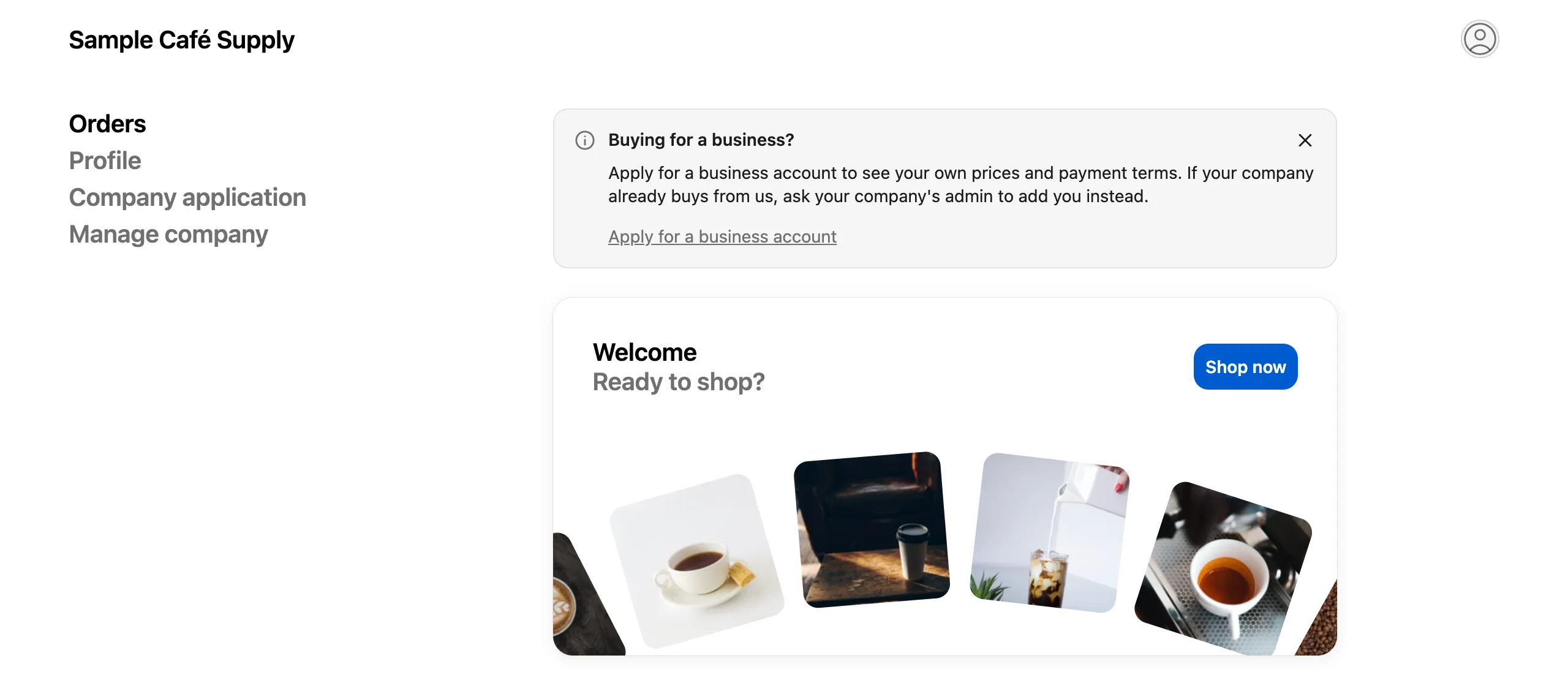
신청하지 않은 구매자에게 주문 페이지에서 바로 신청을 안내해요.
Profile 페이지의 블록에 표시되는 내용
섹션 제목: “Profile 페이지의 블록에 표시되는 내용”로그인한 모든 구매자에게 Profile 페이지에 한 줄이 표시돼요.
| 구매자가… | 표시되는 내용 |
|---|---|
| Location admin 역할을 가진 회사 담당자인 경우 | “Update your company’s details, addresses and team in one place.“와 Manage company 버튼. |
| 다른 역할을 가진 회사 담당자인 경우 | “See your company’s details and who else can order for it.“와 Manage company 버튼. |
| 신청한 경우 | 신청 상태. 구매자가 해야 할 일이 있으면 Update your application 버튼도 표시돼요. |
| 신청하지 않은 경우 | “Buying for a business?“와 Orders 배너와 같은 메시지, 그리고 Apply for a business account 버튼. |
Manage company를 클릭하면 회사 셀프서비스 페이지가 열려요.
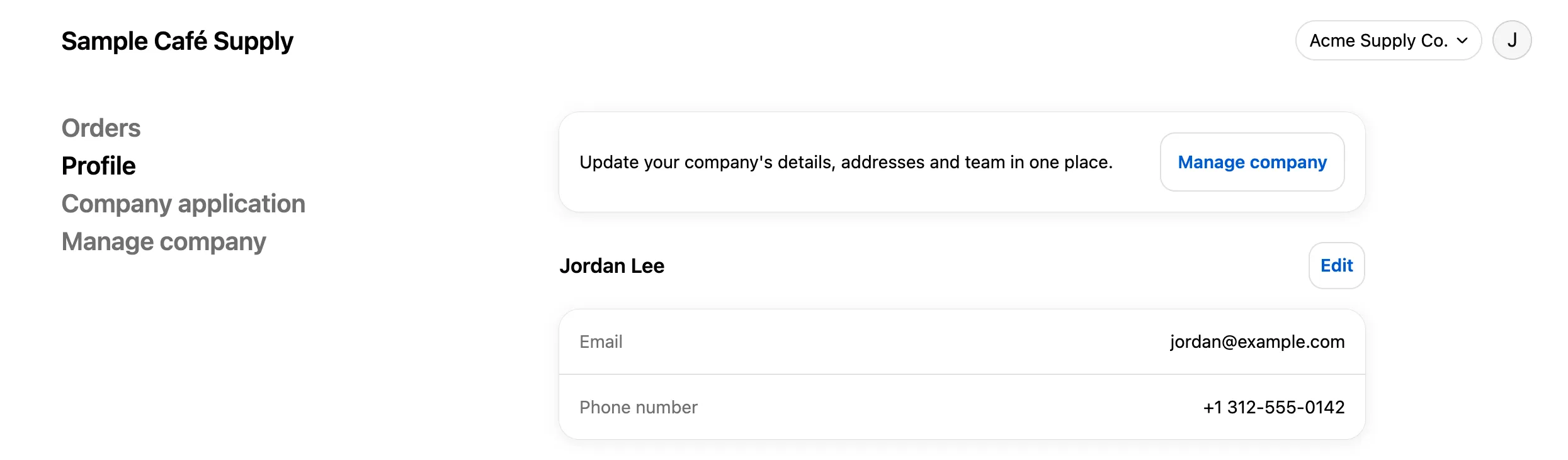
승인된 구매자는 프로필에서 회사의 셀프서비스 페이지로 이동할 수 있어요.
문구 변경
섹션 제목: “문구 변경”배너의 문장과 버튼은 Settings › Translate에 있어요. 기본 언어(Edit)를 열어 영어 문구를 수정하거나, 다른 언어(Translate)를 열어 번역하세요. Storefront messages를 선택하고 Customer account pages 카드를 찾으세요. 배너 행은 다음과 같아요.
| 행 | 기본 문구 |
|---|---|
| Apply prompt heading | Buying for a business? |
| Apply prompt message | Apply for a business account to see your own prices and payment terms. If your company already buys from us, ask your company’s admin to add you instead. |
| Apply link | Apply for a business account |
| Update application button | Update your application |
| Company card message, admin | Update your company’s details, addresses and team in one place. |
| Company card message, contact | See your company’s details and who else can order for it. |
| Manage company button | Manage company |
상태 행은 “Status heading”과 “Status message”로 시작해요. 회사 신청 페이지에서도 이 행을 사용하므로 변경 사항이 두 곳 모두에 반영돼요. Translate를 참고하세요.
다음 단계
섹션 제목: “다음 단계”- 회사 신청 페이지 — 양식에 페이지가 없을 때 배너가 연결되는 페이지입니다.
- 회사 셀프서비스 페이지 — Manage company를 클릭하면 열리는 페이지입니다.
- 추가 정보 요청 — 구매자가 Update your application 링크를 받는 방법입니다.