
활동 로그
앱에서 일어난 모든 일을 확인하고, 유형, 사람, 날짜별로 좁혀 보고, 이메일이 도착하지 않은 이유를 찾고, 로그를 내보내세요.
Settings › Activity log는 스토어의 Sami B2B Onboarding 전체 기록이에요. 신청서 결정, 이메일, 자동화 실행, 가져오기, 팀과 구매자가 한 변경 사항이 모두 포함돼요. 관리자와 검토자 모두 열 수 있어요.
로그 보기
섹션 제목: “로그 보기”Settings로 이동해 Activity log를 클릭하세요. 최신 활동이 맨 위에 표시되며 페이지당 10개 행이 보여요. 표 아래의 화살표로 이전 기록으로 이동할 수 있어요.
| 열 | 표시 내용 |
|---|---|
| When | “Oct 5, 14:30” 같은 날짜와 시간 |
| Who | 팀원 이름, **Rule:**과 규칙 이름, Buyer, 또는 앱이 자동으로 처리한 경우 System |
| What changed | “Approved Acme Supply Co.”, “Application received · Acme Supply Co.” 같은 발생한 일. 거절과 실패는 빨간색으로 표시돼요. |
| Detail | 제시된 사유, 이메일 결과, 상태가 바뀐 내용 같은 추가 정보 |
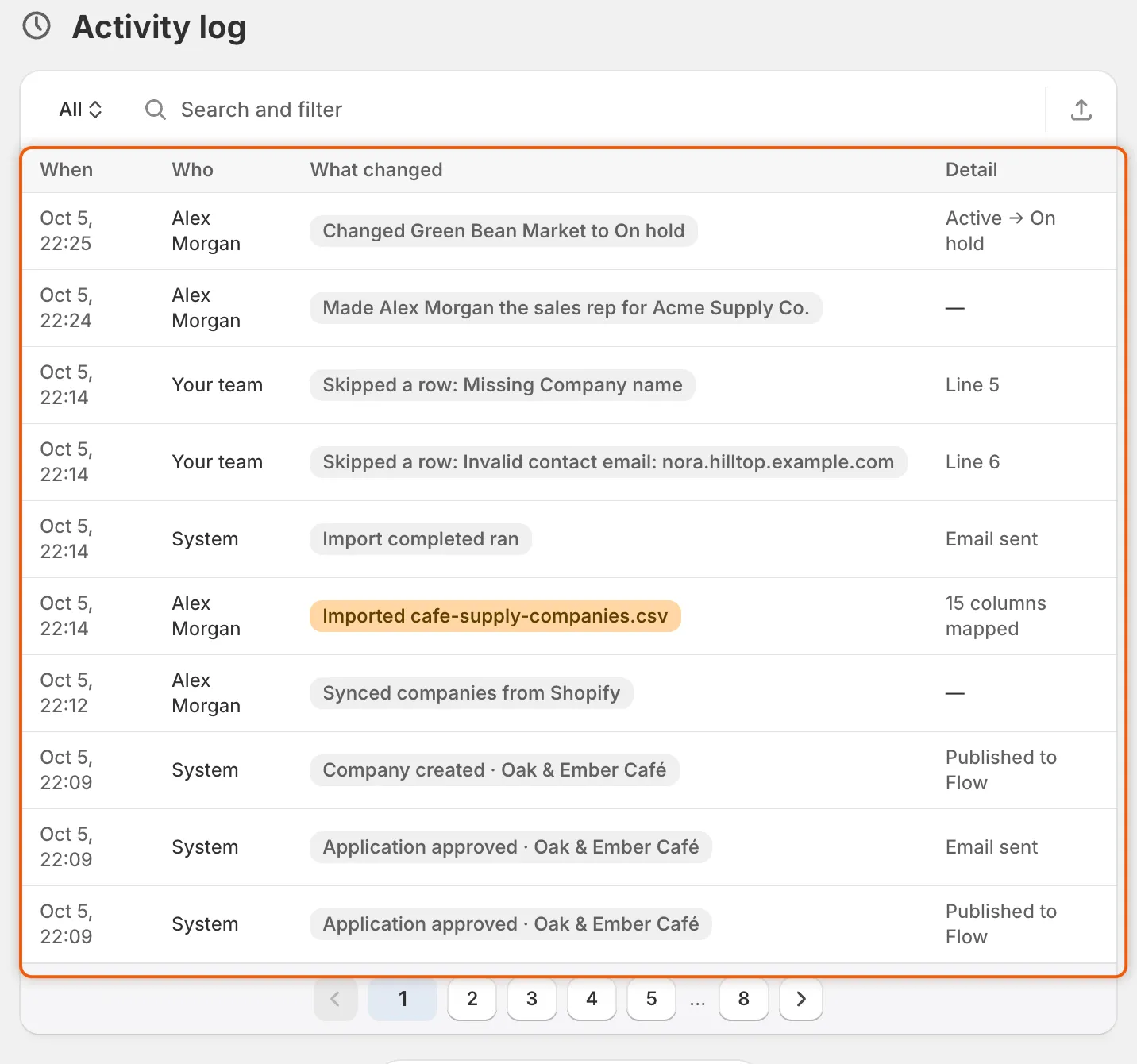
각 행에는 일어난 시간, 실행한 사람, 변경 내용, 세부 정보가 표시돼요.
로그 좁혀 보기
섹션 제목: “로그 좁혀 보기”표 위의 막대에는 네 가지 도구가 있어요. 함께 사용할 수 있어요.
-
View. 막대 왼쪽의 이름(처음에는 All)을 클릭하고 보기를 선택하세요.
보기 표시 내용 All 모든 항목 Applications 새 신청서, 승인, 거절, 추가 정보 요청, 재제출, 종료된 신청서, 규칙이 처리한 내용 Emails 결과가 포함된 모든 이메일과 자동화 실행(앱이 Shopify에 쓴 내용과 테스트 이메일 포함), 그리고 수정된 답변, 승인 조건, 회사 상태, 중복 가능성 같은 변경 사항 Imports CSV 파일에서 가져온 회사, Shopify에서 동기화한 항목, 가져오기에서 건너뛴 각 행 -
Search. Search and filter 입력란에 입력하세요. 회사 이름, 팀원 이름, 규칙 이름, 파일 이름, 사유를 찾아요.
-
Who. 검색 입력란을 클릭하고 Who를 선택한 다음 Your team, Automation rules, Buyers, System 중에서 고르세요.
-
When. When을 선택한 다음 Last 7 days, Last 30 days, Last 90 days, Last 12 months 중에서 고르세요.
추가한 필터는 막대에 표시돼요. 예: “Who is Your team”. 클릭해서 변경하거나 **×**를 클릭해 제거하세요. 일치하는 항목이 없으면 표에 No activity matches가 표시돼요. Show all activity를 클릭하면 모두 초기화돼요.
기록되는 항목
섹션 제목: “기록되는 항목”| 종류 | 예시 |
|---|---|
| 신청서 | “New application from Acme Supply Co.”, “Approved Acme Supply Co.”, “Requested information from Acme Supply Co.”, “Closed Acme Supply Co.: the buyer didn’t answer” |
| 규칙 | “Rule “US with valid tax ID” approved it”, “Rule “US with valid tax ID” matched” |
| 이메일 및 자동화 | 이벤트가 보내는 이메일 또는 자동화마다 결과와 함께 한 행씩 |
| 테스트 이메일 | “Sent a test email”, 사유와 함께 “Test email failed” |
| 팀의 변경 사항 | 수정된 답변, 저장된 승인 조건, 회사 상태, 영업 담당자, 신청서 담당자 |
| 확인 | 중복 가능성이 있는 회사, 세금 ID 확인 |
| 구매자의 변경 사항 | 구매자가 고객 계정의 회사 페이지에서 추가, 변경, 삭제한 담당자 |
| 가져오기 | 각 CSV 가져오기와 Shopify 동기화, 그리고 건너뛴 각 행과 그 사유 |
| 데이터 보관 | 만료된 신청서 수와 삭제된 신청서 수가 포함된 “Applied data retention” |
이메일이 도착하지 않은 이유 찾기
섹션 제목: “이메일이 도착하지 않은 이유 찾기”-
Emails 보기 열기
섹션 제목: “Emails 보기 열기”Settings › Activity log에서 막대 왼쪽의 All을 클릭하고 Emails를 선택하세요.
-
회사 검색
섹션 제목: “회사 검색”Search and filter 입력란에 회사 이름을 입력하세요. 예:
Acme Supply Co.. -
해당 이벤트의 행 찾기
섹션 제목: “해당 이벤트의 행 찾기”행의 이름은 이메일을 보내는 이벤트에서 따와요. 예를 들어 Account approved 이메일은 “Application approved · Acme Supply Co.“로 표시돼요. 구매자와 팀에 각각 이메일을 보내는 이벤트에는 이메일마다 행이 하나씩 있어요.
-
Detail 열 읽기
섹션 제목: “Detail 열 읽기”Detail 내용 의미 해야 할 일 Email sent 앱이 이메일을 보냈어요. 구매자에게 스팸 또는 정크 폴더를 확인해 달라고 요청하고, 신청서의 이메일 주소를 확인하세요. Not sent — this email is turned off. Turn it on in the form’s Email tab or in Settings › Email. 검토자가 결정을 구매자에게 이메일로 알리도록 요청했지만 해당 이메일이 꺼져 있어요. 이메일을 켜세요. Edit email templates를 참고하세요. Reviewer chose not to email the buyer 결정을 내린 사람이 구매자에게 이메일을 보내지 않기로 선택했어요. 문제가 없어요. No recipient address 보낼 주소가 없었어요. 신청서의 이메일 또는 팀 수신자를 확인하세요. Email not sent: the mail server didn’t accept it 메일 서버가 이메일을 거부했어요. Settings › Email을 확인하세요. Send from your own address (SMTP)를 참고하세요. Email not sent 다른 이유로 발송되지 않았어요. 회사 이름과 행의 시간을 알려 고객 지원팀에 문의하세요. 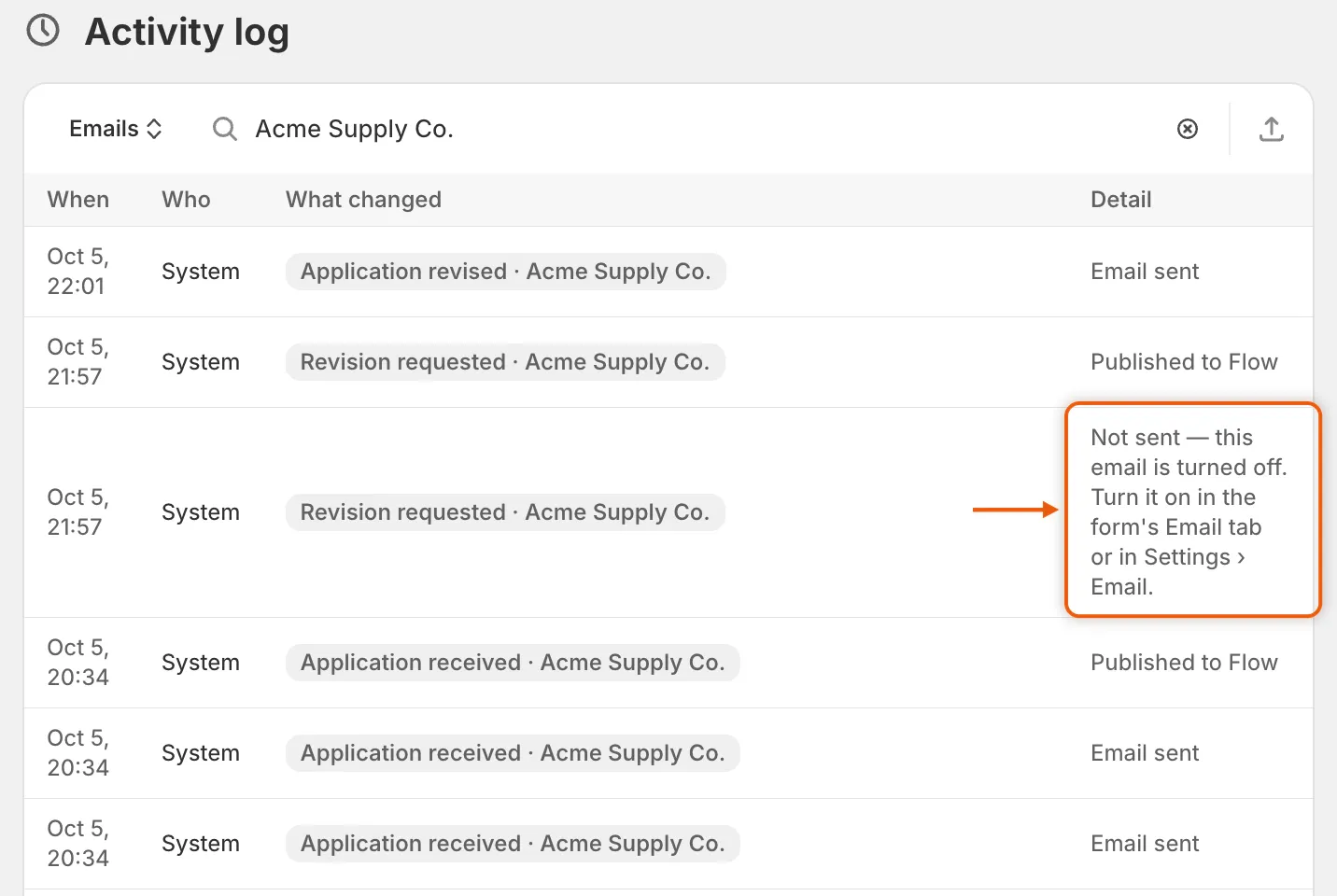
Detail 열에는 각 이메일이 발송되었는지, 발송되지 않았다면 그 이유가 표시돼요.
이메일에 해당하는 행이 전혀 없다면 스위치 두 가지를 확인하세요.
- Automation › Automations의 이벤트 스위치. 꺼진 이벤트는 아무것도 보내지 않고 행도 남기지 않아요. Automations and Shopify Flow를 참고하세요.
- 이메일 자체의 스위치. 양식 빌더의 Email 섹션 또는 Settings › Email › Store emails에 있어요. 꺼진 이메일은 대개 행도 남기지 않아요. 검토자가 구매자에게 이메일을 보내도록 요청한 경우에만 위의 “Not sent” 행이 표시돼요.
로그 내보내기
섹션 제목: “로그 내보내기”-
먼저 로그 좁히기
섹션 제목: “먼저 로그 좁히기”보기, 검색, 필터를 설정해 원하는 행만 표시하세요.
-
Export 열기
섹션 제목: “Export 열기”막대 오른쪽의 내보내기 버튼(Export)을 클릭하세요. Export activity 대화상자가 열려요.
-
행과 형식 선택
섹션 제목: “행과 형식 선택”Export에서 Current page, All activity, Matching your search 중에서 고르세요. Matching your search는 좁혀 놓은 행을 내보내요. All activity는 필터와 관계없이 전체 로그를 내보내요. File format에서 CSV for Excel, Numbers, or other spreadsheet programs 또는 Plain CSV file을 선택하세요.
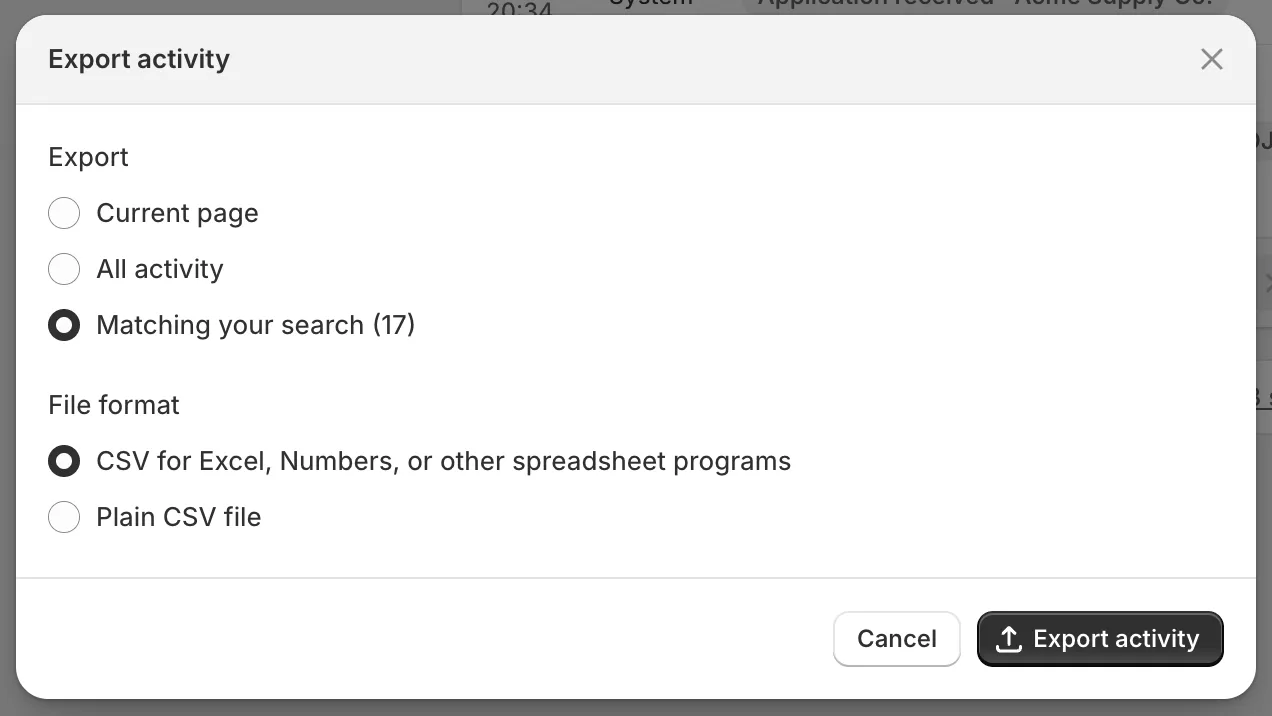
좁혀 놓은 행을 스프레드시트 프로그램용 CSV 파일로 내보내세요.
-
다운로드
섹션 제목: “다운로드”Export activity를 클릭하세요. When, Who, Type, Status, Company, Detail 열이 포함된 파일이 다운로드돼요. 이메일의 경우 Detail에 이메일 이름과 발송된 주소도 함께 표시돼요.
다음 단계
섹션 제목: “다음 단계”- Edit email templates — 꺼져 있던 이메일을 켜요.
- Send from your own address (SMTP) — 메일 서버가 거부한 이메일을 해결해요.
- Team and roles — 팀에서 누가 변경했는지 확인해요.
- Troubleshooting — 문제가 생겼을 때 더 많은 해결 방법을 확인해요.