
이메일 템플릿 편집하기
앱이 보내는 각 이메일의 제목과 메시지를 변경하고, 병합 태그를 삽입하고, 결과를 미리 보고, 이메일을 끄고 번역하세요.
Sami B2B Onboarding이 보내는 모든 이메일은 문구를 수정할 수 있는 기본 디자인에서 시작합니다. 두 곳에서 편집할 수 있습니다.
- Application emails는 양식에 속하므로 각 양식이 자체 버전을 유지합니다. 양식 빌더의 Email 섹션에서 편집합니다. New application, Buyer resubmitted, Application received, More information needed, Account approved, Application declined가 해당됩니다.
- Store emails는 특정 양식과 관계가 없습니다. Settings › Email › Store emails에서 편집합니다. Daily pending summary, Import completed, Company contact invited가 해당됩니다.
각 이메일이 발송되는 시점은 이메일을 참고하세요.
양식의 이메일 편집하기
섹션 제목: “양식의 이메일 편집하기”-
양식의 Email 섹션 열기
섹션 제목: “양식의 Email 섹션 열기”Forms로 이동해 양식(예: Wholesale application) 옆의 Edit을 클릭합니다. 빌더 왼쪽 레일에서 Email을 클릭합니다. 이메일은 Sent to buyers와 Sent to your team 아래에 제목 줄과 함께 나열됩니다.
-
이메일 열기
섹션 제목: “이메일 열기”이메일(예: Account approved) 옆의 화살표를 클릭합니다. 패널이 열리고 빌더 가운데의 미리보기에 샘플 정보로 채워진 이메일이 도착하는 모습 그대로 표시됩니다.
패널에는 현재 보고 있는 버전이 표시됩니다. “This form is using the shop’s default. Editing it here changes only this form.” 또는 “This form has its own version of this email.”
-
제목과 메시지 변경하기
섹션 제목: “제목과 메시지 변경하기”Subject에 입력한 다음 Body를 편집합니다. 본문 위의 도구 모음에서 굵게, 목록, 링크, 색상, 이미지, 구분선, 표를 사용하거나 Edit HTML을 클릭해 코드를 변경합니다. 링크에는
https://로 시작하는 전체 주소가 필요합니다.회사 이름처럼 신청마다 달라지는 정보를 추가하려면 병합 태그 삽입하기를 참고하세요. 입력하는 동안 미리보기가 업데이트됩니다.
Subject 또는 Body를 비우면 해당 부분이 기본 문구로 돌아갑니다.
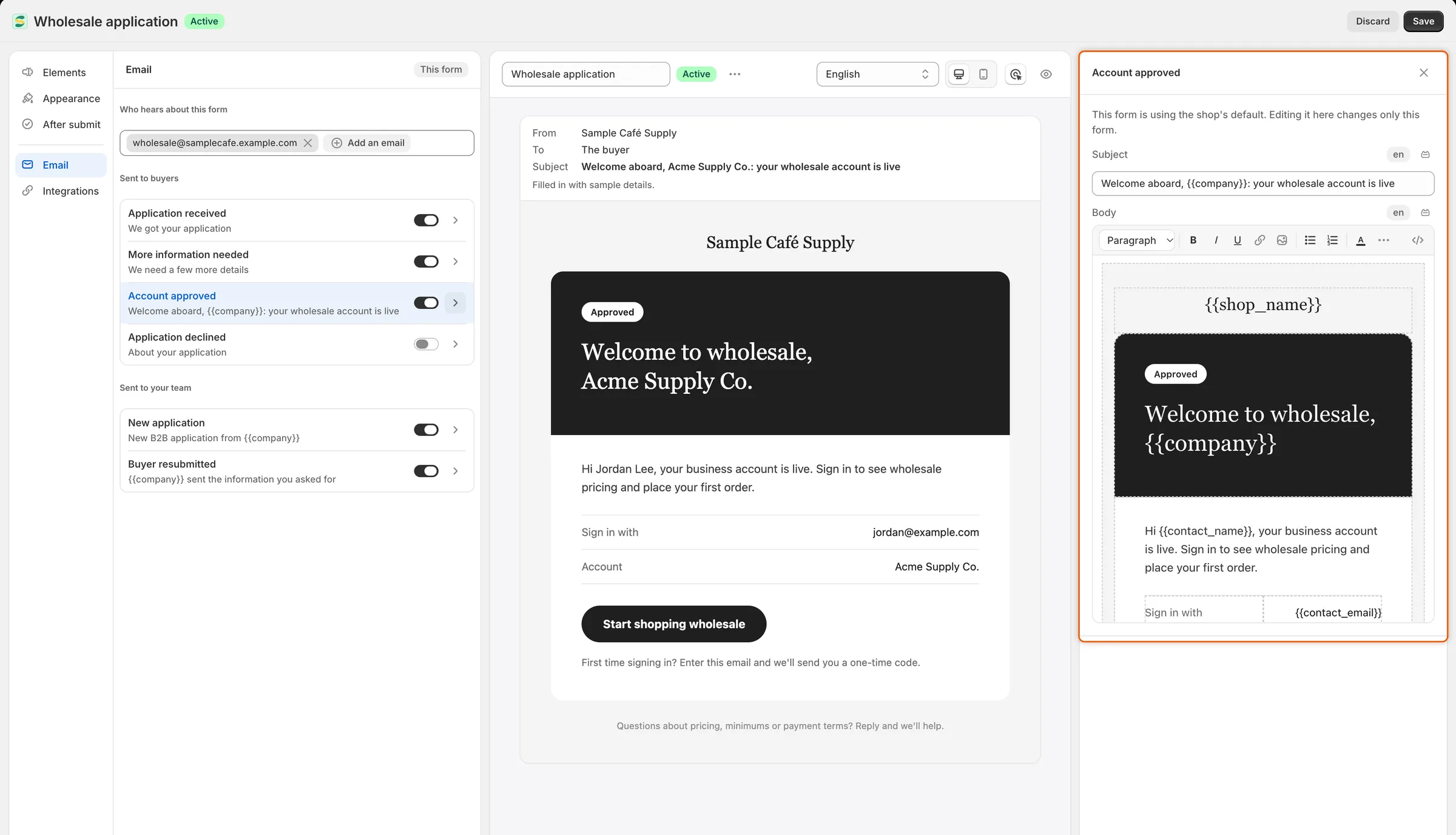
미리보기에는 구매자가 받게 될 이메일이 그대로 표시됩니다.
-
양식 저장하기
섹션 제목: “양식 저장하기”빌더의 저장 바에서 Save를 클릭합니다. 이 양식만 변경됩니다. 다른 양식은 자체 이메일을 유지합니다.
한 양식에서 이메일 끄기
섹션 제목: “한 양식에서 이메일 끄기”양식의 Email 섹션에서 이메일 옆의 스위치를 끄고 양식을 저장합니다. Application declined 이메일은 기본적으로 꺼져 있습니다. 거절된 구매자에게 안내하려면 여기에서 켜세요.
켜져 있는 이메일도 Automation › Automations의 해당 이벤트에 의해 중단될 수 있습니다. 이 경우 “Its automation trigger is off, so this won’t send.“가 표시됩니다. 자동화와 Shopify Flow를 참고하세요.
기본 문구로 되돌리기
섹션 제목: “기본 문구로 되돌리기”양식에 이메일의 자체 버전이 있으면 패널 하단에 Back to the default가 표시됩니다. 클릭하세요. 패널에 “Going back to the shop’s default when you save.“가 표시됩니다. 양식을 저장하면 확정됩니다.
스토어 이메일 편집하기
섹션 제목: “스토어 이메일 편집하기”-
이메일 열기
섹션 제목: “이메일 열기”Settings › Email로 이동합니다. Store emails에서 이메일(예: Import completed) 옆의 Edit을 클릭합니다.
-
발송 여부 선택하기
섹션 제목: “발송 여부 선택하기”상단의 Send this email 카드는 이메일 전체를 켜거나 끕니다. 그 아래 줄에 의미가 표시됩니다(예: “Your team gets this email.”).
-
제목과 메시지 변경하기
섹션 제목: “제목과 메시지 변경하기”양식의 이메일과 같은 방식으로 Subject와 Body를 편집합니다. 이메일이 켜져 있는 동안에는 둘 다 텍스트가 있어야 합니다. 그렇지 않으면 “Write the subject line buyers will see.” 또는 “Write the message this email sends.“라는 메시지와 함께 저장이 중단됩니다.
-
미리 보고 저장하기
섹션 제목: “미리 보고 저장하기”오른쪽 상단의 Preview를 클릭합니다. 대화상자에 From, To, Subject가 있고 샘플 정보로 채워진 이메일이 도착하는 모습 그대로 표시됩니다. 대화상자를 닫은 다음 저장 바에서 Save를 클릭합니다. “Email saved” 메시지가 표시됩니다.
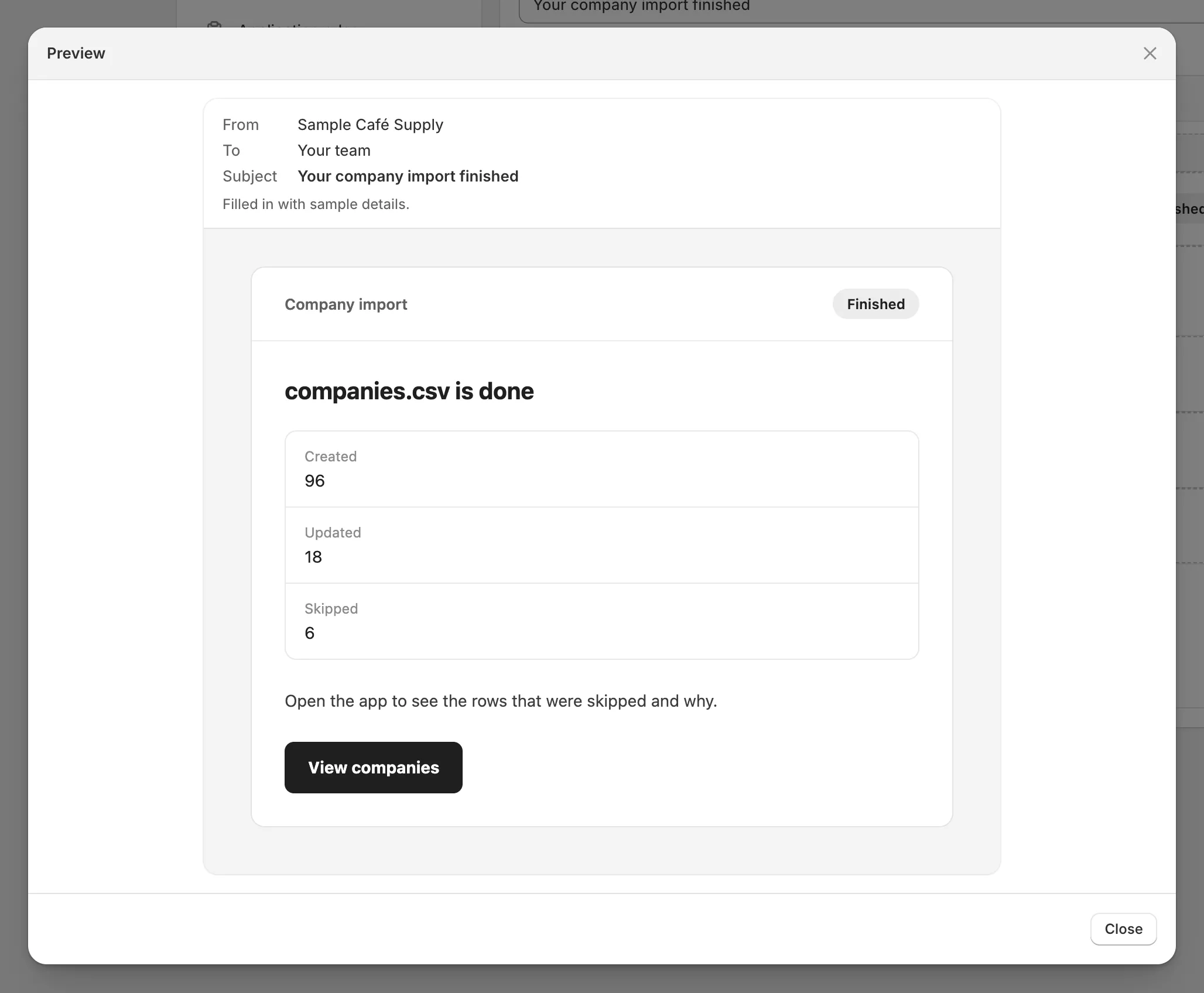
Preview에는 팀이 받게 될 이메일이 샘플 정보와 함께 그대로 표시됩니다.
목록으로 돌아가려면 이메일 이름 왼쪽의 봉투 아이콘을 클릭하세요. 목록의 스위치로 스토어 이메일을 바로 켜거나 끈 다음 Save를 클릭할 수도 있습니다.
병합 태그 삽입하기
섹션 제목: “병합 태그 삽입하기”병합 태그는 {{company}}와 같은 자리 표시자이며, 앱이 이메일을 보낼 때 실제 정보로 바꿉니다.
-
커서 놓기
섹션 제목: “커서 놓기”Body에서 정보를 넣을 위치에 커서를 놓습니다. Subject에는 이 단계가 필요하지 않습니다.
-
태그 목록 열기
섹션 제목: “태그 목록 열기”상자 레이블 옆의 태그 버튼을 클릭합니다. Insert a merge tag라는 제목의 목록이 열립니다.
-
태그 선택하기
섹션 제목: “태그 선택하기”태그를 클릭합니다. Body에서는 커서가 있던 위치에 추가됩니다. Subject에서는 항상 줄 끝에 추가되므로 다른 위치에 있어야 한다면 나중에 이동하세요.
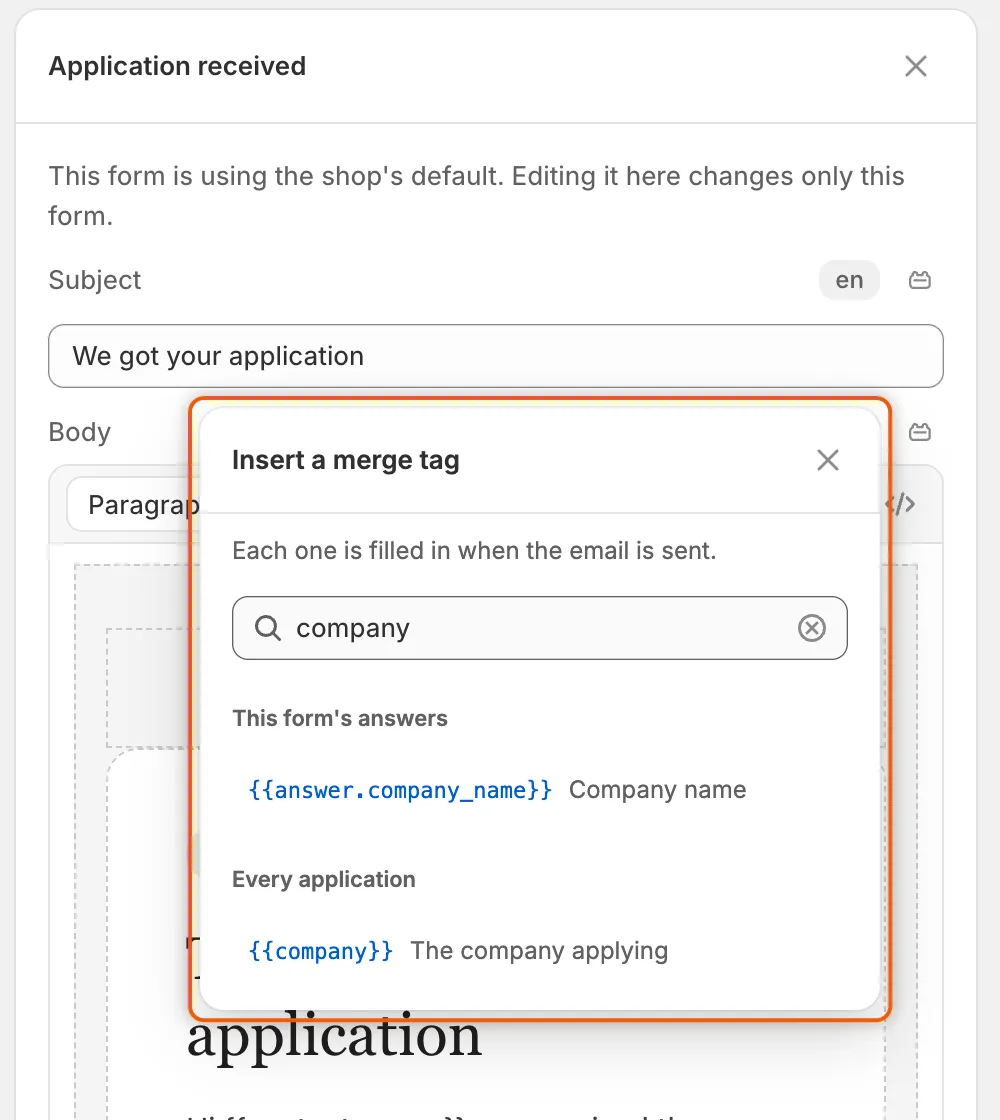
목록을 검색해 태그를 찾으세요. 각 태그에는 무엇으로 바뀌는지 설명이 있습니다.
신청 이메일의 태그
섹션 제목: “신청 이메일의 태그”양식의 이메일에는 두 그룹이 제공됩니다. Every application에는 아래 태그가 있습니다. This form’s answers에는 양식의 질문마다 태그가 하나씩 있으며 질문의 레이블로 나열됩니다. 예를 들어 Wholesale application의 Website 질문은 {{answer.website}}가 됩니다. 양식에 해당 질문이 없으면 태그는 비어 있게 됩니다.
| 태그 | 바뀌는 내용 |
|---|---|
{{company}} |
신청하는 회사 |
{{contact_name}} |
신청한 사람 |
{{contact_email}} |
신청한 사람의 이메일 주소 |
{{reference}} |
신청 참조 번호(예: APP-20260923-K7Q2M) |
{{form_name}} |
신청에 사용한 양식 |
{{shop_name}} |
스토어 이름 |
{{shop}} |
스토어 도메인 |
{{store_url}} |
스토어프런트 홈페이지 |
{{login_url}} |
구매자가 계정에 로그인하는 위치 |
{{update_url}} |
구매자가 요청한 내용을 추가하기 위해 여는 링크 |
{{review_url}} |
팀을 위한 앱 내 이 신청서 |
{{approve_url}} |
팀을 위한, 승인 대화상자가 열린 이 신청서 |
{{reason}} |
거절할 때 선택한 사유 |
{{details}} |
거절할 때 검토자가 입력한 내용 |
{{message}} |
추가 정보를 요청할 때 검토자가 입력한 내용 |
{{requested_items}} |
구매자에게 추가하도록 요청한 항목 |
{{pending_count}} |
대기 중인 신청 수 |
{{answers}} |
신청서의 모든 답변이며 한 줄에 “Label: value” 하나씩 |
Application declined에서는 {{reason}}과 {{details}}를, More information needed에서는 {{message}}, {{requested_items}}, {{update_url}}을 사용하세요. {{review_url}}과 {{approve_url}}은 팀 이메일에만 사용하세요. 이 태그는 구매자가 사용할 수 없는 앱을 엽니다.
스토어 이메일의 태그
섹션 제목: “스토어 이메일의 태그”각 스토어 이메일에는 해당 이메일 전용 태그만 제공됩니다.
| 이메일 | 태그 |
|---|---|
| Daily pending summary | {{pending_count}} 대기 중인 신청 수, {{queue_url}} 앱의 검토 대기열, {{shop_name}}, {{shop}} |
| Import completed | {{filename}} 가져온 파일, {{rows}} 파일의 행 수, {{created}} 생성된 회사, {{updated}} 업데이트된 기존 회사, {{skipped}} 건너뛴 행, {{companies_url}} 앱의 회사 목록, {{shop_name}}, {{shop}} |
| Company contact invited | {{contact_name}} 추가된 사람, {{contact_email}} 이메일 주소, {{company}} 회사, {{location}} 있는 경우 회사 위치, {{login_url}} 구매자가 로그인하는 위치, {{shop_name}}, {{shop}} |
이메일 번역하기
섹션 제목: “이메일 번역하기”다른 언어로 신청한 구매자는 양식의 구매자 이메일을 번역해 두면 해당 언어로 받습니다. Settings › Translate를 열고 언어 옆의 Translate를 클릭한 다음 양식을 선택하고 Emails 탭을 엽니다. 해당 양식에서 켜져 있는 구매자 이메일만 나열됩니다. 본문은 Start from the original을 클릭해 디자인을 복사한 다음 그 안의 문구를 번역하세요. 번역을 참고하세요.
팀 이메일은 항상 스토어의 언어로 발송됩니다. 스토어 이메일은 여기에서 작성한 문구로 발송됩니다.
다음 단계
섹션 제목: “다음 단계”- 알림 받을 사람 선택하기 — 팀 이메일을 받을 사람을 선택합니다.
- 번역 — 구매자의 언어로 구매자 이메일을 보냅니다.
- 자동화와 Shopify Flow — 각 이메일을 보내는 이벤트 스위치를 확인합니다.
- 활동 로그 — 이메일이 발송되었는지 확인합니다.