
계정 양식
승인된 구매자가 회사, 위치, 본인 정보에서 수정할 수 있는 항목과 승인이 필요한 수정 사항을 선택합니다.
계정 양식은 승인된 구매자가 고객 계정의 회사 셀프서비스 페이지에서 작성하는 양식이에요. Sami B2B Onboarding은 각각 Shopify 객체와 연결된 양식 네 개를 제공해요. 필드의 문구를 수정하고, 순서를 바꾸고, 크기를 조정하고, 숨길 수 있으며, 직접 필드를 추가하고 어떤 수정에 승인이 필요한지 정할 수 있어요.
| 양식 | 포함된 내용 | Shopify에 저장되는 위치 | 기본적으로 변경에 승인 필요 여부 |
|---|---|---|---|
| Company profile | Legal company name, Tax ID, Website, Industry | 회사 | 켜짐 |
| Company location | Location name, Tax registration ID, 배송 주소, Same as shipping address, 청구 주소 | 회사 위치 | 켜짐 |
| Company contact | 구매자가 동료를 초대할 때 사용하는 Add someone 대화상자의 입력란: First name, Last name, Email, Job title, Phone, Role | 새 회사 담당자(회사 셀프서비스 페이지 참고) | 사용할 수 없음 |
| Contact profile | 구매자 본인의 First name, Last name, Phone | 해당 고객 레코드 | 꺼짐 |
양식 켜기 또는 끄기
섹션 제목: “양식 켜기 또는 끄기”-
계정 양식 열기
섹션 제목: “계정 양식 열기”앱에서 Forms로 이동해 Account forms 카드로 스크롤하세요. 각 행에 양식 이름과 필드 수가 표시되며, 하나 이상의 필드가 판매자의 승인을 기다리면 “changes need approval”이 함께 표시돼요.
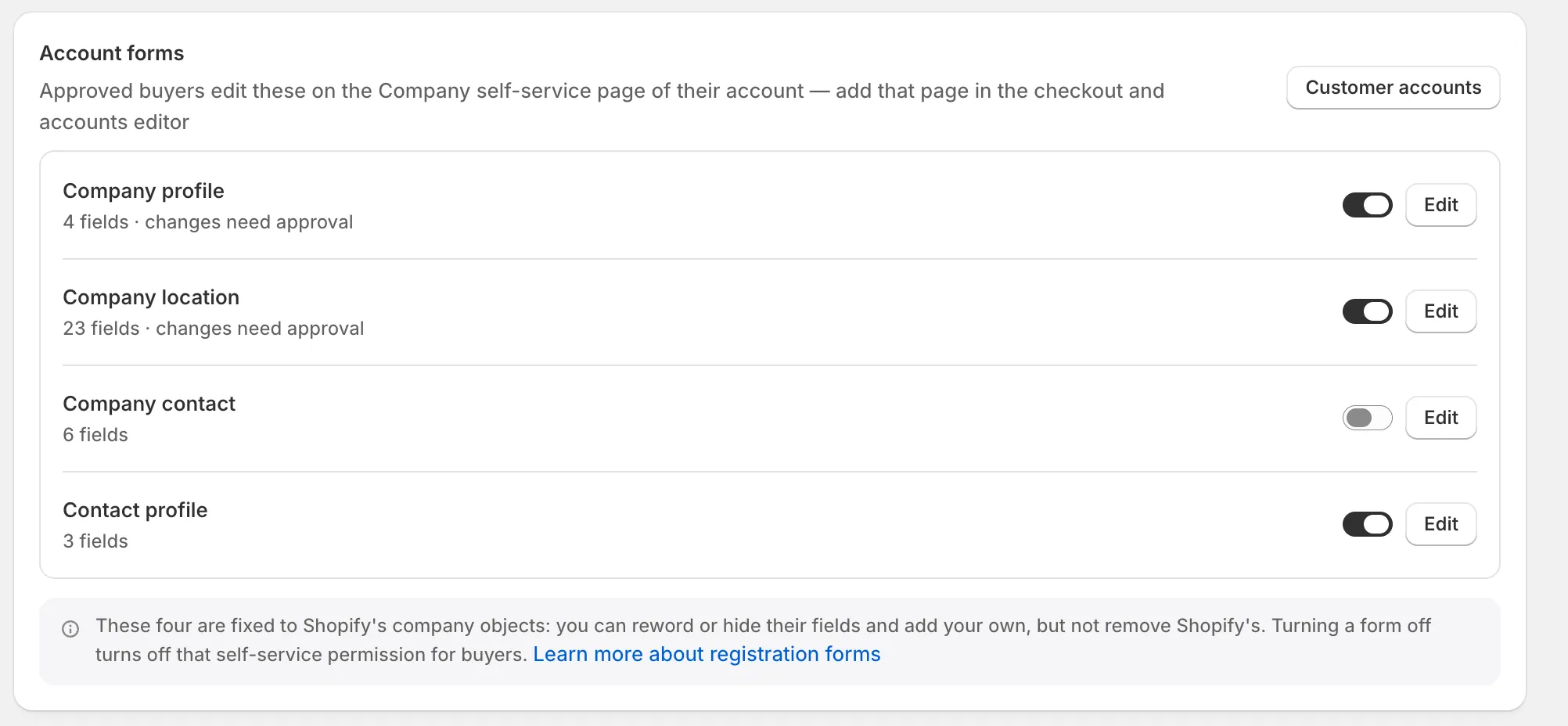
양식을 켜면 구매자에게 Company self-service 페이지에 표시돼요.
-
스위치를 전환하고 저장
섹션 제목: “스위치를 전환하고 저장”양식 행의 스위치를 켜거나 끈 다음 저장 막대에서 Save를 클릭하세요. “Account form saved”로 확인되며, 여러 개를 전환했다면 “Account forms saved”로 확인돼요.
계정 양식은 관리자 역할을 가진 직원만 변경할 수 있어요. 검토자는 각 양식의 On 또는 Off 상태를 볼 수 있어요.
계정 양식 편집
섹션 제목: “계정 양식 편집”이 예시에서는 Company location을 편집해요. 다른 양식도 같은 방식으로 작동해요.
-
편집기 열기
섹션 제목: “편집기 열기”Account forms 카드에서 Company location의 Edit를 클릭하거나 이름을 클릭하세요. 편집기가 전체 화면으로 열려요. 왼쪽에는 Elements 패널이, 가운데에는 구매자에게 보이는 양식의 미리보기가 표시돼요. 도구 모음에 양식의 On 또는 Off 상태가 표시돼요.
-
필드 선택
섹션 제목: “필드 선택”미리보기에서 필드(예: Department or attention)를 클릭하거나 Elements 패널에서 클릭하세요. 미리보기 옆에 해당 필드의 설정이 열려요.
-
필드 변경
섹션 제목: “필드 변경”필요한 항목을 변경하세요. 패널에는 해당 필드에서 사용할 수 있는 항목만 표시돼요.
섹션 설정 기능 Content Label, Placeholder, Help text 입력란 안과 아래에 구매자에게 표시되는 문구입니다. Validation Required 구매자가 반드시 입력해야 합니다. 비워 둔 구매자는 다른 변경 사항을 저장하기 전에 먼저 입력해야 합니다. Validation Error message Required가 켜져 있을 때 표시됩니다. 구매자가 필드를 비워 둘 때 보는 문구입니다. 비워 두면 기본 문구(예: “City is required”)를 사용합니다. Validation Limit characters 텍스트 입력란에 Min characters와 Max characters를 설정합니다. Layout Column width 입력란이 한 줄에서 차지하는 너비입니다(12 기준). 같은 행의 입력란은 들어갈 수 있으면 한 줄을 함께 사용합니다. Visibility Shown to buyers 끄면 필드가 숨겨집니다. Approval Changes need approval 구매자가 이 필드를 수정하면 Shopify로 전송되지 않고 Change requests에서 대기합니다. 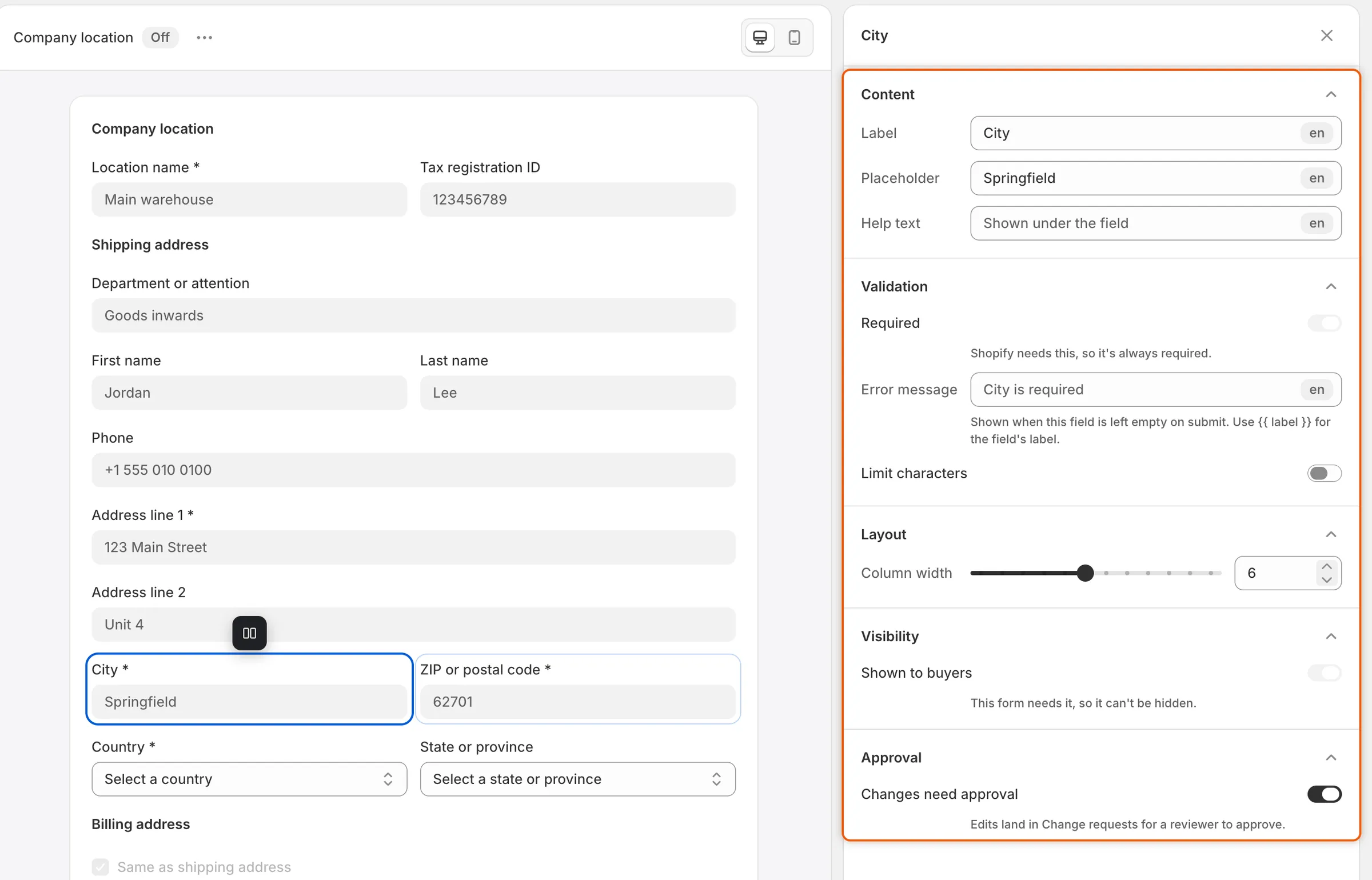
각 필드에는 고유한 Changes need approval 스위치가 있어서 이름의 오타 수정은 허용하되 새 주소는 확인하도록 설정할 수 있어요.
-
필드 이동
섹션 제목: “필드 이동”Elements 패널에서 필드를 드래그해 순서를 바꾸세요. 배송 주소 같은 행은 전체가 함께 이동해요. 일부 순서는 허용되지 않아요. 한 행의 필드는 함께 유지되고, State or province는 Country 뒤에 있어야 하며, Same as shipping address는 청구 주소 위에 있어야 해요.
-
제목과 버튼 변경
섹션 제목: “제목과 버튼 변경”Elements 패널 맨 위의 Header를 클릭하면 카드에서 구매자에게 보이는 Heading과 Description을 변경할 수 있어요. 맨 아래의 Footer를 클릭하면 구매자가 저장할 때 누르는 버튼인 Submit label을 변경할 수 있어요. 변경하기 전에는 “Save changes”로 표시돼요.
-
저장 막대에서 Save를 클릭하세요. “Account form saved”로 확인돼요. 구매자는 다음에 페이지를 열 때 변경 사항을 볼 수 있어요.
여기서 양식을 켜거나 끄려면 도구 모음의 …(More actions)를 열고 Turn on 또는 Turn off를 선택한 다음 저장하세요.
변경할 수 없는 항목
섹션 제목: “변경할 수 없는 항목”고정 필드는 Shopify의 회사 객체에 속하므로 몇 가지는 고정되어 있어요.
- Shopify 필드는 제거할 수 없어요. 대신 Shown to buyers로 숨기세요. 숨긴 필드는 Elements 패널에 회색으로 남아 있어요. 다시 표시하려면 Shown to buyers를 다시 켜거나 Add field의 Hidden fields에서 선택하세요.
- Shopify에 필요한 필드는 항상 필수이며 숨길 수 없어요. 예: Legal company name, Location name, Address line 1. 이러한 필드의 패널에는 “Shopify needs this, so it’s always required.“가 표시돼요.
- Same as shipping address는 숨기거나 필수로 설정할 수 없어요. 구매자는 체크를 해제했을 때만 청구 주소를 볼 수 있어요.
- Company contact는 레이블과 플레이스홀더 변경, 선택 입력란 숨기기만 가능해요. Email과 Role은 항상 표시돼요. 제목, 버튼 레이블, 도움말, 너비, 승인이 없으며 순서는 고정돼요. 설정한 문구는 양식이 켜져 있는 동안에만 Add someone 대화상자에 적용돼요.
직접 필드 추가
섹션 제목: “직접 필드 추가”Company profile, Company location, Contact profile에 필드를 추가할 수 있어요. 각 필드는 회사, 회사 위치 또는 고객의 메타필드로 저장돼요.
-
필드 추가
섹션 제목: “필드 추가”편집기에서 Elements 패널의 Add field를 클릭하거나 미리보기 끝의 +(Add a field)를 클릭하세요. Basic fields에서 Short text, Long text, Number, Dropdown, Checkbox 또는 Date를 선택하세요. Label을 입력하세요.
-
저장 위치 선택
섹션 제목: “저장 위치 선택”필드의 Stored in Shopify 섹션에서 Metafield를 열세요.
- New metafield는 저장할 때 레이블 이름으로 새 메타필드를 만들어요. 다른 이름을 원하면 먼저 필드 이름을 바꾸세요.
- 또는 필드 유형에 맞는 스토어의 메타필드 정의 중 하나를 선택하세요.
원하는 설정으로 정의를 만들려면 Create a metafield definition을 클릭하세요. 새 메타필드 정의를 위한 Shopify의 양식이 열려요. 버튼 아래 안내에 선택할 유형이 표시돼요. 그곳에서 정의를 저장했고 필드에 맞으면 필드가 해당 정의를 사용해요.
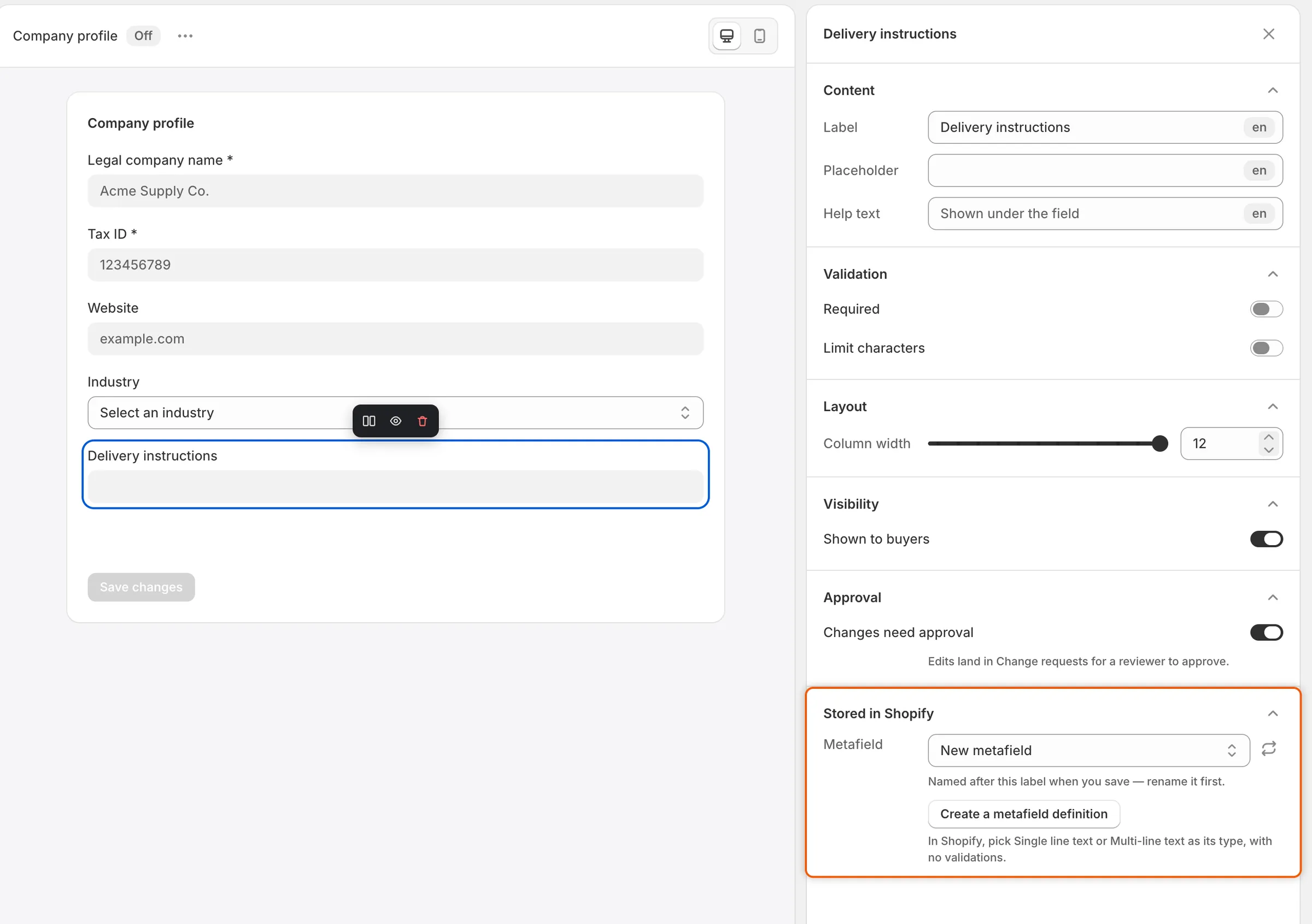
직접 추가한 필드는 새 메타필드 또는 스토어에 이미 있는 메타필드로 저장돼요.
-
저장 막대에서 Save를 클릭하세요. 저장하면 필드 패널에 응답이 보관되는 위치와 메타필드 정의로 연결되는 View in Shopify 링크가 표시돼요.
직접 추가한 필드를 제거하려면 필드를 선택하고 Remove field를 클릭한 다음 저장하세요. 구매자가 이미 제출한 응답은 Shopify에 남아 있어요. 누군가 Shopify에서 메타필드 정의를 변경하거나 삭제하면 편집기에 “Metafields changed in Shopify”가 표시되고 수정할 필드를 안내해 줘요.
구매자가 위치를 추가하도록 허용
섹션 제목: “구매자가 위치를 추가하도록 허용”Company location 양식에는 편집기 레일의 Settings 섹션 아래 New locations가 있어요.
- Buyers can add locations를 켜면 셀프서비스 페이지의 회사 관리자에게 Add a location 버튼이 표시돼요. 새 위치는 회사 첫 번째 위치의 카탈로그, 결제 조건, 결제 및 세금 설정을 복사하며, 구매자가 해당 위치의 관리자가 돼요.
- New locations need approval을 켜면 새 위치가 승인될 때까지 Change requests에서 대기해요. Settings › Application rules › New locations에서도 변경할 수 있어요. 신청 규칙을 참고하세요.
두 항목 모두 기본적으로 켜져 있어요. 변경 사항을 유지하려면 양식을 저장하세요.
계정 양식 번역
섹션 제목: “계정 양식 번역”Settings › Translate를 열고 언어를 선택한 다음 Account forms에서 양식을 선택하세요. Translate를 참고하세요.
다음 단계
섹션 제목: “다음 단계”- 회사 셀프서비스 페이지 — 구매자가 이 양식을 작성하는 페이지를 추가합니다.
- 계정 변경 요청 — 승인이 필요한 수정 사항을 처리합니다.
- 신청 규칙 — 새 위치를 판매자가 승인할지 선택합니다.