
계정 변경 요청
구매자가 고객 계정에서 보낸 회사 정보 수정과 새 위치 추가 요청을 승인하거나 거절합니다.
구매자가 회사 셀프서비스 페이지에서 회사 정보를 수정하면 일부 변경 사항은 바로 Shopify로 전송되지 않고 판매자의 검토를 기다려요. Sami B2B Onboarding은 이러한 변경 사항을 Change requests 페이지에 보관하고, 검토자가 각 요청을 승인하거나 거절해요. 승인하면 변경 사항이 Shopify에 기록돼요. 거절하면 Shopify는 그대로 유지돼요.
| 여기서 대기하는 항목 | 조건 |
|---|---|
| Company profile, Company location 또는 Contact profile의 필드 수정 | 해당 필드에서 Changes need approval이 켜져 있는 경우예요. Company profile과 Company location의 모든 필드는 기본적으로 켜져 있고, Contact profile은 꺼져 있어요. 계정 양식을 참고하세요. |
| 구매자가 추가하는 새 위치 | Company location 양식에서 New locations need approval이 켜져 있거나, Settings › Application rules › New locations에서 Needs merchant approval이 켜져 있는 경우예요. 두 항목은 같은 설정이며 기본적으로 켜져 있어요. |
구매자가 한 번 저장하면 승인이 필요한 모든 필드가 담긴 요청 하나가 만들어져요. 같은 저장에서 승인이 필요 없는 필드는 바로 Shopify로 전송돼요.
요청 처리
섹션 제목: “요청 처리”-
Change requests 열기
섹션 제목: “Change requests 열기”앱에서 Forms로 이동하세요. 대기 중인 요청이 있으면 Account forms 카드에 건수가 표시된 버튼(예: 2 waiting)이 나타나요. 이 버튼을 클릭하세요.
페이지는 Waiting에서 열려요. Approved와 Rejected를 사용하면 이미 처리한 요청을 볼 수 있어요.
-
요청 확인
섹션 제목: “요청 확인”각 행에는 다음 내용이 표시돼요.
- 회사 이름, 새 위치인 경우 New location 배지, 그리고 상태(Waiting, Approved 또는 Rejected).
- 양식, 구매자의 이메일, 요청을 보낸 후 경과 시간.
- 각 변경 사항이 “Label: before → after” 형식으로 표시돼요. 예: “City: Springfield → Chicago”. Empty는 비어 있던 입력란을 나타내요. 새 위치에는 구매자가 입력한 내용만 표시돼요.
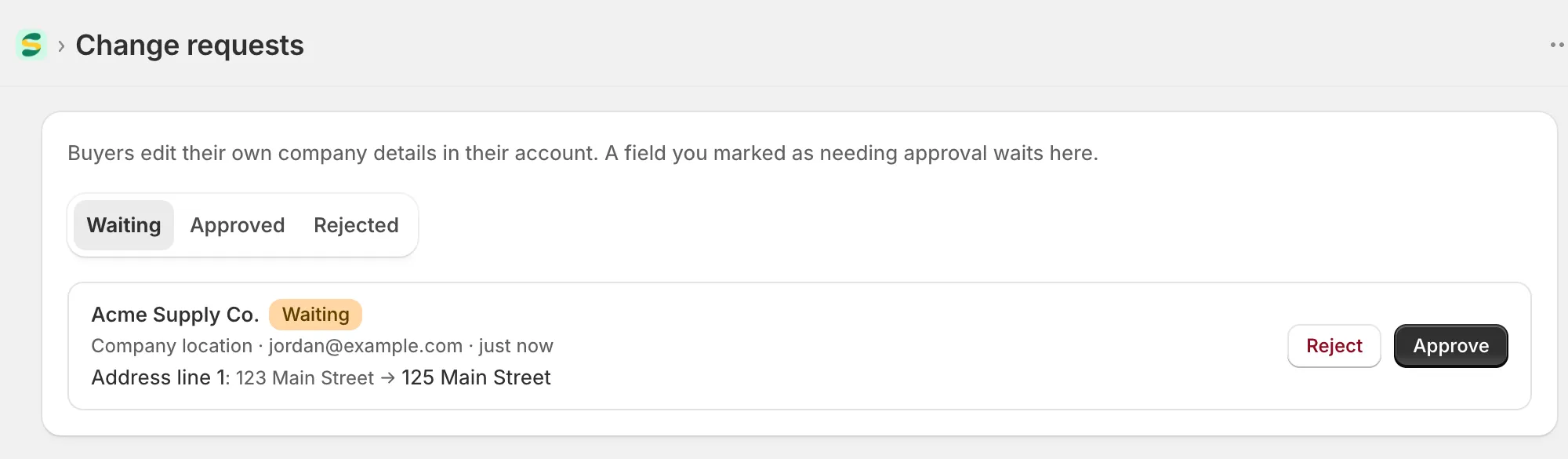
각 요청에는 Shopify에 있는 값에서 구매자가 요청한 값까지, 구매자가 변경한 내용이 표시돼요.
-
승인 또는 거절
섹션 제목: “승인 또는 거절”- Approve를 클릭하면 변경 사항이 Shopify에 기록돼요. 수정은 “Change applied”, 새 위치는 “Location created”로 확인돼요.
- Reject를 클릭하면 요청이 거절돼요. “Change request rejected”로 확인돼요. Shopify에서는 아무것도 변경되지 않아요.
요청은 Approved 또는 Rejected로 이동해 기록용으로 남아요.
승인하면 Shopify에서 일어나는 일
섹션 제목: “승인하면 Shopify에서 일어나는 일”| 요청 | 앱의 동작 |
|---|---|
| 수정 | 요청이 전송된 회사에 대해 요청의 모든 변경 사항을 회사, 회사 위치 또는 구매자의 고객 레코드에 기록해요. |
| 새 위치 | 해당 회사에 위치를 만들어요. 회사 첫 번째 위치의 카탈로그, 결제 조건, 결제 및 세금 설정을 복사하고, 구매자가 아직 회사 담당자라면 구매자를 해당 위치의 Location admin으로 지정해요. |
Shopify가 변경을 거부하면(예: Shopify에서 받지 않는 형식의 전화번호) 앱이 Shopify가 알려 준 이유를 표시하고 요청은 Waiting에 남아요. Shopify에 연결할 수 없으면 아무것도 변경되지 않으며 요청은 다시 시도할 때까지 대기해요.
일부가 누락된 채 위치가 생성된 경우
섹션 제목: “일부가 누락된 채 위치가 생성된 경우”새 위치가 만들어지면 앱이 단계별로 설정을 마무리해요. 카탈로그 추가나 구매자에게 역할 부여 같은 이후 단계가 완료되지 않으면, 배너에 “The location was created, with a gap”이라는 메시지와 누락된 항목이 표시돼요. 위치는 생성되었고 요청은 승인된 것으로 처리돼요. 나머지는 Shopify 관리자의 고객 › 회사에서 해당 회사 페이지에서 마무리하세요. 도움이 필요하면 배너의 Contact support 버튼을 사용하세요.
구매자에게 표시되는 내용
섹션 제목: “구매자에게 표시되는 내용”- 대기 중일 때. 저장하면 구매자에게 “Sent for approval. We’ll email you when it’s decided.“가 표시돼요. 그 양식의 카드에는 “We’re reviewing your change to …“와 필드 이름이 표시되고, Shopify에 저장된 내용도 계속 표시돼요.
- 승인한 후. 카드에 새 값이 표시되고 안내 문구는 사라져요.
- 거절한 후. 카드에 기존 값이 유지되고 안내 문구는 사라져요. 구매자가 이유를 알아야 한다면 직접 알려 주세요.
새 위치를 승인하면 위치를 요청한 구매자가 해당 위치의 관리자가 되고 페이지에서 그 위치를 선택할 수 있어요.
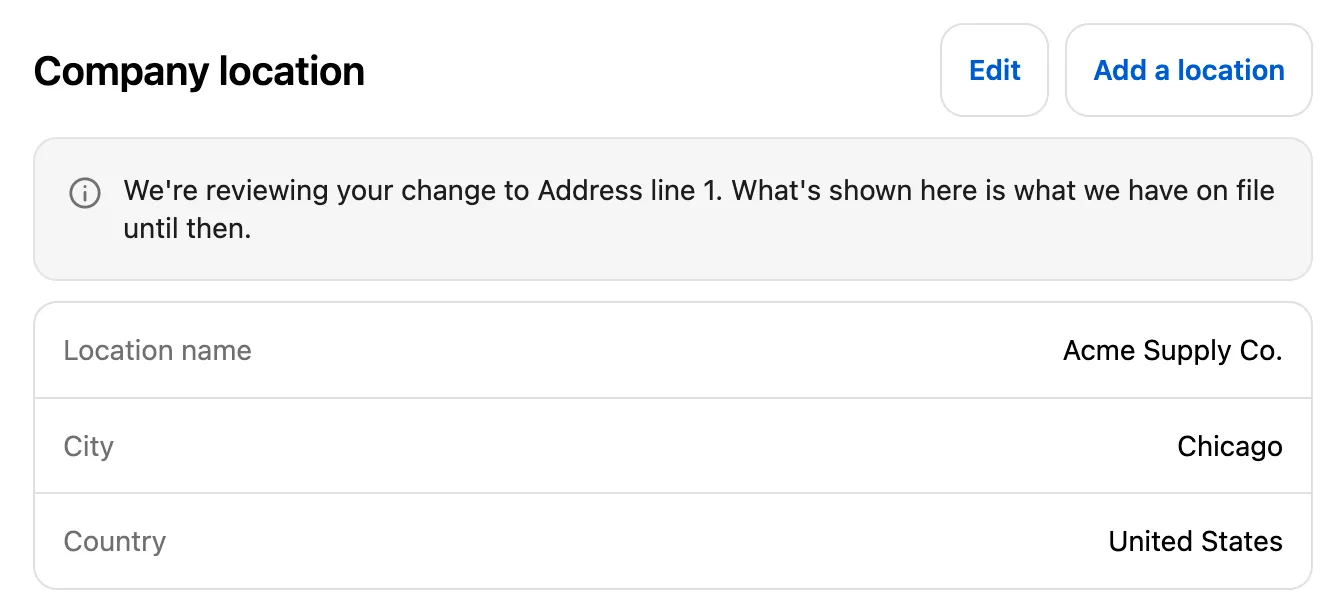
판매자가 결정하기 전까지 구매자는 변경 사항이 대기 중이라는 것과 판매자가 보관 중인 내용을 볼 수 있어요.
결정할 수 있는 사람
섹션 제목: “결정할 수 있는 사람”관리자 또는 검토자 역할을 가진 직원이 요청을 승인하고 거절할 수 있어요. 팀 및 역할을 참고하세요.
승인하려면 변경 사항이 Shopify에 기록되므로 본인의 Shopify 계정에도 Companies 및 Customers 권한이 필요해요. 권한이 없으면 Approve가 비활성화되고 페이지에 “Your Shopify account needs the Companies and Customers permission to approve. Ask the store owner to add it in Shopify under Settings > Users.“라는 메시지가 표시돼요. 거절은 계속 할 수 있어요.
두 사람이 같은 요청을 동시에 처리하면 두 번째 사람에게 “That request has already been decided.“가 표시돼요.
다음 단계
섹션 제목: “다음 단계”- 계정 양식 — 승인이 필요한 필드를 선택합니다.
- 신청 규칙 — 새 위치를 판매자가 승인할지 선택합니다.
- 회사 셀프서비스 페이지 — 구매자가 이러한 변경을 하는 위치를 확인합니다.