
번역
양식, 구매자 이메일, 스토어프런트 메시지를 스토어가 판매하는 모든 언어로 번역하고, 기본 영어 문구를 바꾸세요.
Settings › Translate에서는 구매자가 Sami B2B Onboarding에서 읽는 모든 내용을 번역해요. 각 양식의 질문, 버튼, 감사 화면, 구매자 이메일, 그 주변에 스토어가 표시하는 메시지가 해당돼요. 한 번에 한 언어씩, 모든 양식을 한꺼번에 작업해요. 관리자만 열 수 있어요.
내 언어
섹션 제목: “내 언어”Settings로 이동해 Translate를 클릭하세요. Languages 카드에는 다음이 표시돼요.
- 기본 언어가 맨 위에 Default language로 표시되며 Edit 버튼이 있어요. 여기서 앱의 표준 영어 문구를 바꿀 수 있어요. 기본 문구 변경을 참고하세요.
- 추가한 각 언어는 작성된 문자열 수(“86 translated” 등) 또는 No translations와 함께 표시되며 Translate 버튼이 있어요.
Status 열에는 Shopify 언어 설정과 같이 Published 또는 Not published가 표시돼요.
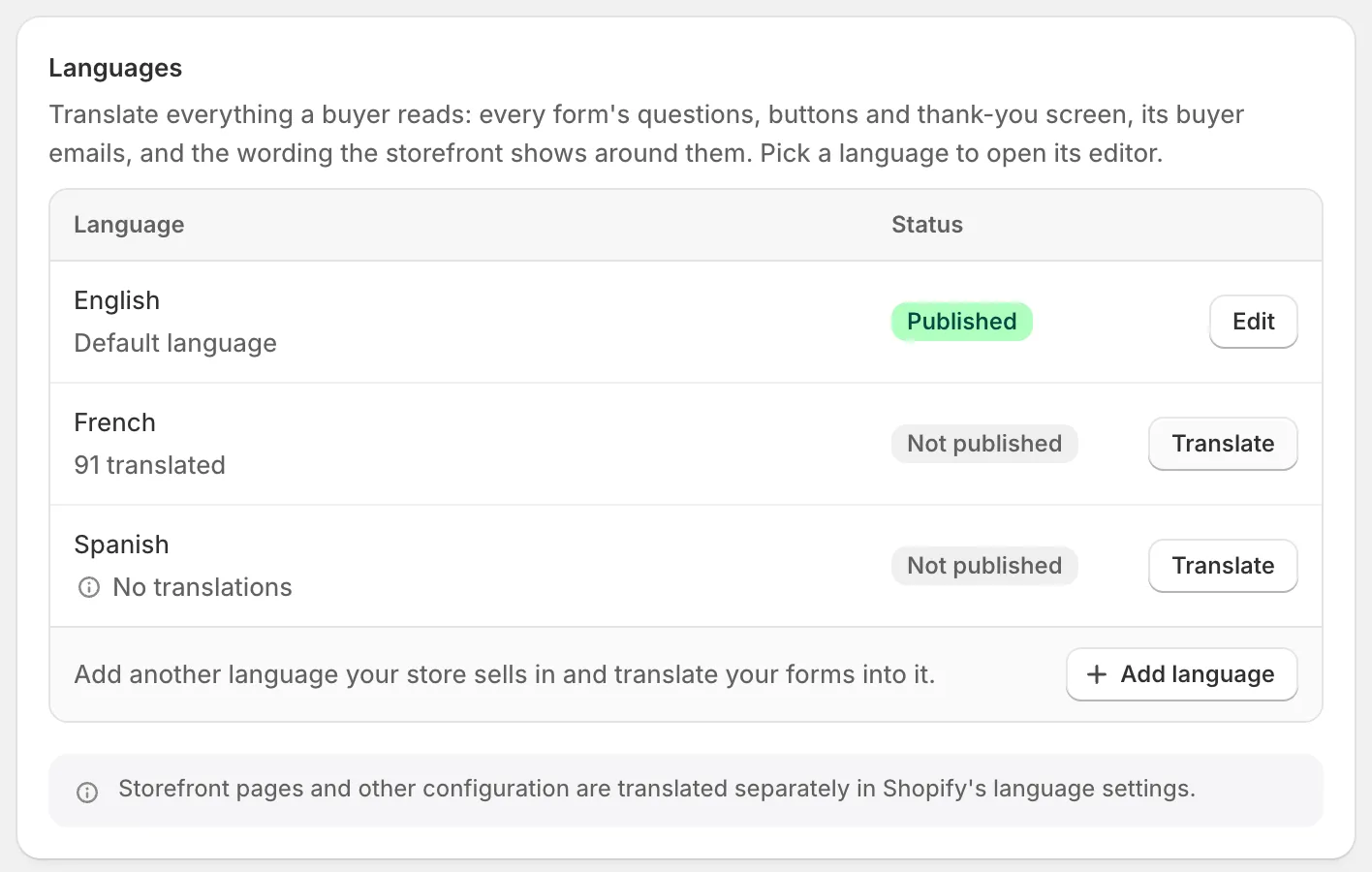
각 언어에 번역된 양과 Shopify에서 게시되었는지 여부가 표시돼요.
언어 추가
섹션 제목: “언어 추가”-
대화 상자 열기
섹션 제목: “대화 상자 열기”Settings › Translate에서 표 아래의 Add language를 클릭하세요.
-
언어 선택
섹션 제목: “언어 선택”대화 상자의 Language에서 언어를 선택하세요. Shopify에서 스토어에 추가한 언어만 표시돼요.
-
Add를 클릭하세요. “Language added” 메시지가 나타나고 언어가 표에 추가돼요.
스토어가 판매하는 모든 언어가 이미 표에 있으면 버튼 대신 “Every language your store sells in has been added.“가 표시돼요.
언어 번역
섹션 제목: “언어 번역”-
언어 열기
섹션 제목: “언어 열기”언어 옆의 Translate를 클릭하세요. Settings 위로 편집기가 열리며 제목은 French translation처럼 표시돼요.
-
번역할 항목 선택
섹션 제목: “번역할 항목 선택”왼쪽 목록에는 세 그룹이 있어요.
- Storefront: 특정 양식에 속하지 않는 문구인 Storefront messages
- Application forms: Wholesale application 같은 양식당 항목 하나
- Account forms: 구매자가 고객 계정에서 작성하는 양식
각 항목에는 Not translated 또는 “12 of 87” 같은 진행 상황이 표시돼요. Search items로 이름으로 항목을 찾을 수 있어요. 다른 언어로 전환하려면 목록 상단의 Translating French를 클릭하고 언어를 선택하세요.
-
번역 입력
섹션 제목: “번역 입력”각 카드에는 세 개의 열이 있어요. Field는 문자열의 이름, Reference는 기본 언어로 된 텍스트, 마지막 열은 번역을 입력하는 곳이에요. 입력란을 비워 두면 구매자에게는 참조 텍스트가 표시돼요.
양식의 문자열은 탭으로 나뉘어 있어요. 탭의 숫자는 남은 문자열 수예요.
탭 포함 내용 Form 헤더, 각 페이지의 이름, 제목, 설명, 모든 필드의 레이블, 자리 표시자, 도움말 텍스트, 옵션, 필수 메시지 Buttons Continue, Submit, Back, Reset 및 버튼 아래의 안내 문구 After submit 감사 제목과 메시지, 양식의 오류 메시지 Emails 이 양식에 대해 켜져 있는 각 구매자 이메일의 제목과 본문. 본문이 비어 있으면 그 아래의 Start from the original을 클릭해 디자인을 복사한 다음 안의 문구를 번역하세요. 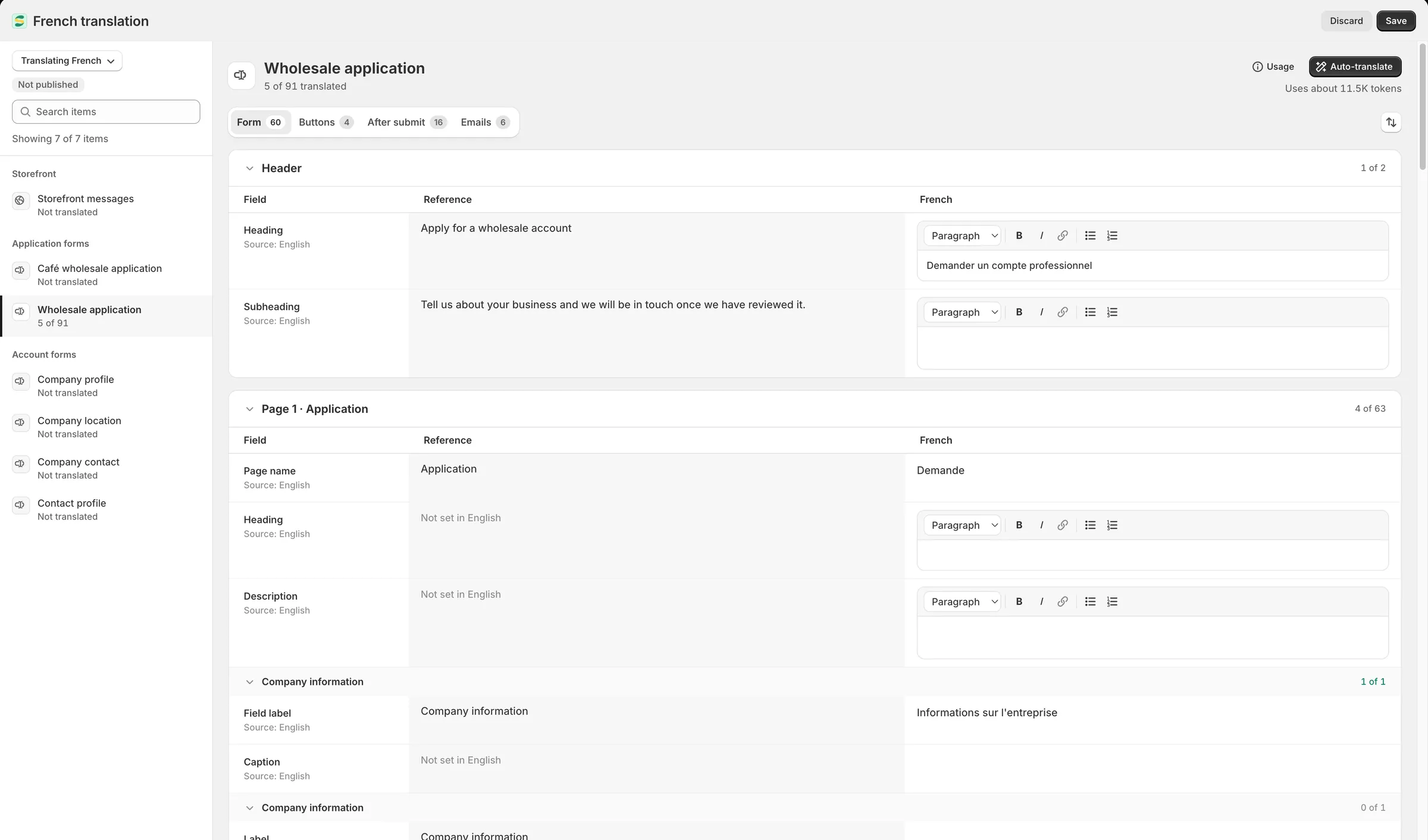
참조 텍스트 옆에 각 번역을 입력하세요. 비어 있는 행은 구매자에게 기본 문구로 표시돼요.
-
저장 바에서 Save를 클릭하세요. 한 번 저장하면 이 언어에서 변경한 모든 항목이 저장돼요. “Translations saved” 메시지가 나타나요. 저장하지 않은 변경 사항이 있는 상태에서 언어를 전환하면 앱이 먼저 확인해요.
아직 남은 작업을 보려면 탭 옆의 정렬 버튼을 클릭하고 Untranslated first를 선택하세요. 작업이 남은 페이지, 필드, 행이 맨 위로 이동해요. 다른 선택지는 Translated first와 Form order예요.
Storefront messages
섹션 제목: “Storefront messages”Storefront messages에는 특정 양식에 속하지 않는, 구매자가 읽는 문구가 있어요. 양식에 같은 문자열의 자체 번역이 있으면 구매자에게는 양식의 번역이 표시돼요.
| 카드 | 포함 내용 |
|---|---|
| Form | 로딩 메시지, 파일 업로드 버튼, 로그인 안내, 로그인한 고객에게 표시되는 Application under review heading 같은 알림 등 모든 양식 주변의 문구 |
| Error messages | 표준 문구를 사용하는 모든 양식에서 답변이 누락되었거나 맞지 않을 때 구매자에게 표시되는 메시지 |
| Store access | 숨겨진 가격 대신 표시되는 텍스트, 스토어 잠금 안내, 승인 대기 메시지 |
| Server messages | 제출이나 업로드가 거부될 때 전송되는 Company already has an account, Upload too large 같은 메시지 |
| Emails | 요청된 항목의 이름, 규칙과 세금 ID 확인이 제시하는 이유처럼 앱이 구매자 이메일에 넣는 문구 |
| Customer account pages | 고객 계정의 신청 페이지, 회사 페이지, 배너 |
| Checkout | 결제를 막는 메시지인 Checkout blocked와 Company on hold |
Hidden price text의 참조 텍스트는 Settings › Access에서 설정한 Replacement text예요.
Auto-translate로 번역
섹션 제목: “Auto-translate로 번역”Auto-translate는 AI로 화면에 열린 항목의 번역 초안을 작성해요. 양식의 모든 탭에서 비어 있거나 Outdated로 표시된 행을 채우고, 이미 번역한 행은 그대로 둬요.
-
예상 사용량 확인
섹션 제목: “예상 사용량 확인”항목을 여세요. Auto-translate 아래에 편집기가 예상 비용을 표시해요. 예를 들면 “Uses about 3,200 tokens”와 같아요. 이 언어에서 다른 곳에 이미 번역한 텍스트는 토큰을 사용하지 않고 재사용돼요. “Reuses earlier translations, no tokens needed”
-
Auto-translate를 클릭하세요. 진행 상황이 막대로 표시돼요. 예를 들면 “Translating… 40%“와 같아요. 중간에 끝내려면 Stop을 클릭하세요. 이미 완료된 행은 그대로 남아요. 실행 중에도 계속 작업할 수 있으며, 그동안 입력한 내용은 유지돼요. 편집기를 닫아도 실행은 계속되고, 초안은 이 언어를 다음에 열 때 표시돼요.
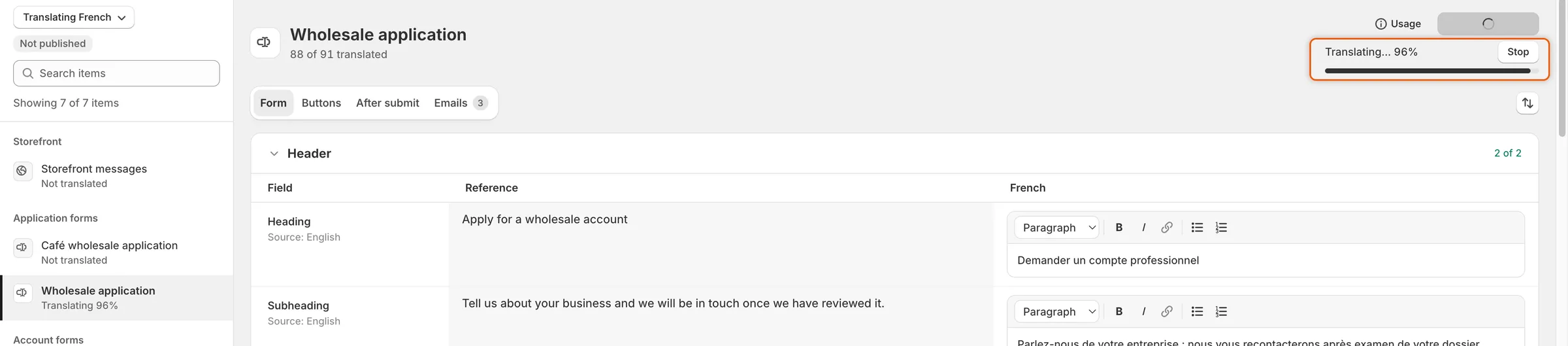
Auto-translate는 지켜보는 동안 빈 행을 초안으로 채워요. Stop을 누르면 중간에 끝나요.
-
검토 및 저장
섹션 제목: “검토 및 저장”초안은 직접 입력한 텍스트처럼 입력란에 들어가고 “Translations added” 메시지가 나타나요. 내용을 읽고 필요한 부분을 수정한 다음 Save를 클릭하세요. 초안을 버리려면 저장 바에서 Discard를 클릭하세요.
{{ company }} 같은 병합 태그와 자리 표시자는 그대로 유지돼요. 이를 빠뜨린 초안은 사용되지 않으며, 편집기에 번역되지 않은 행 수가 “Try again, or write them in.“와 함께 표시돼요.
버튼 옆의 Usage에는 스토어의 Monthly AI tokens가 표시돼요. 사용한 양과 다음 달 초에 한도가 초기화되는 날짜를 볼 수 있어요. 한도를 모두 사용하면 편집기가 “No AI tokens left this month”처럼 알려 주며, 직접 계속 번역할 수 있어요.
오래된 번역
섹션 제목: “오래된 번역”번역한 뒤에 참조 텍스트가 바뀌면(예: 빌더에서 필드 레이블 문구를 수정한 경우) 행에 Outdated 배지가 표시돼요. 항목 제목에 “40 of 87 translated · 3 outdated”처럼 개수가 표시돼요. 번역을 업데이트하거나, 오래된 행을 다시 보내는 Auto-translate를 실행한 다음 Save를 클릭하세요.
기본 문구 변경
섹션 제목: “기본 문구 변경”“Log in to apply”나 “Your application is being reviewed” 같은 앱의 표준 영어 문구를 다시 쓸 수 있어요.
-
기본 문구 열기
섹션 제목: “기본 문구 열기”Settings › Translate에서 기본 언어 옆의 Edit을 클릭하세요. Default wording 편집기가 Storefront messages만 표시하며 열려요.
-
원하는 행 변경
섹션 제목: “원하는 행 변경”각 행에는 처음에 앱의 문구가 들어 있어요. 원하는 행을 변경하세요. 변경하지 않은 행은 앱의 문구를 유지해요.
-
저장 바에서 Save를 클릭하세요.
변경한 문구는 기본 언어를 읽는 모든 구매자와, 해당 행에 번역이 없는 언어를 쓰는 모든 사람에게 표시돼요. 표에는 “Default language · 4 changed”처럼 변경한 행 수가 표시돼요. 행의 문구를 바꾸면 다른 언어의 해당 번역이 Outdated로 표시돼요.
양식 자체의 질문, 버튼, 감사 화면은 여기에 없어요. 양식 빌더에서 편집하세요. Hidden price text는 Settings › Access에서 설정해요.
구매자에게 보이는 내용
섹션 제목: “구매자에게 보이는 내용”| 위치 | 언어 |
|---|---|
| 스토어의 양식과 메시지 | 방문자가 스토어를 둘러보는 언어 |
| 고객 계정 페이지 | 고객 계정의 언어 |
| 결제 메시지 | 결제의 언어 |
| 신청에 관한 구매자 이메일 | 구매자가 신청한 언어 |
| 팀 이메일 | 항상 기본 언어 |
번역이 없는 곳에서는 구매자에게 기본 문구가 표시돼요. 스토어의 페이지, 테마, 기타 설정은 여기가 아니라 Shopify의 언어 설정에서 번역해요.
앱 자체의 언어
섹션 제목: “앱 자체의 언어”Settings › Translate는 구매자에게 보이는 내용을 바꾸며, 앱 자체 화면은 바꾸지 않아요. 팀의 각 사람은 Home 하단의 선택기에서 앱 언어를 선택해요. 19개 언어를 지원해요. 홈 페이지를 참고하세요.
다음 단계
섹션 제목: “다음 단계”- 양식 만들기 — 번역할 문구를 작성하세요.
- 이메일 템플릿 편집 — 번역하기 전에 구매자 이메일을 변경하세요.
- 구매자가 제출한 후 — 로그인한 고객이 받는 메시지를 확인하세요.
- 팀 및 역할 — 다른 관리자가 번역을 도울 수 있게 하세요.