
알림을 받을 사람 선택
팀에서 앱 이메일을 받을 사람을 선택하고, 양식별로 별도 목록을 지정하고, 검토 대기 중인 신청의 일일 요약을 켜세요.
Sami B2B Onboarding은 조치가 필요한 일이 있으면 팀에 이메일을 보내요. Settings › Email에서 받을 사람을 한 번 선택하면 되고, 신청 양식마다 별도 목록을 지정할 수도 있어요. 예를 들어 유통업체 신청은 다른 팀이 받게 할 수 있어요.
다음 이메일이 팀으로 발송돼요.
| 이메일 | 발송 시점 | 처음 상태가 켜짐인가요? |
|---|---|---|
| New application | 구매자가 신청서를 제출할 때 | 예 |
| Buyer resubmitted | 구매자가 요청한 정보를 보낼 때 | 예 |
| Daily pending summary | 스토어 시간대 기준 매일 아침 오전 8시경, 검토 대기 중인 신청 수와 함께 발송돼요. 대기 중인 신청이 없는 날은 건너뛰어요. | 아니요 |
| Import completed | CSV 파일에서 회사 가져오기가 끝날 때 | 예 |
팀 이메일을 받는 사람
섹션 제목: “팀 이메일을 받는 사람”앱은 다음 순서로 받는 사람을 찾고, 사람이 있는 첫 번째 목록을 사용해요.
- 양식 자체의 수신자: 양식에 빌더의 Email 섹션에 목록이 있는 경우, New application 및 Buyer resubmitted에 적용돼요.
- Settings › Email의 Default recipients.
- 대체 주소. 스토어 소유자가 앱을 연 적이 있으면 소유자의 이메일이고, 아니면 Shopify에 등록된 스토어 연락처 이메일이에요. Settings › Email의 기본 목록 아래에 “When this list is empty, emails go to …“와 함께 이 주소가 표시돼요.
모든 수신자가 같은 이메일을 함께 받으므로 서로의 주소를 볼 수 있어요.
기본 수신자 설정
섹션 제목: “기본 수신자 설정”-
Default recipients 열기
섹션 제목: “Default recipients 열기”앱에서 Settings를 클릭한 다음 Email을 클릭하세요. Default recipients 카드를 찾으세요.
-
사람 추가
섹션 제목: “사람 추가”Recipients에서 Add an email을 클릭하세요. 협업자 계정을 제외하고, 앱을 연 적이 있는 팀원의 이메일 주소 목록이 열려요. 주소를 클릭해 추가하거나, 아무 이메일 주소를 입력하고
Enter를 누르세요. 필요한 만큼 추가할 수 있어요.삭제하려면 해당 주소의 **×**를 클릭하세요.
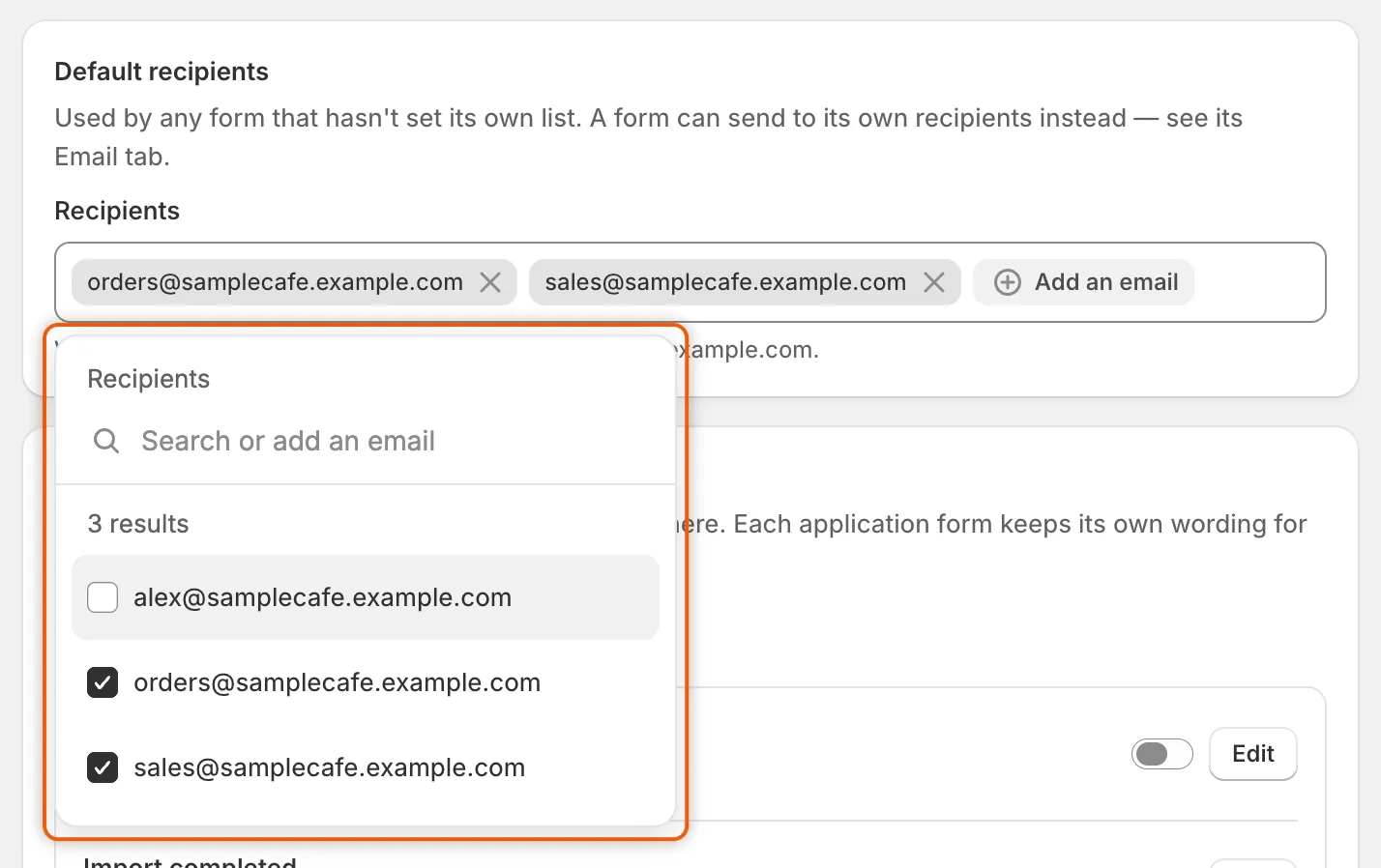
목록에서 팀원을 선택하거나, 아무 이메일 주소를 입력하고 Enter를 누르세요.
-
저장 바에서 Save를 클릭하세요. 다음 팀 이메일부터 목록의 모든 사람에게 발송돼요. 유효하지 않은 주소가 있으면 “… isn’t an email address we can send to.“라는 메시지와 함께 저장이 중단돼요. 주소를 수정하거나 삭제한 다음 다시 저장하세요.
양식별 수신자 지정
섹션 제목: “양식별 수신자 지정”양식마다 담당 팀이 다를 때 사용하세요. 양식의 목록은 해당 양식의 New application 및 Buyer resubmitted 이메일에서 기본 수신자를 대체해요.
-
양식의 Email 섹션 열기
섹션 제목: “양식의 Email 섹션 열기”Forms로 이동해 양식(예: Wholesale application) 옆의 Edit을 클릭하세요. 빌더 왼쪽 레일에서 Email을 클릭하세요.
한 번도 저장하지 않은 양식에는 “Save the form once before editing its emails.“라고 표시돼요. 먼저 저장하세요.
-
양식의 수신자 추가
섹션 제목: “양식의 수신자 추가”Who hears about this form에서 Add an email을 클릭하고 Settings › Email에서와 같은 방법으로 사람을 추가하세요. 목록이 비어 있는 동안에는 “Using the default recipients on Settings → Email.“이라고 표시돼요. 기본 목록도 비어 있으면 이메일이 대신 가는 대체 주소가 표시돼요.
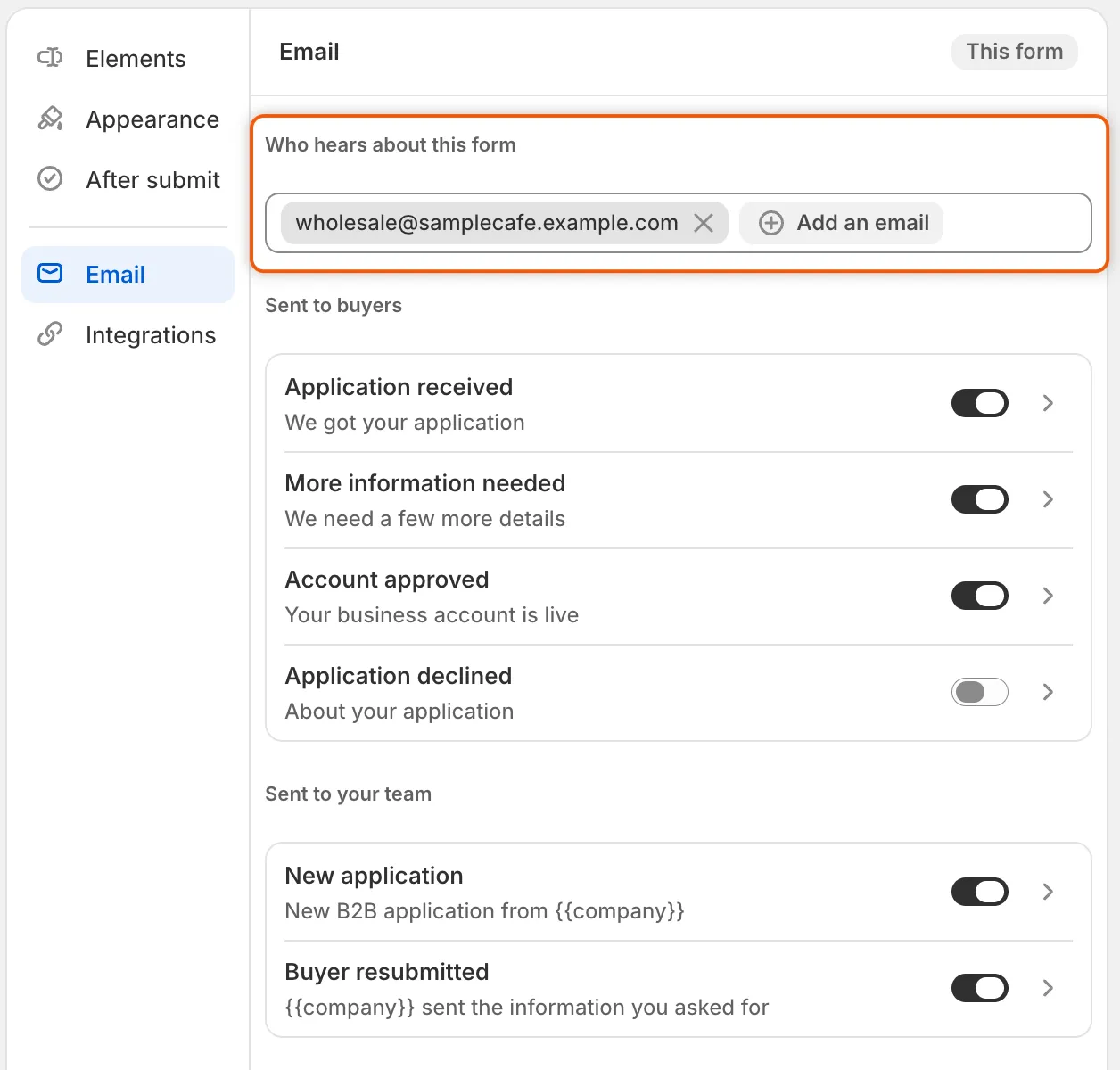
양식 자체의 수신자는 해당 양식의 팀 이메일에서 기본 목록을 대체해요.
-
양식 저장
섹션 제목: “양식 저장”빌더의 저장 바에서 Save를 클릭하세요.
기본 목록으로 되돌리려면 Who hears about this form에서 모든 주소를 삭제하고 양식을 저장하세요.
Daily pending summary 켜기
섹션 제목: “Daily pending summary 켜기”이 요약은 앱을 설치했을 때 꺼져 있어요.
-
Store emails 찾기
섹션 제목: “Store emails 찾기”Settings › Email로 이동해 Store emails를 찾으세요.
-
요약 켜기
섹션 제목: “요약 켜기”Sent to your team에서 Daily pending summary 옆의 스위치를 켜세요.
-
저장 바에서 Save를 클릭하세요.
이후 기본 수신자는 스토어 시간대 기준 오전 8시부터 하루에 이메일 한 통을 받아요. 이메일에는 검토 대기 중인 신청 수(새 신청과 구매자가 다시 보낸 신청)가 표시되고, Open the review queue 버튼을 누르면 앱에서 해당 신청을 열 수 있어요. 대기 중인 신청이 없는 날은 이메일이 발송되지 않아요.
팀 이메일 끄기
섹션 제목: “팀 이메일 끄기”수신자 목록이 비어 있어도 팀 이메일은 멈추지 않고 대체 주소로 가요. 이메일을 멈추려면 끄세요.
| 이메일 | 끄는 위치 |
|---|---|
| New application, Buyer resubmitted | 특정 양식만 끄려면 Forms › Edit › Email에서 Sent to your team 아래의 스위치를 끄고 양식을 저장하세요. |
| Daily pending summary, Import completed | Settings › Email › Store emails: 해당 스위치를 끄고 Save를 클릭하세요. |
Automation › Automations에서 Application received가 꺼져 있으면 New application 이메일도 멈추고, Application revised가 꺼져 있으면 Buyer resubmitted도 멈춰요. Application received를 끄면 구매자의 Application received 이메일도 멈춰요. 자동화 및 Shopify Flow를 참고하세요.
다음 단계
섹션 제목: “다음 단계”- 이메일 템플릿 편집 — 각 팀 이메일의 내용을 바꾸세요.
- 팀 및 역할 — 수신자로 선택할 사람을 추가하세요.
- 내 주소로 보내기(SMTP) — 내 메일 서버로 팀 이메일을 보내세요.
- 활동 로그 — 어떤 이메일이 누구에게 발송되었는지 확인하세요.